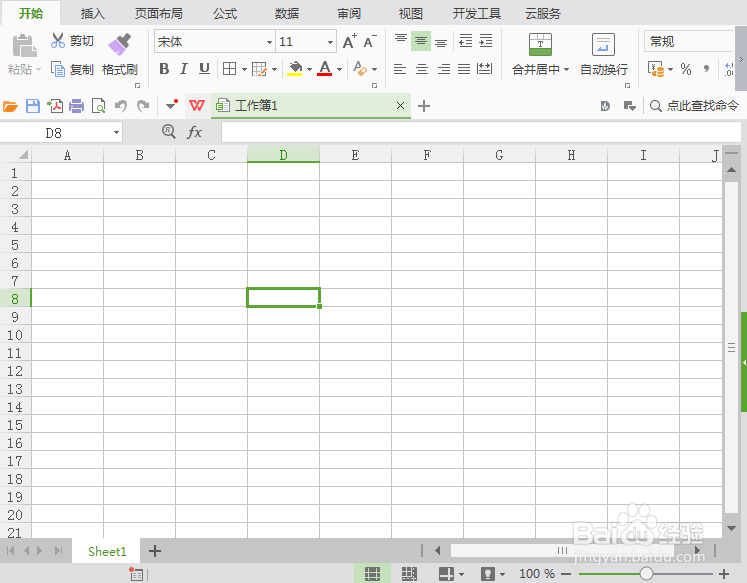
1、打开WPS表格这款软件,进入WPS表格的操作界面,如图所示:
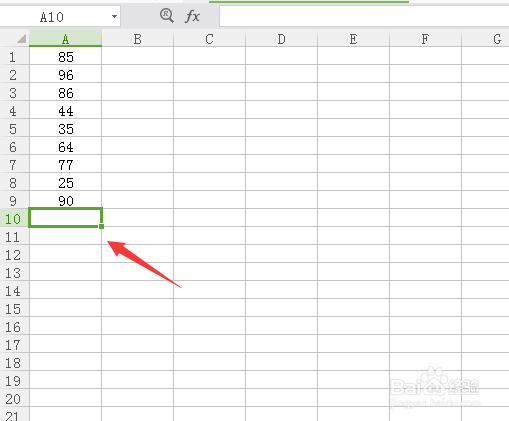
2、在该界面内输入一些数据,并选择单元格,如图所示:
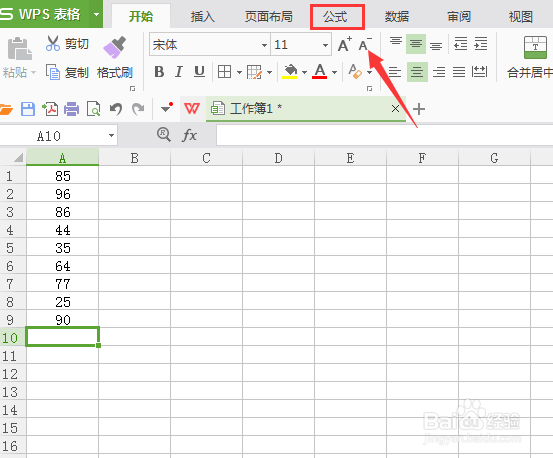
3、再找到格式菜单,如图所示:
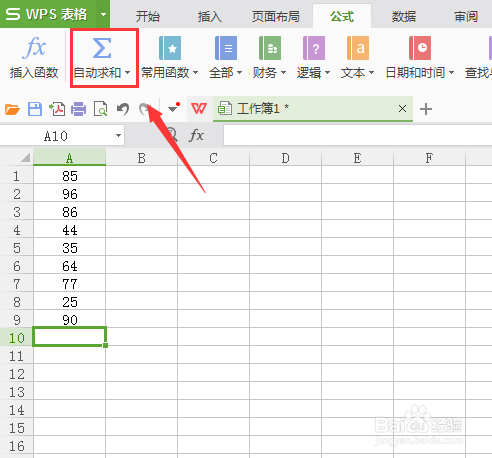
4、在公式的编辑区域里找到自动求和选项,如图所示:
5、点击自动求和选项,在其子级菜单里找到平均值选项,
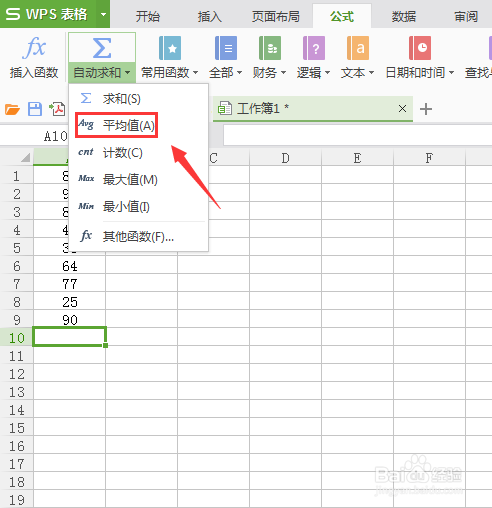
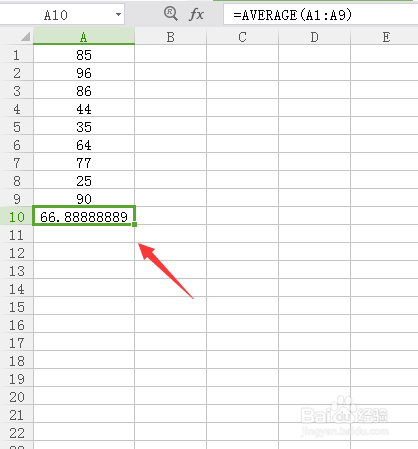
6、点击平均值选项,在我们选择的单元格内就出现了引用的公式,如图所示:

7、按下回车键就出现了计算的结果,如图所示:
时间:2026-04-23 10:51:50
1、打开WPS表格这款软件,进入WPS表格的操作界面,如图所示:
2、在该界面内输入一些数据,并选择单元格,如图所示:
3、再找到格式菜单,如图所示:
4、在公式的编辑区域里找到自动求和选项,如图所示:
5、点击自动求和选项,在其子级菜单里找到平均值选项,
6、点击平均值选项,在我们选择的单元格内就出现了引用的公式,如图所示:
7、按下回车键就出现了计算的结果,如图所示:
