如何制作双斜线EXCEL表头

 时间:2024-10-29 04:24:05

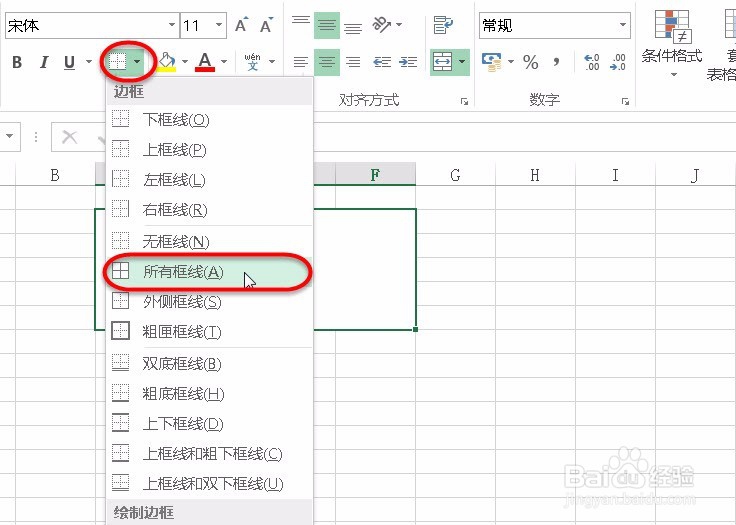
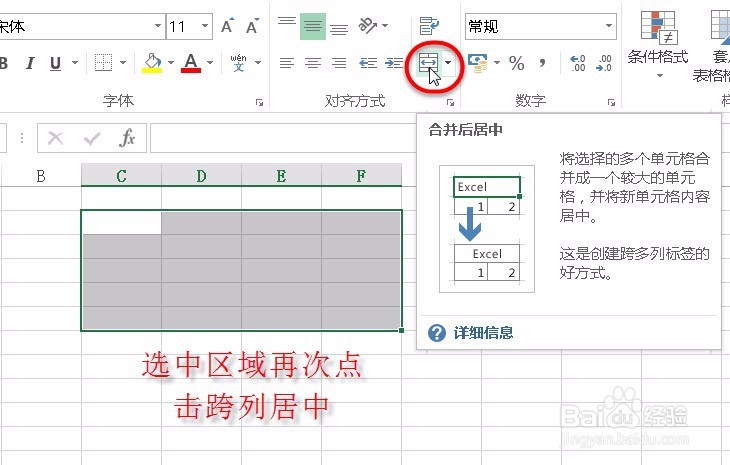
1、打开EXCEL,选中一个表头区域,再点击“跨列居中”
如何制作双斜线EXCEL表头

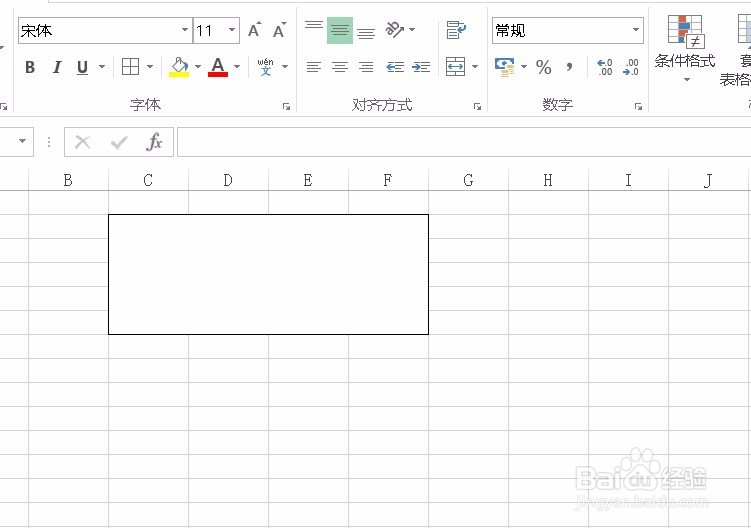
2、设置表头区域边框线为所有框线。

如何制作双斜线EXCEL表头如何制作双斜线EXCEL表头

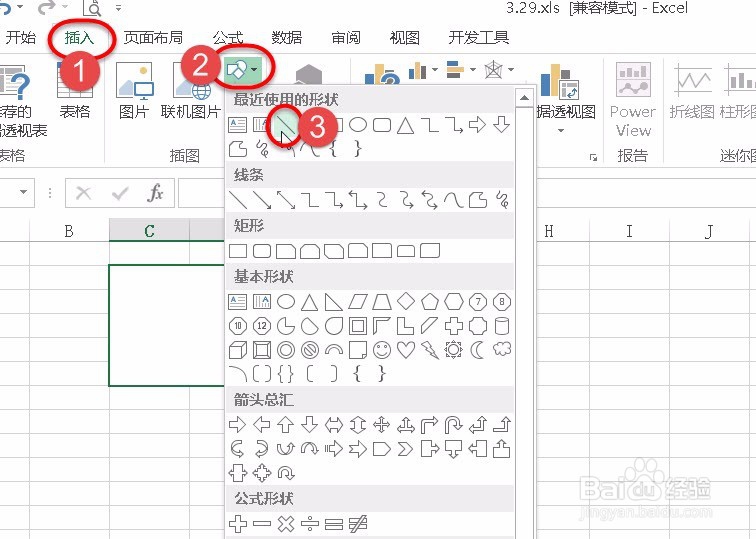
3、点击【插入】选项卡,点击【形状】从弹出的快捷菜单中选择“直线”

如何制作双斜线EXCEL表头

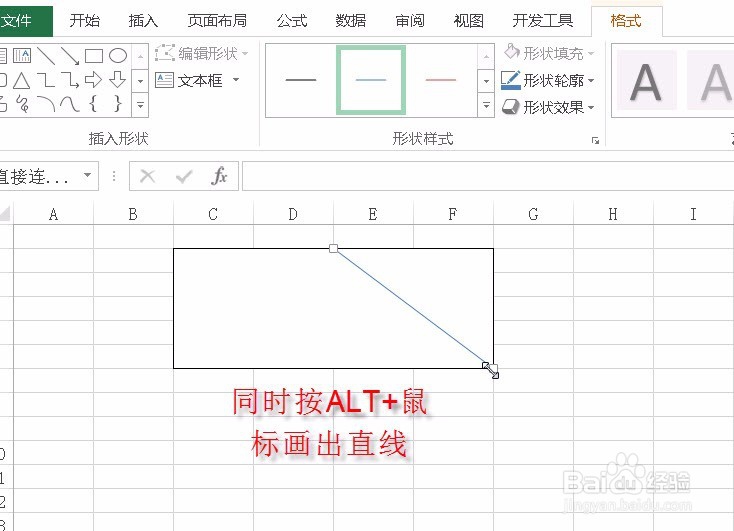
4、鼠标选择直线,同时按住ALT键,可以很方便的找到边角画出直线。

如何制作双斜线EXCEL表头

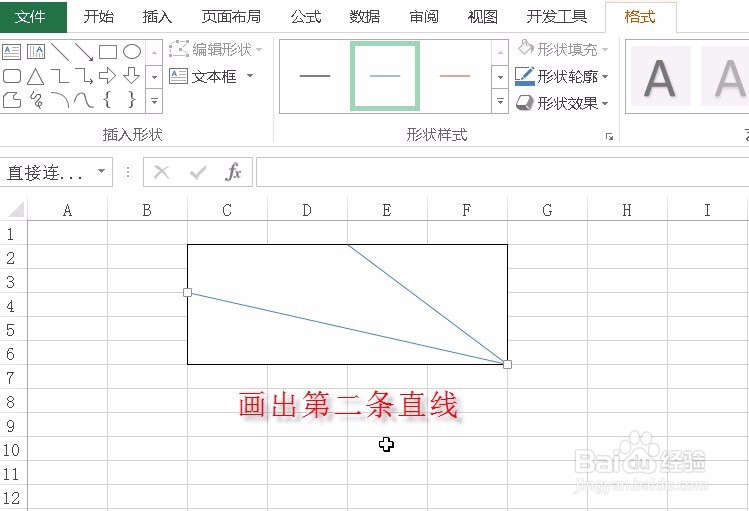
5、重复上面的操作,画出第二条直线,结果如下图所示。

如何制作双斜线EXCEL表头

6、接下来点击【插入】选项卡,点击【文本】从弹出的快捷菜单中选择【文本框】,再选择“横排文本框”

如何制作双斜线EXCEL表头

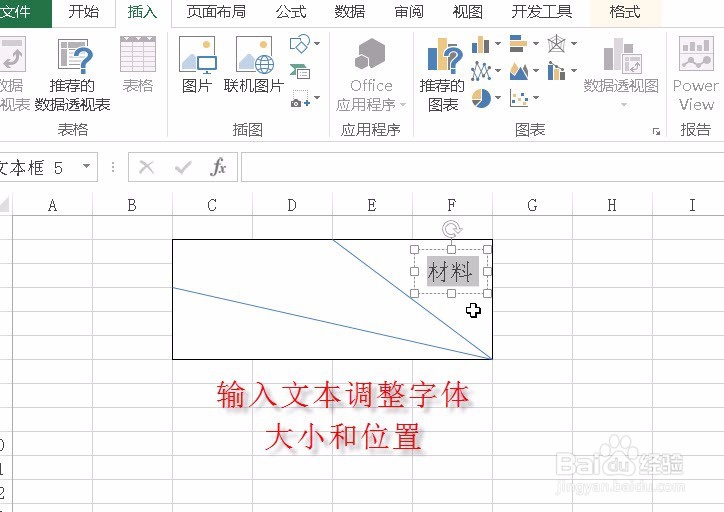
7、插入文本框后,内部输入文本,调整字体大小和位置。

如何制作双斜线EXCEL表头

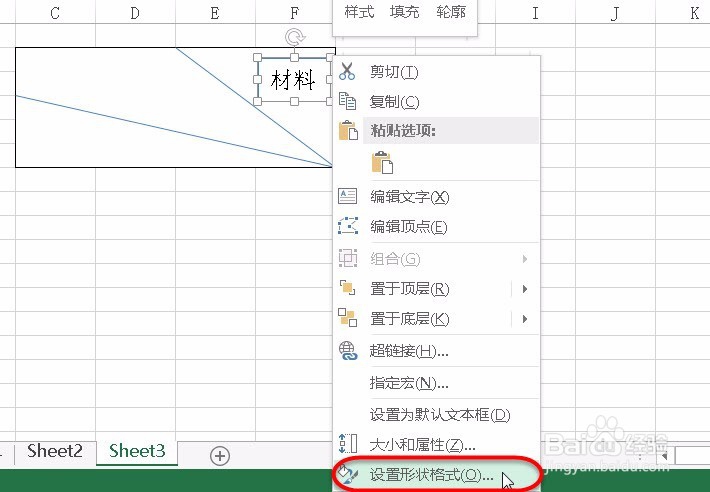
8、右击文本框,从弹出的快捷菜单中选择“设置形状格式”

如何制作双斜线EXCEL表头

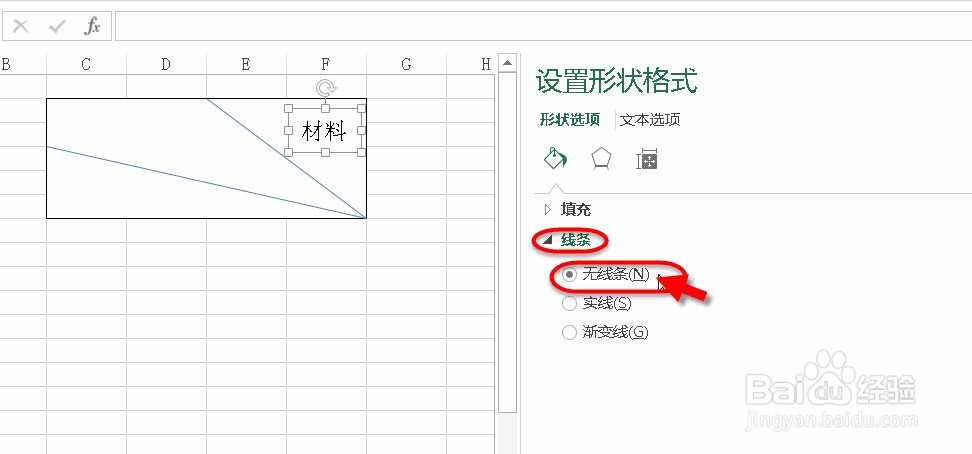
9、选择文本框无线条选项。

如何制作双斜线EXCEL表头

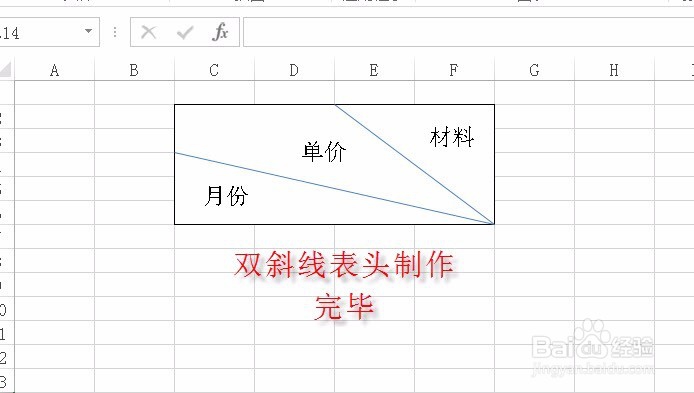
10、采用复制与粘贴的方法生成另外两个文本框,修改一下文本内容,拉动到合适的位置即可,完成双斜线表头制作。
如何制作双斜线EXCEL表头
  • excel怎样制作双斜线的表头
  • 在Excel中如何制作双斜线表头
  • Excel制作双斜线表头
  • Excel制作斜线表头
  • excel表头分项制作小技巧
  • 热门搜索
    黑猫男友的宠爱方法 炒香菇的家常做法 豆腐丸子的家常做法 熟牛肉怎么做好吃 鲨鱼肉好吃吗 蝴蝶兰的养殖方法和注意事项 雪铁龙c5怎么样 豆角的做法大全家常 百合怎么做好吃 花椰菜怎么做好吃