word文档从任意页开始设置页码

 时间:2026-02-24 14:23:36

1、第一步找到你要插入第一页页码的那一页

word文档从任意页开始设置页码

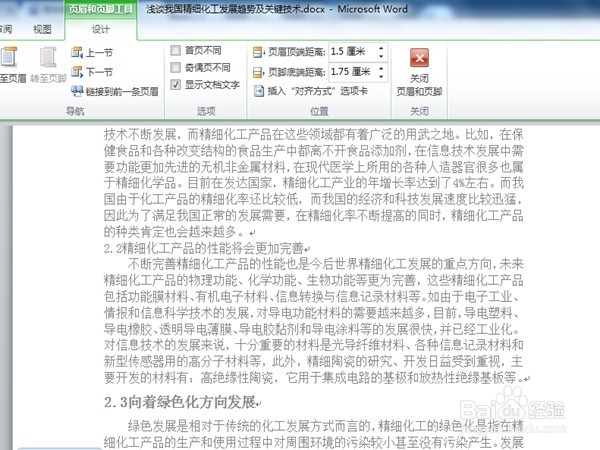
2、然后,单击页面布局,在页码设置栏处看到“分隔符”单击一下它的下拉按钮,在分节符下看到“下一页”,单击插入一页空白页

word文档从任意页开始设置页码

3、然后将空白页删除掉,方法是选中空白页后按“Delete”键(这里解释下为什么要先插入空白页再删除,原因是要先分割,但是分割后的空白页没有作用,于是再删除)

word文档从任意页开始设置页码

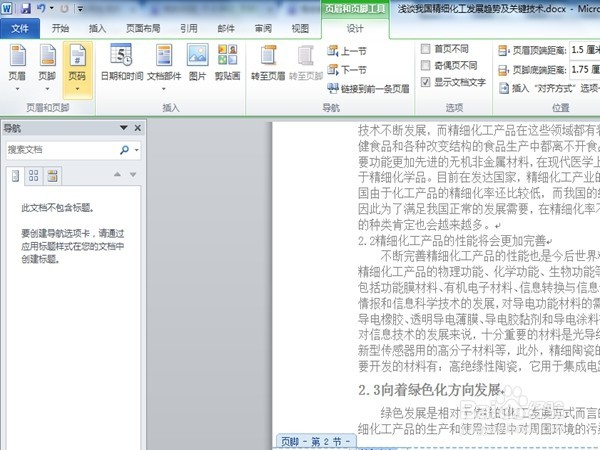
4、接着单击“插入”看到页眉和页脚栏,单击“页脚”插入一个页脚,插入后单击导航栏的“连接到前一条页眉”你会发现“右下角的”与前一页相同“不见了,代表着可以与前一页不用了

word文档从任意页开始设置页码

word文档从任意页开始设置页码

word文档从任意页开始设置页码

5、然后插入页码,再来单击页码的下拉按钮,选择”设置页码格式“,然后弹出一个对话框,在页码编号处选择起始页码,从1开始,然后确定即可。最后单击”关闭页眉页脚“,完成。
word文档从任意页开始设置页码

word文档从任意页开始设置页码

word文档从任意页开始设置页码

word文档从任意页开始设置页码

word文档从任意页开始设置页码

  • 如何快速设置Word文档页码的几个办法
  • Word文档如何从任意页开始设置页码
  • word文档如何设置页码
  • word文档如何设置页码
  • word文档怎么设置页码
  • 热门搜索
    第三人称转述句怎么改 干海参怎么吃 笔记本电脑配置怎么看 护眼模式怎么设置 怎么治疗便秘 血虚怎么办 怎么看电脑配置信息 回旋镖怎么做 怎么缩小鼻翼 孕妇发烧怎么办