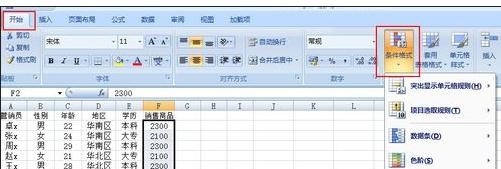
1、进入需要设置的文档,如图所示,选择要设置条件格式的单元格区域

2、点击“开始”→“条件格式”→“新建规则”
3、弹出新建格式规则对话框,选择“使用公式确定要设置格式的单元格”,输入公式“=IF(F1>=AVERAGE(F2:F12),1,0)”,然后设置要显示的格式为字体红色,点击“确定”

4、返回主界面,可看到F2:F12区域内的数据大于或等于F2:F12区域的都显示为了红色

时间:2026-04-21 17:19:58
1、进入需要设置的文档,如图所示,选择要设置条件格式的单元格区域
2、点击“开始”→“条件格式”→“新建规则”
3、弹出新建格式规则对话框,选择“使用公式确定要设置格式的单元格”,输入公式“=IF(F1>=AVERAGE(F2:F12),1,0)”,然后设置要显示的格式为字体红色,点击“确定”
4、返回主界面,可看到F2:F12区域内的数据大于或等于F2:F12区域的都显示为了红色
