Word中复制内容再粘贴时如何让粘贴按钮不出现

 时间:2024-10-11 22:28:01

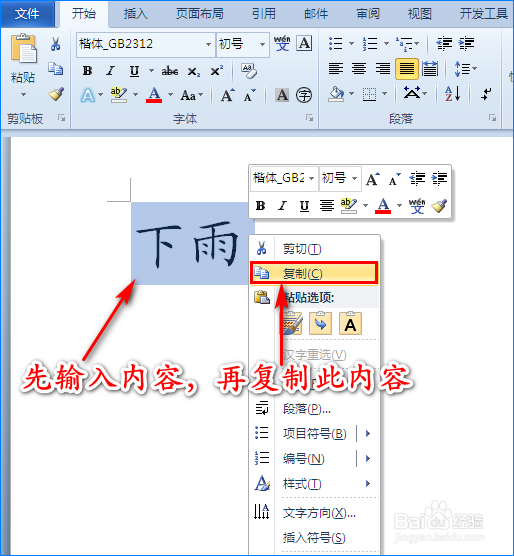
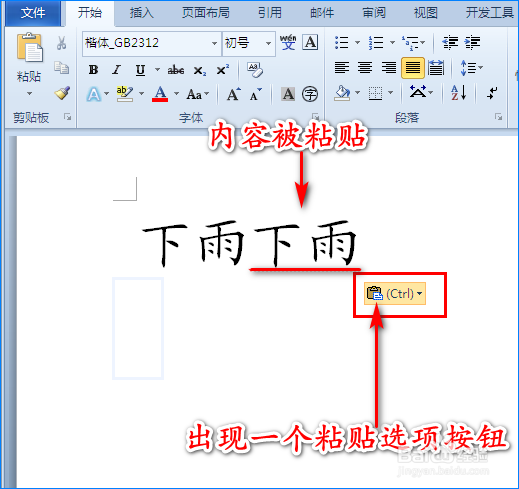
1、打开Word软件,我们在文档中先输入内容,再将该内容进行复制,随后粘贴此内容,粘贴完成后会发现文档中出现了一个粘贴选项按钮。如图所示:
Word中复制内容再粘贴时如何让粘贴按钮不出现Word中复制内容再粘贴时如何让粘贴按钮不出现

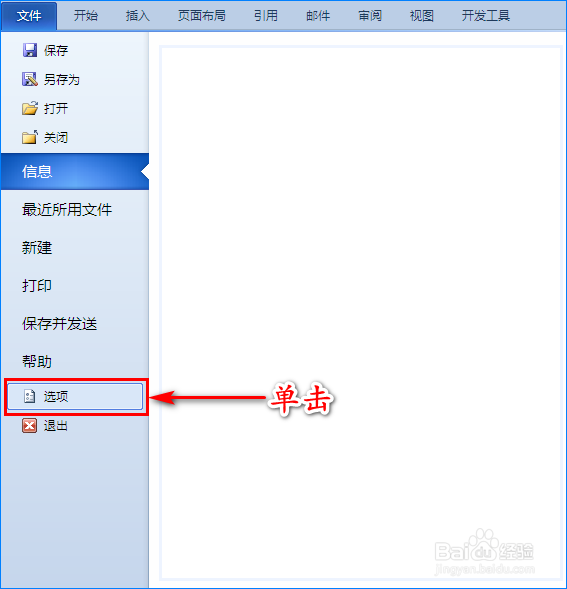
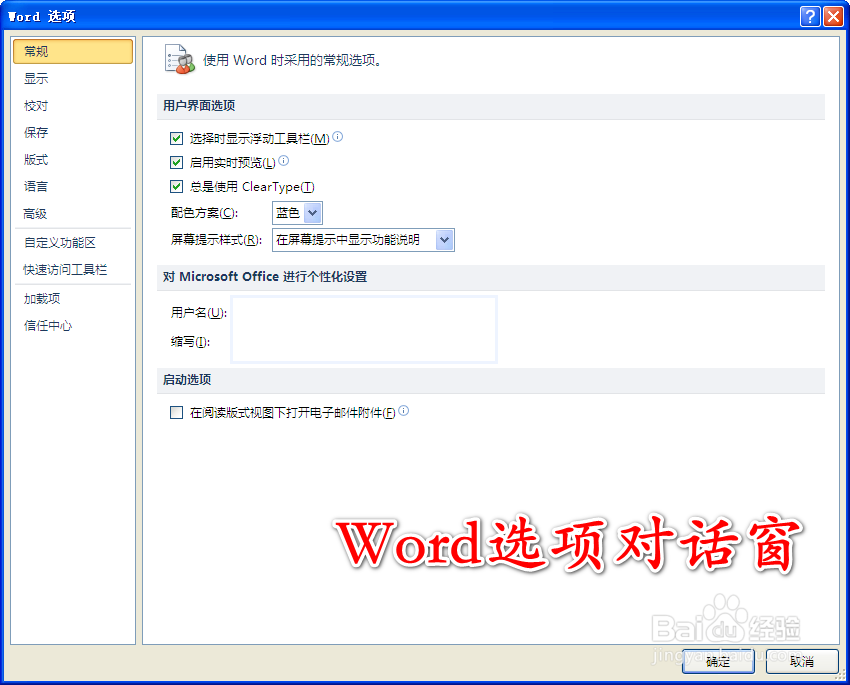
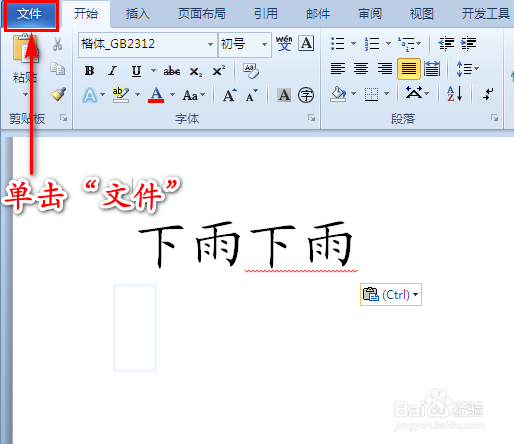
2、那我们该如何做让这个粘贴选项按钮自己消失呢?首先我们单击“文件”菜单,在其扩展项中单击“选项”,这时会出现“Word选项”对话窗。如图所示:
Word中复制内容再粘贴时如何让粘贴按钮不出现Word中复制内容再粘贴时如何让粘贴按钮不出现Word中复制内容再粘贴时如何让粘贴按钮不出现

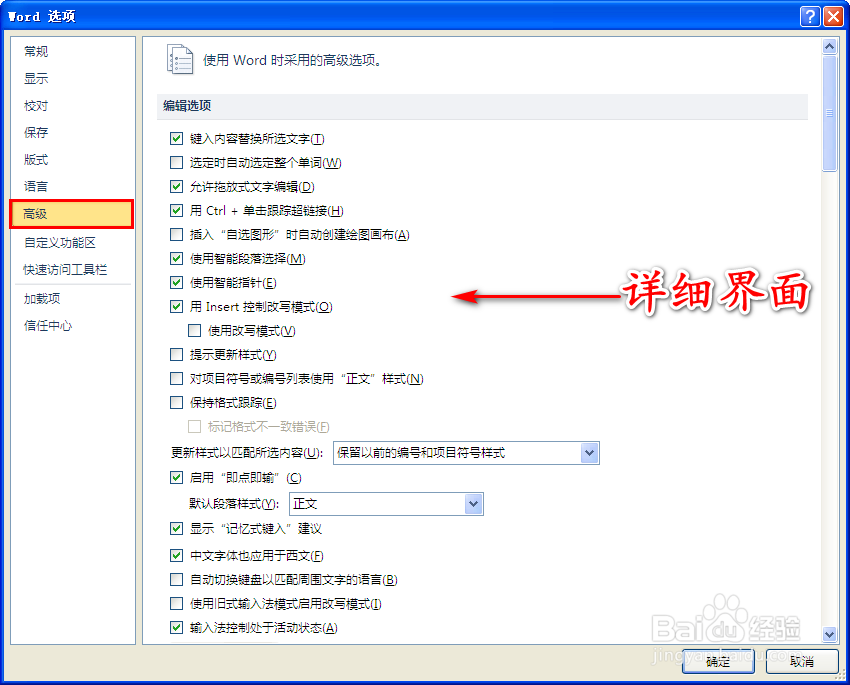
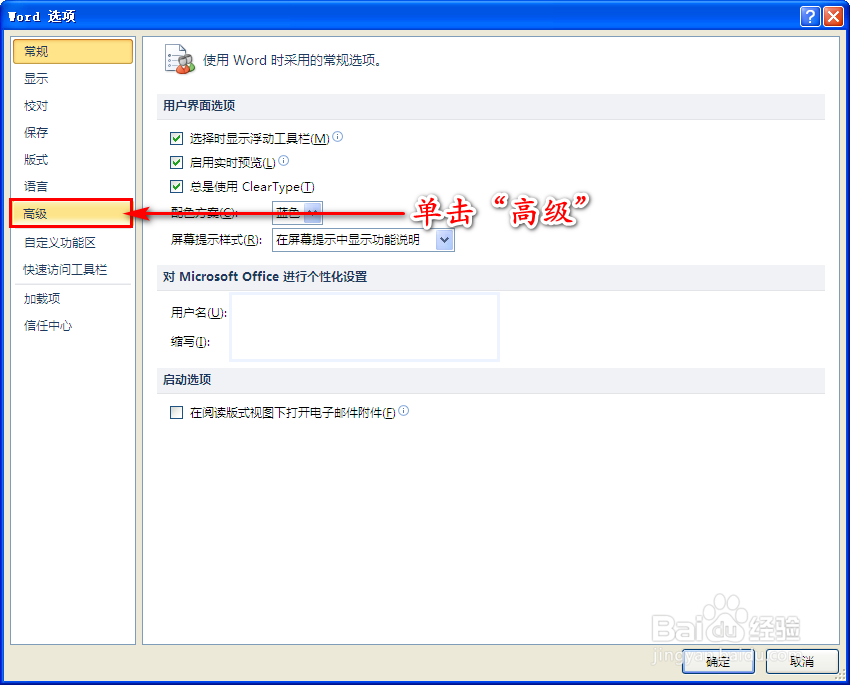
3、在“Word选项”对话窗中我们单击“高级”选项并进入其详细界面。如图所示:
Word中复制内容再粘贴时如何让粘贴按钮不出现Word中复制内容再粘贴时如何让粘贴按钮不出现

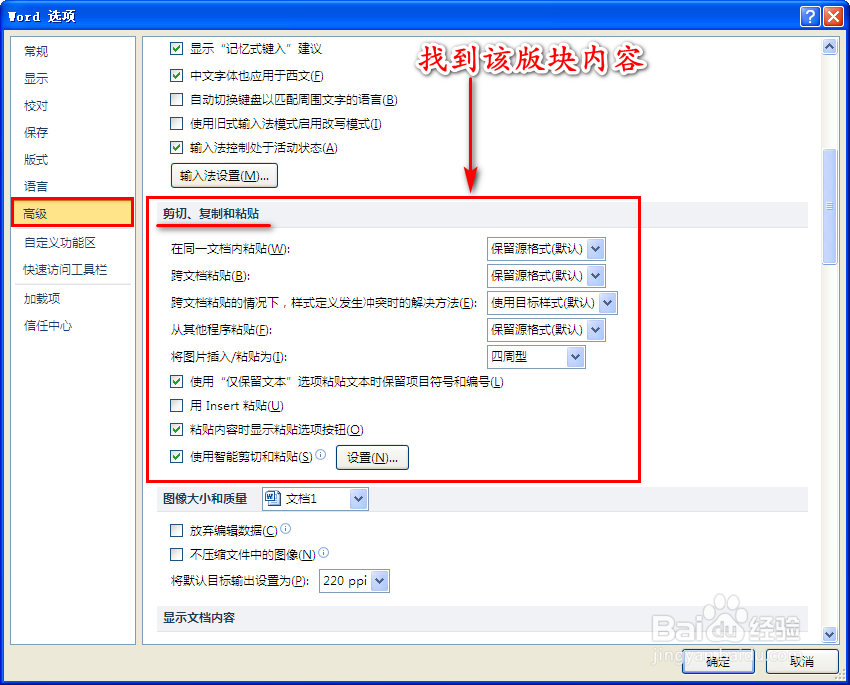
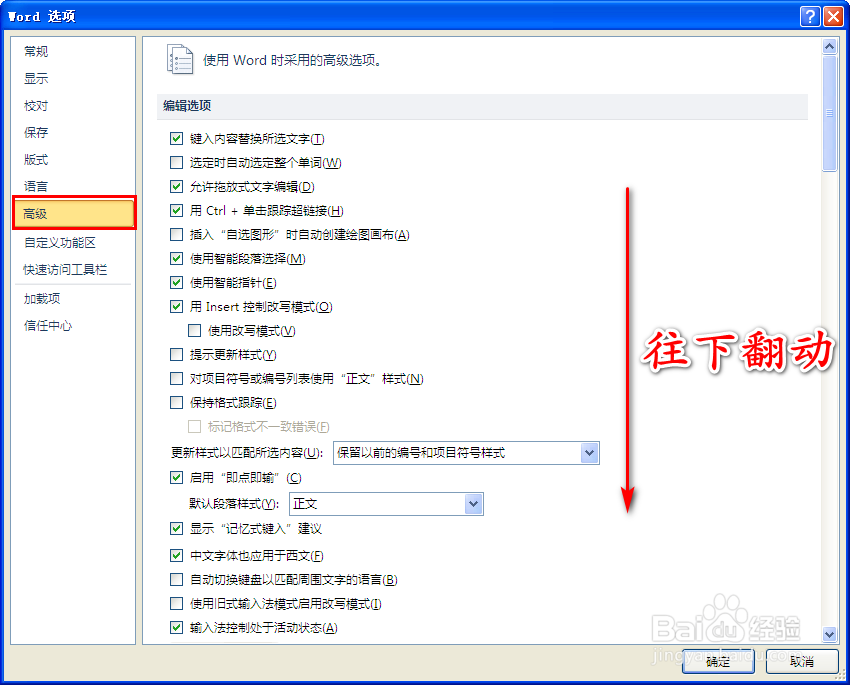
4、接着在“高级”选项详细界面中我们往下翻动,找到“剪切、复制和粘贴”版块内容。如图所示:
Word中复制内容再粘贴时如何让粘贴按钮不出现Word中复制内容再粘贴时如何让粘贴按钮不出现

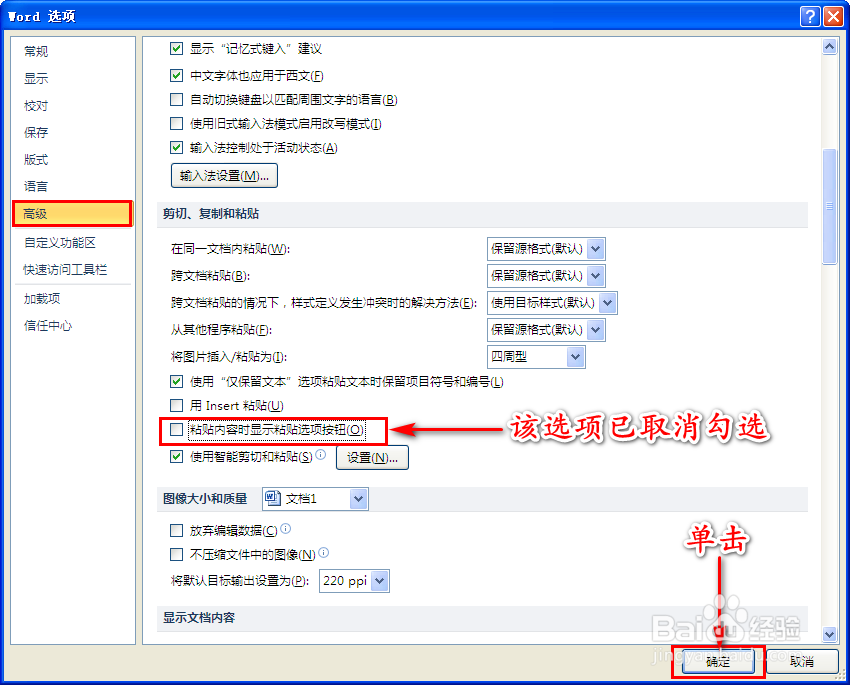
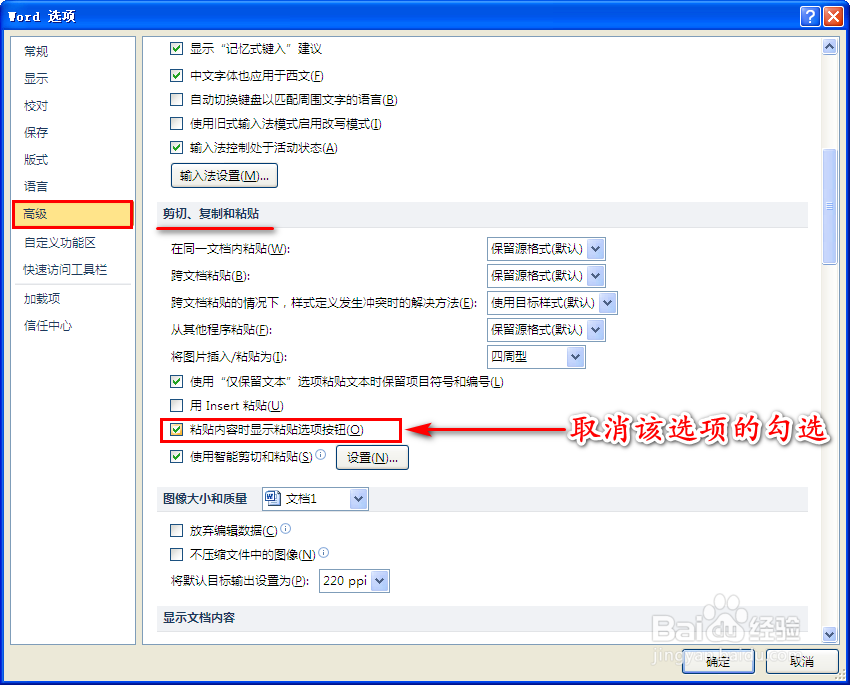
5、然后在“剪切、复制和粘贴”版块内容中我们取消“粘贴内容时显示粘贴选项按钮”这一项的勾选,再点击“确定”按钮。如图所示:
Word中复制内容再粘贴时如何让粘贴按钮不出现Word中复制内容再粘贴时如何让粘贴按钮不出现

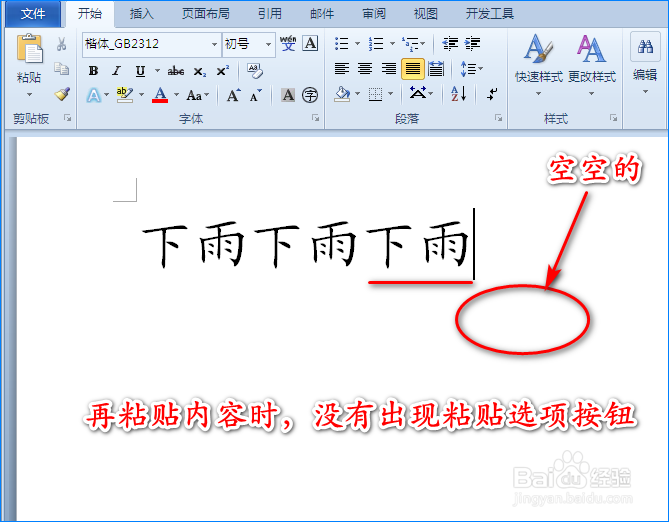
6、最后我们返回到Word文档,再粘贴内容时就不会再出现粘贴选项按钮啦!如图所示:
Word中复制内容再粘贴时如何让粘贴按钮不出现
  • Excel表格中如何设置单元格连续相乘
  • 如何为wps表格单元格设置文本的长度
  • 在excel中怎么互换列的顺序?
  • 整个excel表格的工具栏不见了怎么办
  • Word怎么给图片自动添加题注?
  • 热门搜索
    银川旅游 浏阳大围山旅游攻略 痔疮自己怎么治疗 微信怎么登不上 黄山旅游攻略二日游 南岳衡山旅游 淘宝代销怎么发货 海信手机怎么样 新疆旅游景点 回南天地面潮湿怎么处理方法