视频剪切教程:如何剪切视频片段?

 时间:2026-02-16 11:53:36

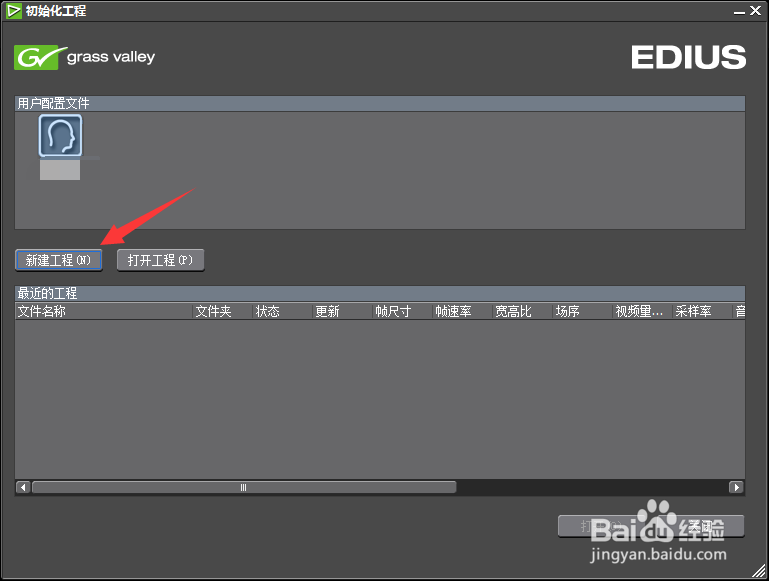
1、我们打开电脑中已将安装好的EDIUS软件,在打开的窗口中,点击【新建工程】
视频剪切教程:如何剪切视频片段?

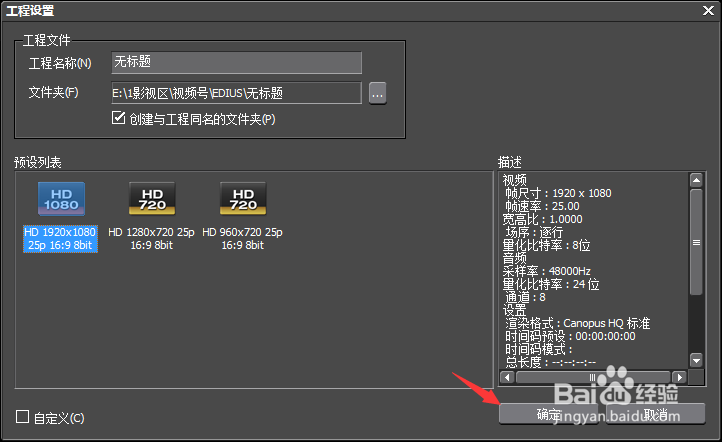
2、我们进入工程设置窗口,我们选择相应的工程预设,点击【确定】

视频剪切教程:如何剪切视频片段?

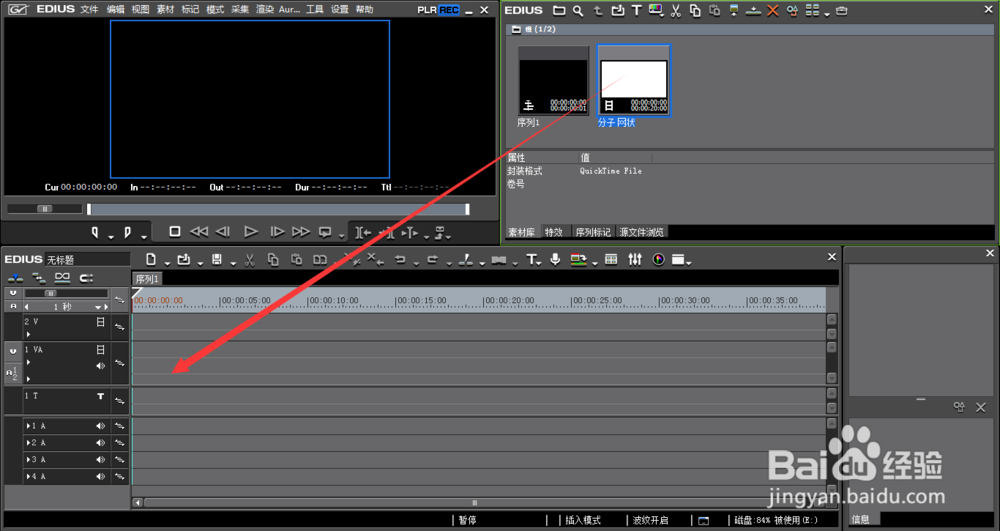
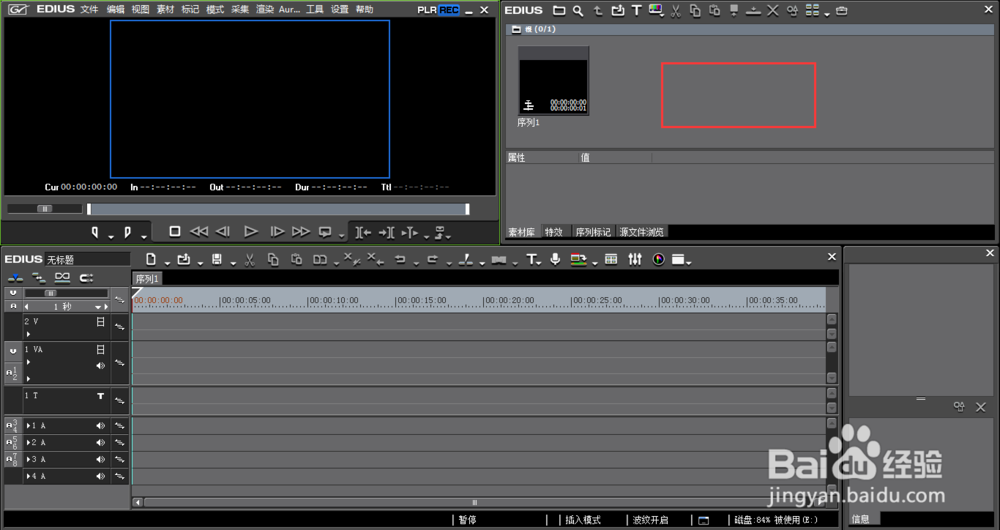
3、进入EDIUS工作界面,在右上角的素材面板空白位置,双击鼠标左键,导入我们需要的视频素材
视频剪切教程:如何剪切视频片段?

4、将刚刚导入的视频素材拖入到EDIUS视频轨道上面

视频剪切教程:如何剪切视频片段?

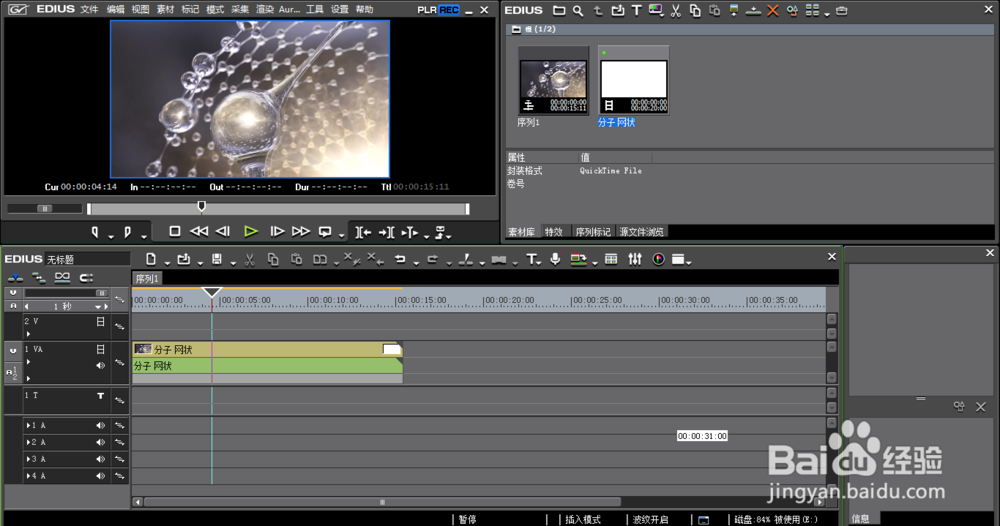
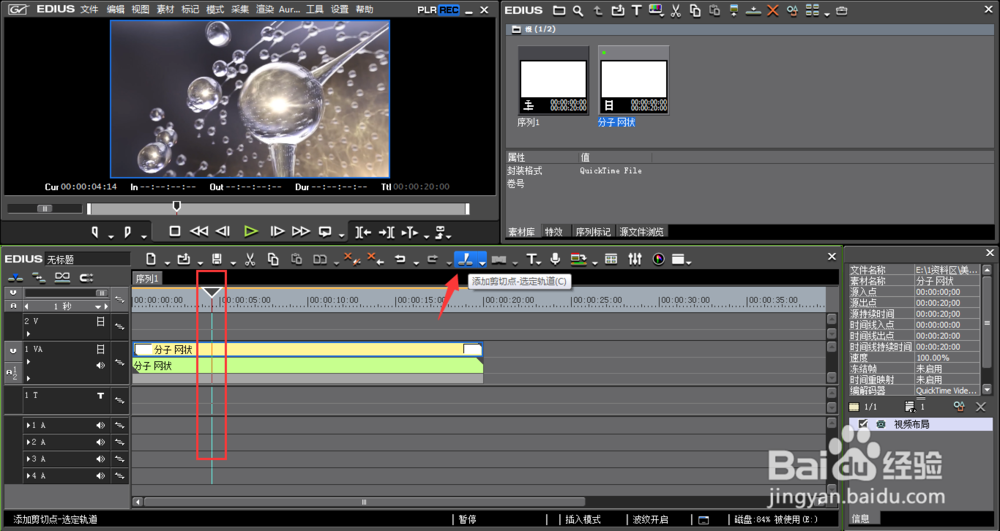
5、移动时间线,观察视频内容,放置在我们想要剪切视频的位置,点击【添加剪切点】
视频剪切教程:如何剪切视频片段?

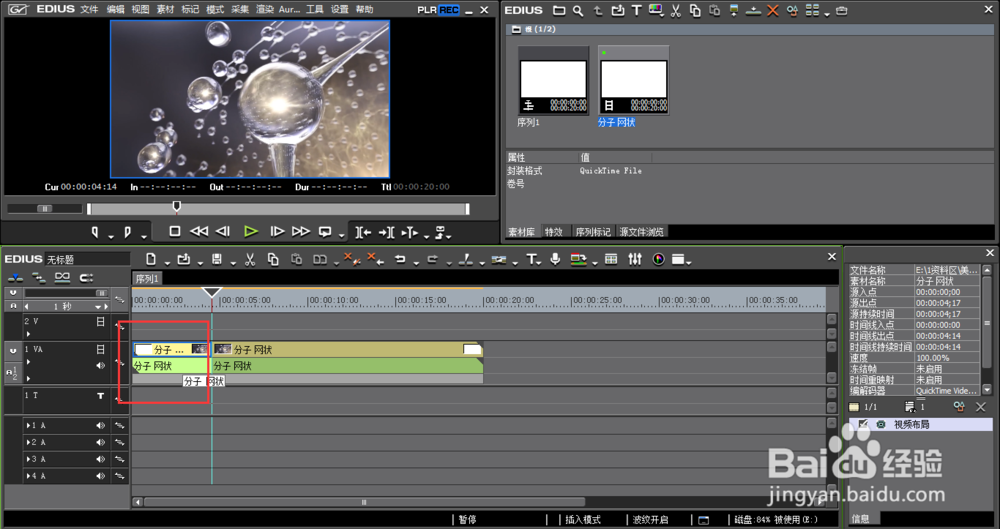
6、这时,我们的视频就被分成了两个片段,我们直接选中不想要的片段,按下键盘上的删除键Delete即可删除
视频剪切教程:如何剪切视频片段?

7、如下图所示,我们的刚刚所选中的视频片段就被删除掉了

视频剪切教程:如何剪切视频片段?

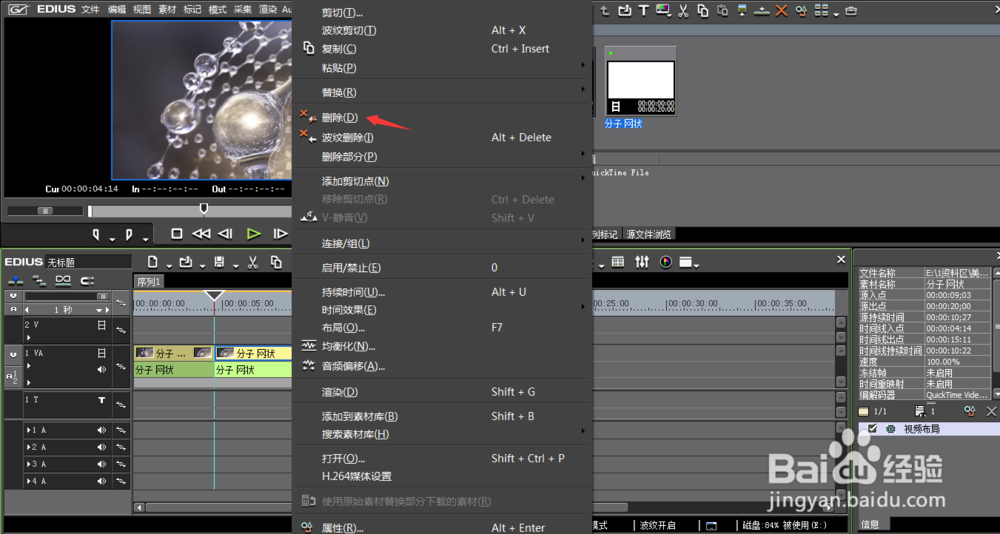
8、当然,我们也可以选中不想要的视频片段,单击鼠标右键,在弹出的菜单中,选择【删除】即可
视频剪切教程:如何剪切视频片段?

  • EV录屏怎么将文件保存MP4格式
  • 如何使用视频转换器转换腾讯qlv格式视频
  • 怎样把文件快速发送到指定文件夹
  • 电脑文件太大怎么发到微信上
  • 佳能80D如何用ML拍摄RAW视频
  • 热门搜索
    囊肿怎么引起的 绛怎么读 qq空间怎么设置访问权限 鼻炎怎么办 我的世界怎么去天堂 头发为什么会变白 为什么背着我爱别人 变形缝做法 怎么治疗荨麻疹 february怎么读