Windows10系统如何在任务栏显示输入法指示图标

 时间:2026-02-14 03:57:22

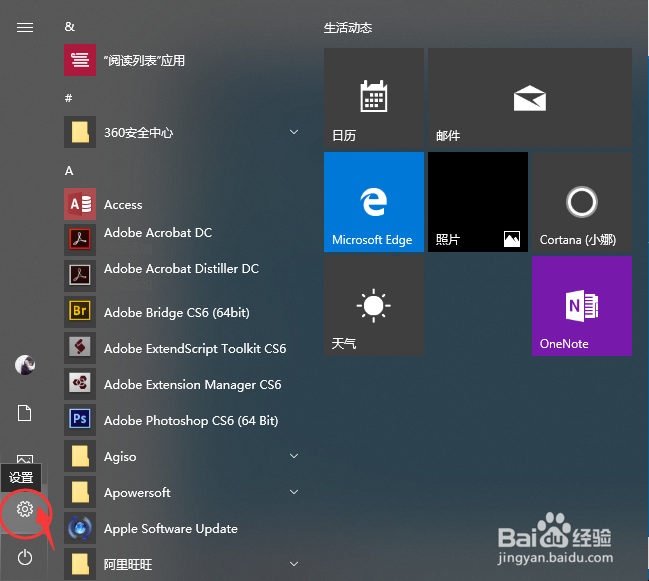
1、点击桌面底部任务栏左侧的Win图标,在开始界面中点击设置按钮(红色圆圈区域)

Windows10系统如何在任务栏显示输入法指示图标

Windows10系统如何在任务栏显示输入法指示图标

2、在Windows设置界面中,点击个性化选项(红色方框区域)

Windows10系统如何在任务栏显示输入法指示图标

3、在个性化界面中,点击左侧的任务栏选项(红色方框区域)

Windows10系统如何在任务栏显示输入法指示图标

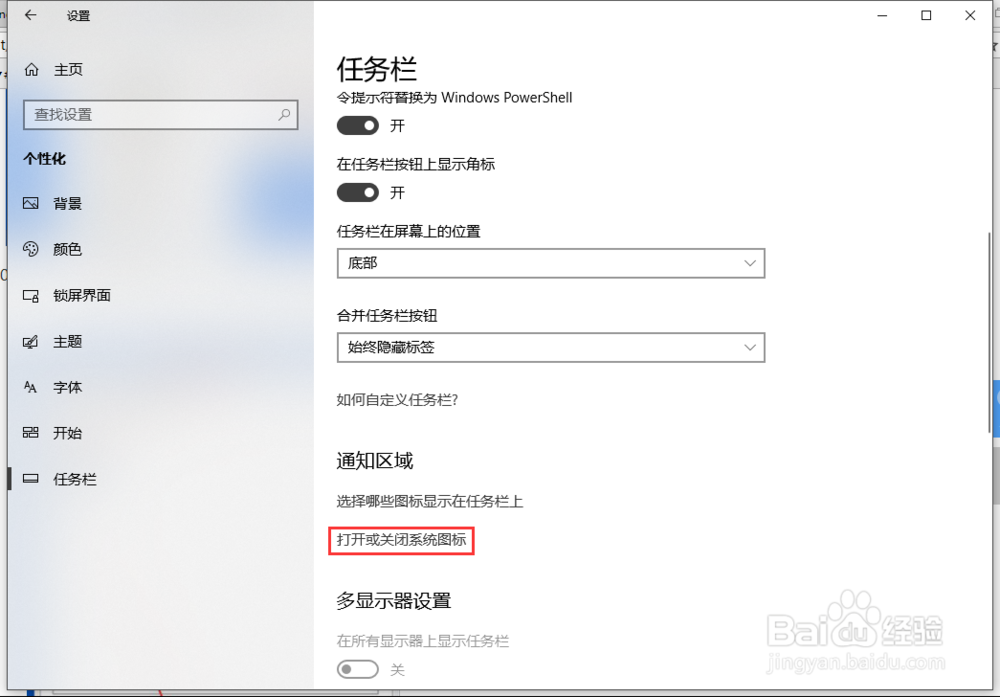
4、进入任务栏界面中,点击选择打开或关闭系统图标选项(红色方框区域)

Windows10系统如何在任务栏显示输入法指示图标

5、在打开或关闭系统图标界面中,点击勾选关闭输入指示选项开关,这样就可以关闭底部任务栏显示的输入法指示符号了,只显示输入法的悬浮窗(红色方框区域)

Windows10系统如何在任务栏显示输入法指示图标

Windows10系统如何在任务栏显示输入法指示图标

6、在打开或关闭系统图标界面中,点击勾选打开输入指示选项开关,这样就可以打开底部任务栏显示的输入法指示符号了,显示输入法的悬浮窗和输入法指示符号(红色方框区域)

Windows10系统如何在任务栏显示输入法指示图标

Windows10系统如何在任务栏显示输入法指示图标

  • 接通电源平衡计划下多长时间关闭显示器
  • win10系统如何将桌面背景设置为多图轮播放映
  • win7笔记本电脑没有启动Windows的声音怎么办
  • 如何更改电脑用户的信息及创建新账户?
  • Win10 edge浏览器新建标签页如何设置为空白页面
  • 热门搜索
    中国结是什么 毒龙钻什么意思 tiger是什么意思 pv uv是什么意思 点缀是什么意思 家喻户晓是什么意思 地龙是什么 湿润的反义词是什么 母爱像什么 涤棉是什么面料