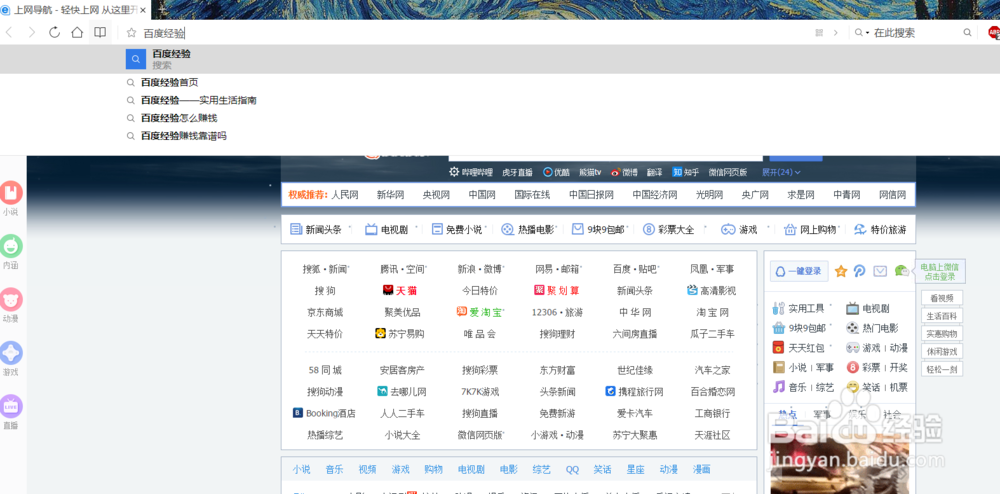
1、打开QQ浏览器,登录百度经验账户。
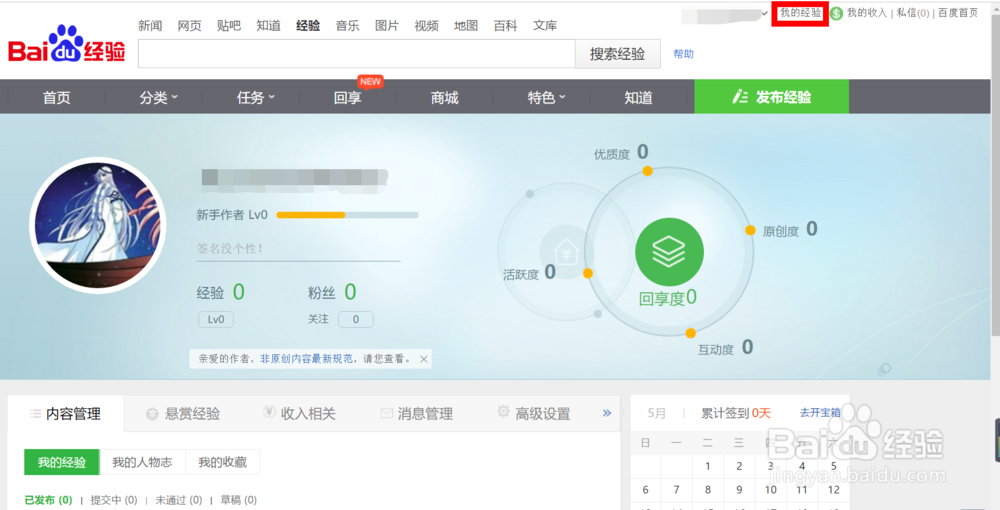
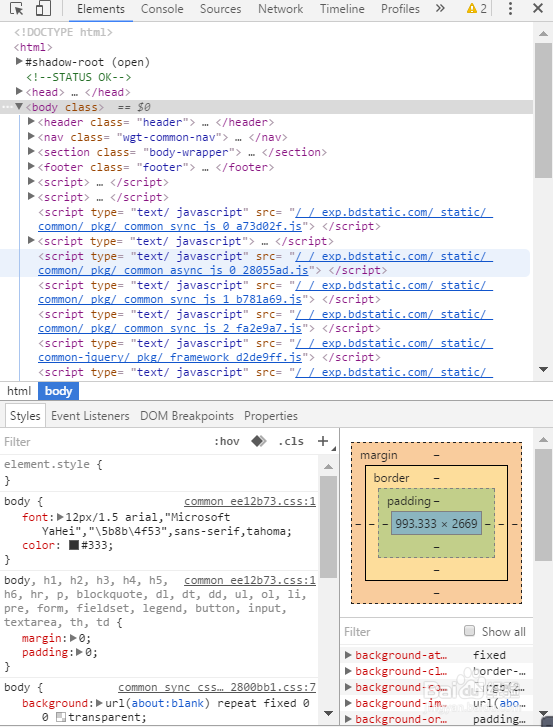
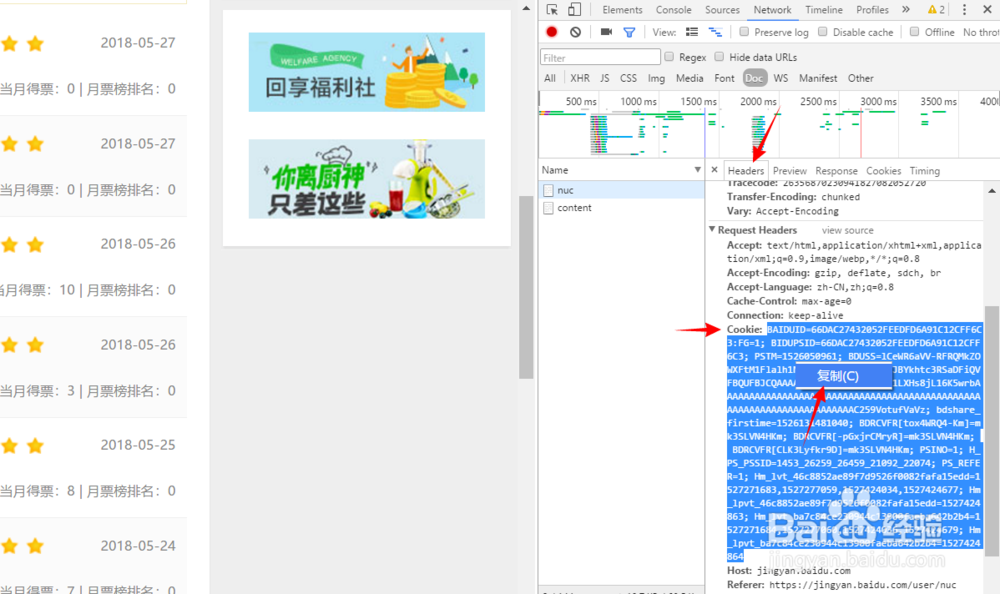
2、进入我的经验个人中心页面,按下电脑键盘中的F12可以查看网页代码。
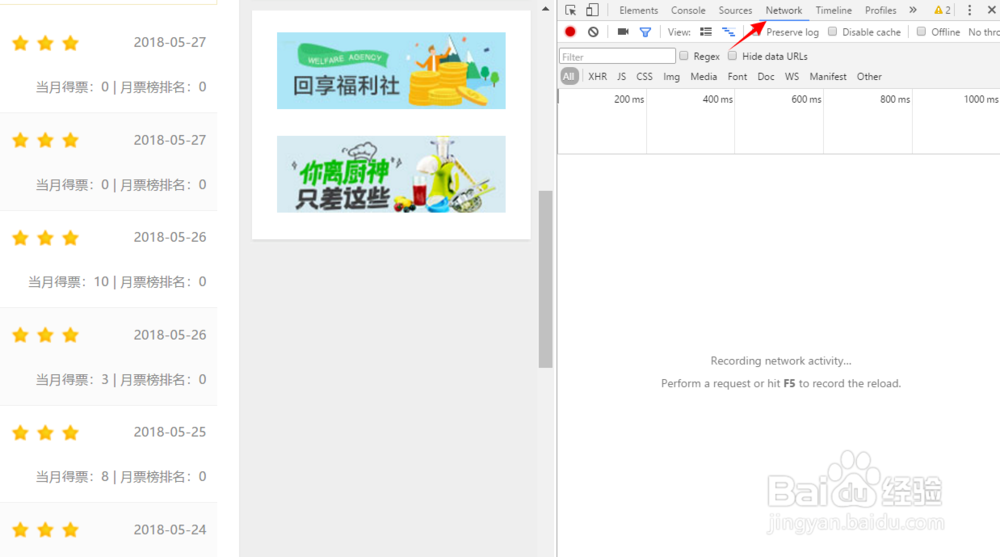
3、点击Network,并刷新一下网页出现各数值。

4、进入到Doc页面,点击任意一个选项。

5、在Headers目录下找到cookie值,并将其整段复制下来。
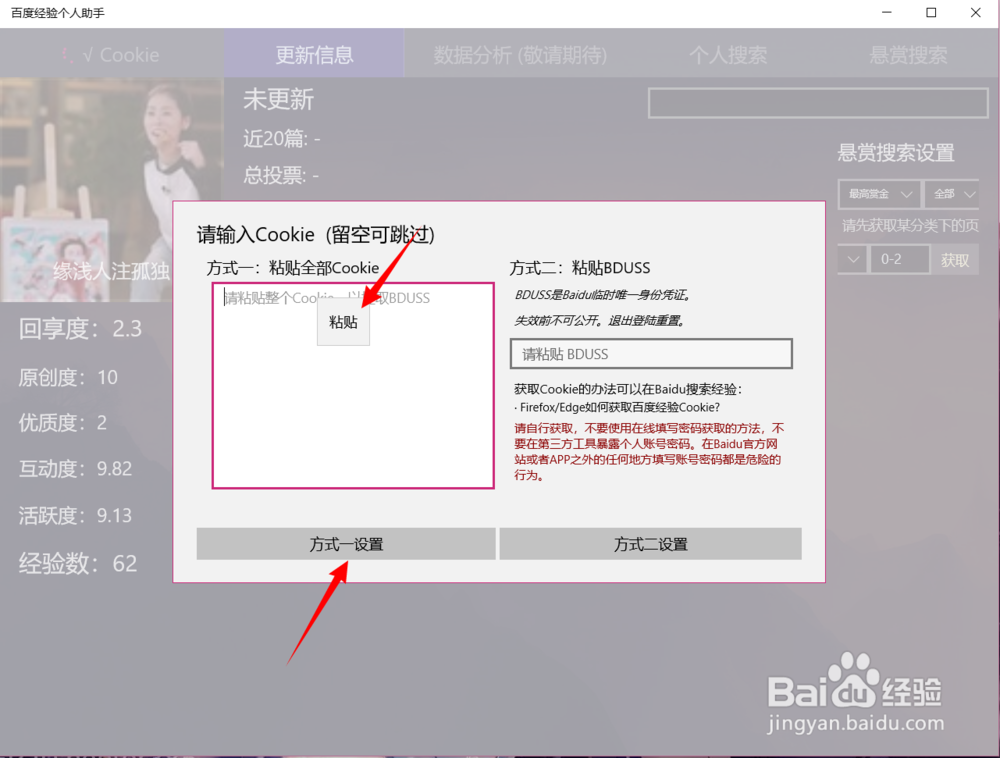
6、打开百度经验助手,将复制的整段cookie值粘贴至方式一下方留空处并点击方式一设置。
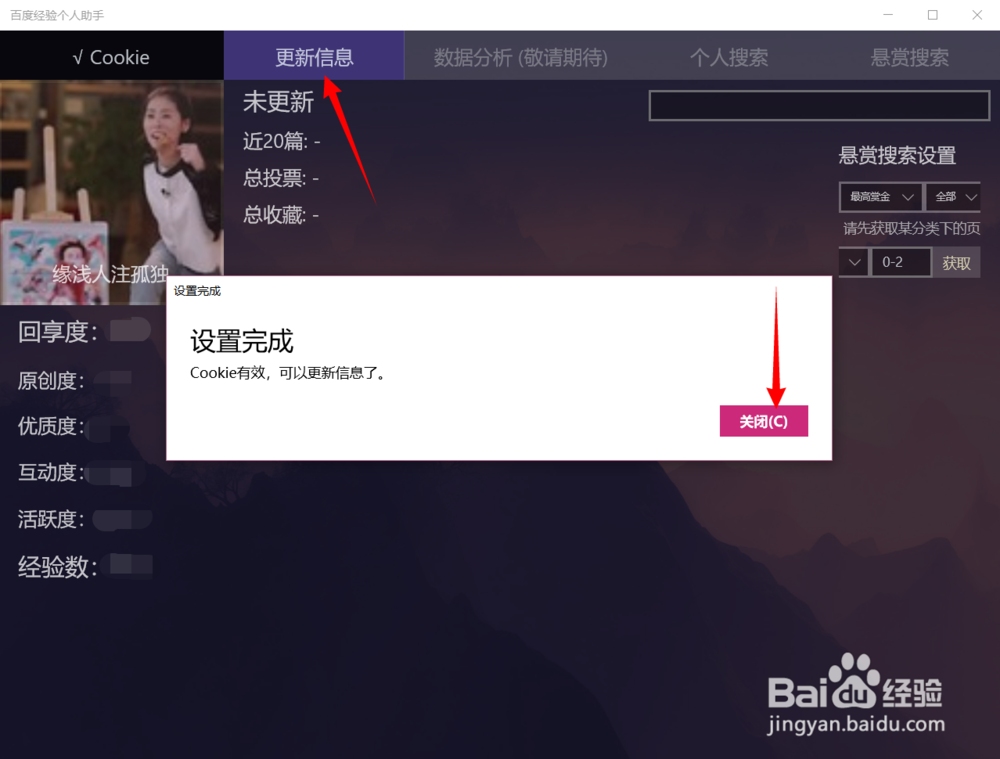
7、关闭提示,点击上方更新信息即可同步个人经验数据。
时间:2026-04-22 10:59:44
1、打开QQ浏览器,登录百度经验账户。
2、进入我的经验个人中心页面,按下电脑键盘中的F12可以查看网页代码。
3、点击Network,并刷新一下网页出现各数值。
4、进入到Doc页面,点击任意一个选项。
5、在Headers目录下找到cookie值,并将其整段复制下来。
6、打开百度经验助手,将复制的整段cookie值粘贴至方式一下方留空处并点击方式一设置。
7、关闭提示,点击上方更新信息即可同步个人经验数据。
