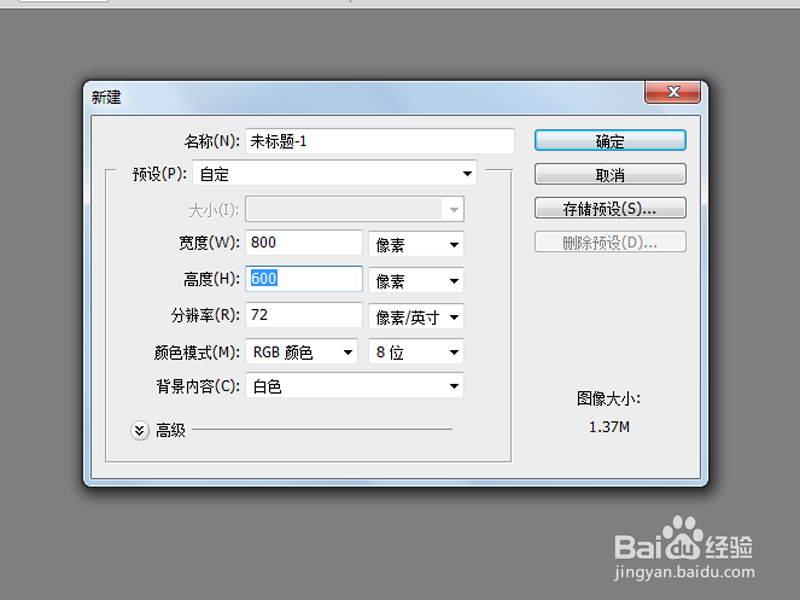
1、首先启动Photoshop cs5,新建一个大小为800*600,背景颜色为白色的文档。
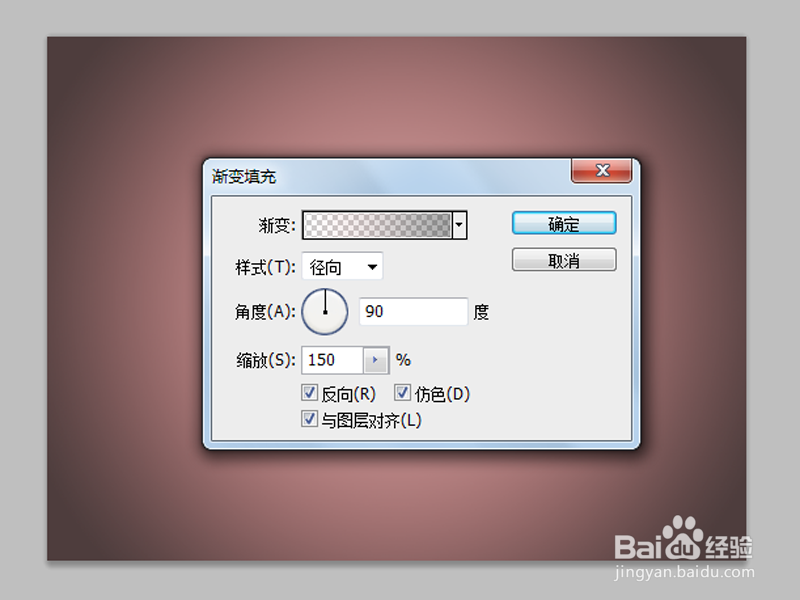
2、创建纯色调整图层,颜色自定,接着同样方法再次创建渐变调整图层,颜色自定,角度90,缩放150,样式为径向,勾选反向、仿色、与图层对齐。
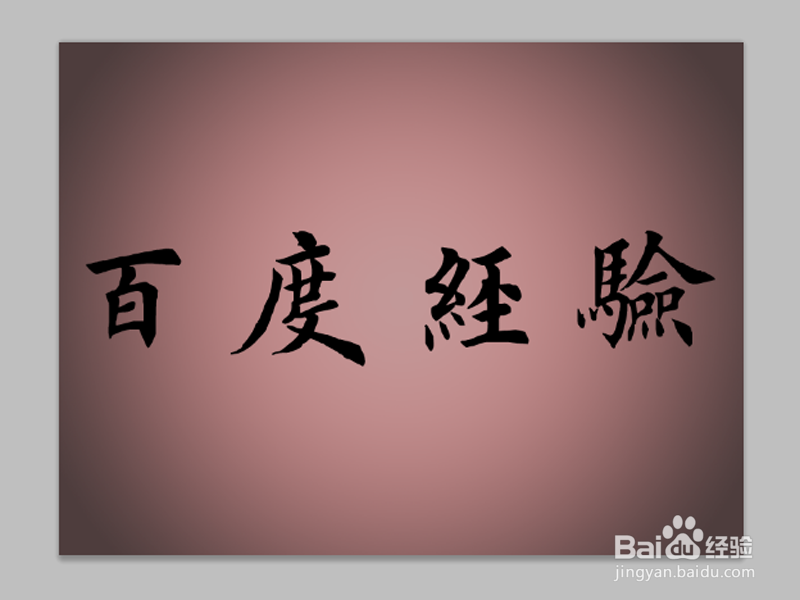
3、选择文字工具,在画布上输入文字内容,设置字体为田英章毛笔楷书,大小为200,居中对齐。
4、双击文字图层调出图层样式,勾选斜面与浮雕,深度为1000,大小为15,软化为1,角度为30,阴影不透明度为0.
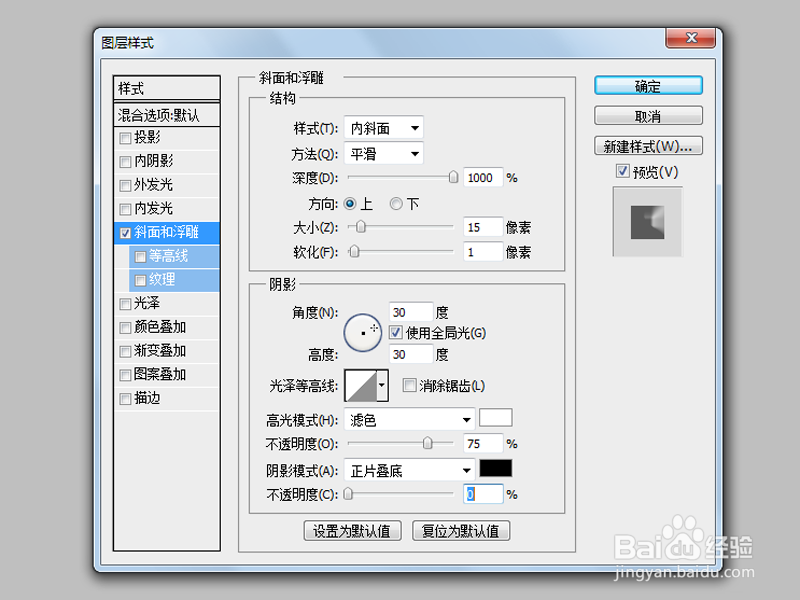
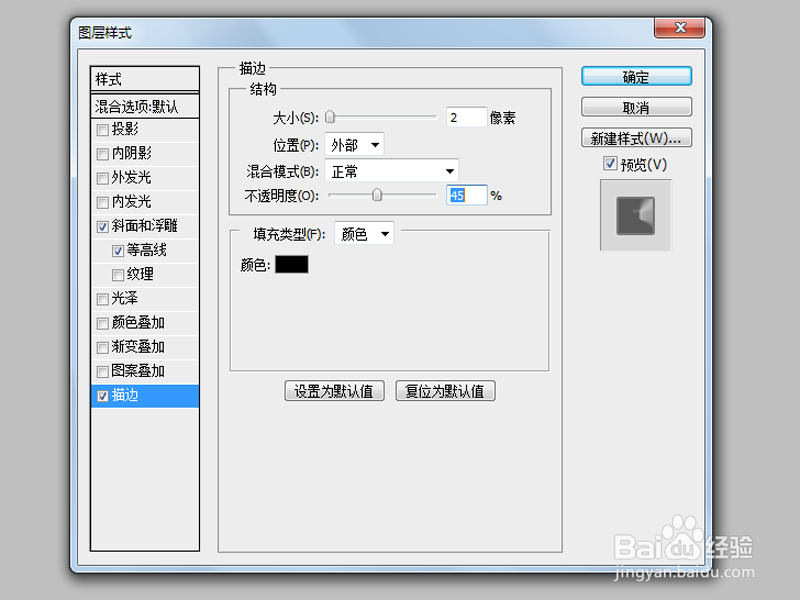
5、勾选描边,大小为2,位置为外部,不透明度为45,填充颜色为黑色。
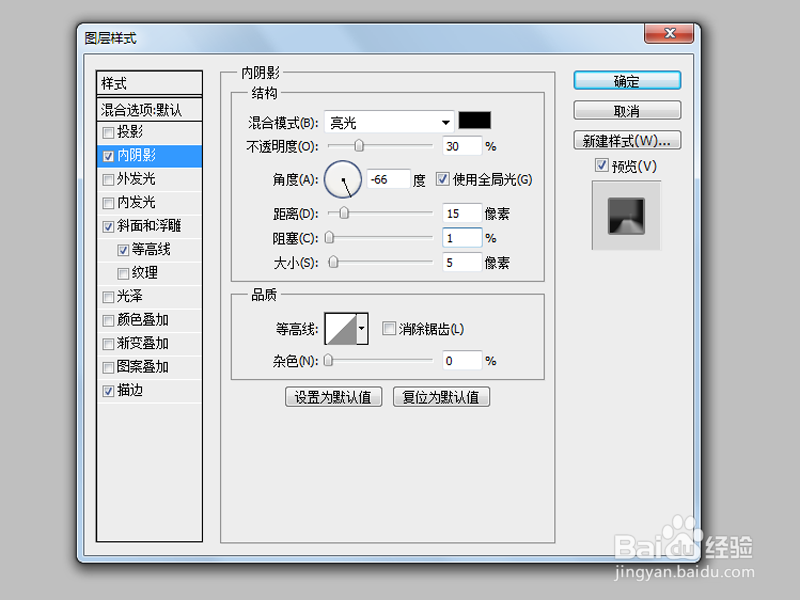
6、勾选内阴影,混合模式为亮光,不透明度为30,角度为-66,距离为15,阻塞为1,大小为5.
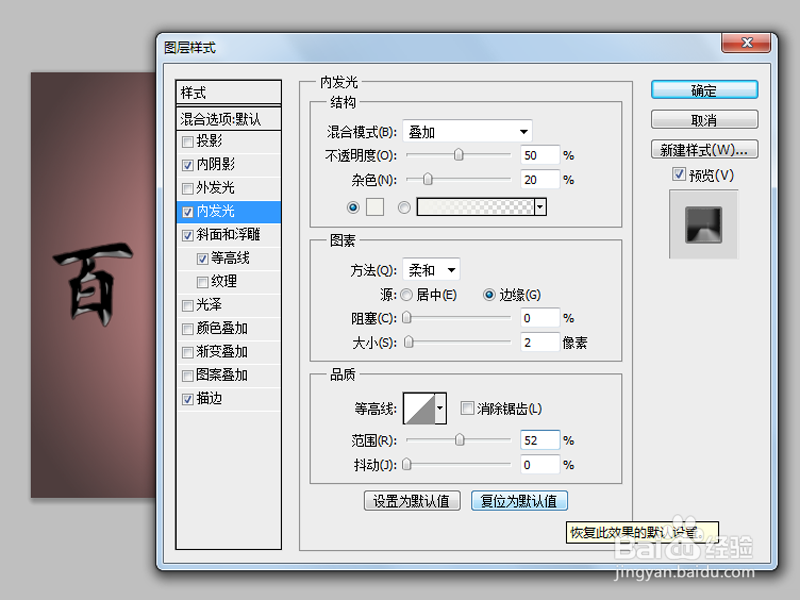
7、接着勾选内发光,混合模式为叠加,不透明度为50,杂色为20颜色为白色,大小为2,范围为52,点击确定按钮。
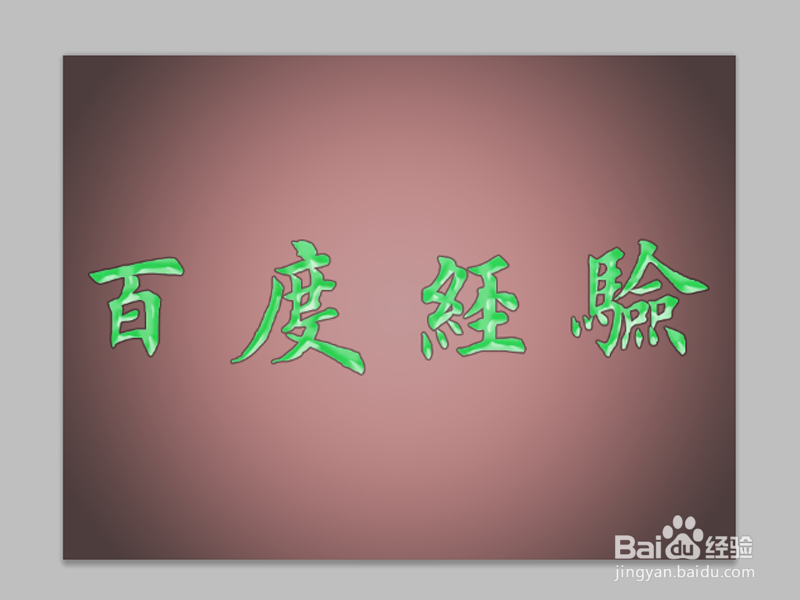
8、拖拽 一张素材图片到ps里形成一个新图层,调整大小后创建剪贴蒙版。将文件保存即可。