win10快速关闭135 137 138 139 445端口

 时间:2026-04-28 11:22:11

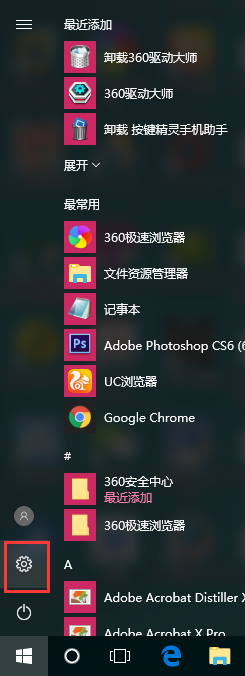
1、点击开始图标-设置

win10快速关闭135 137 138 139 445端口

2、点击“更新和安全”

win10快速关闭135 137 138 139 445端口

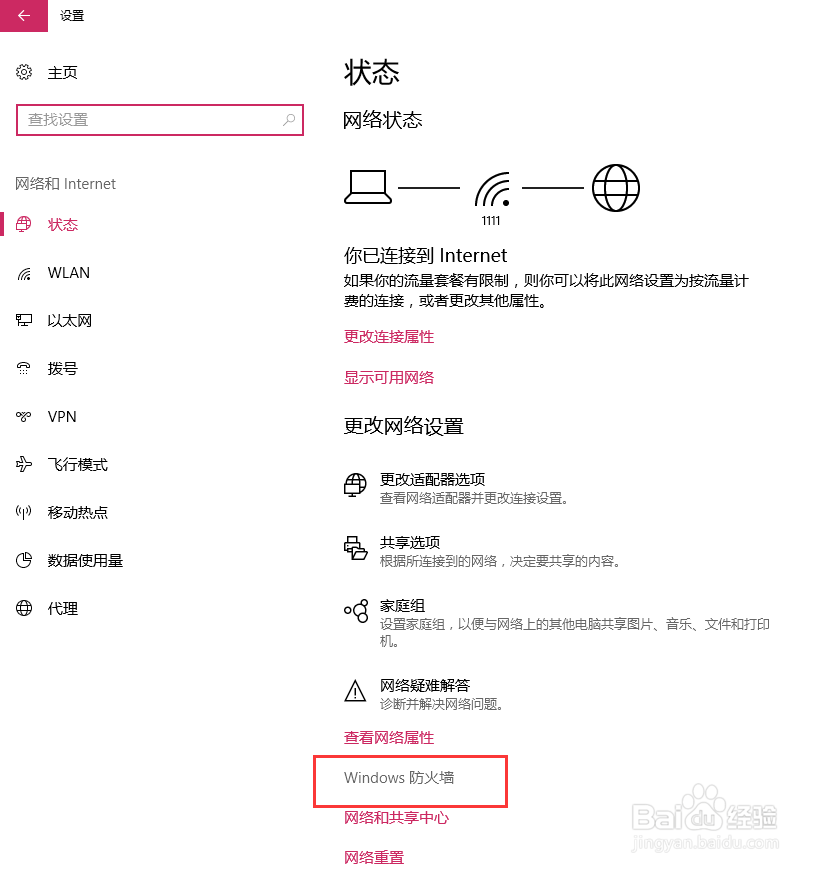
3、点击下方“Windows防火墙”

win10快速关闭135 137 138 139 445端口

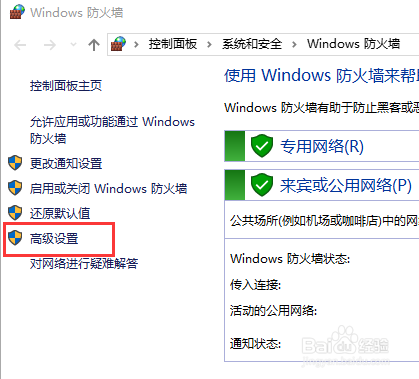
4、点击左侧“高级设置”

win10快速关闭135 137 138 139 445端口

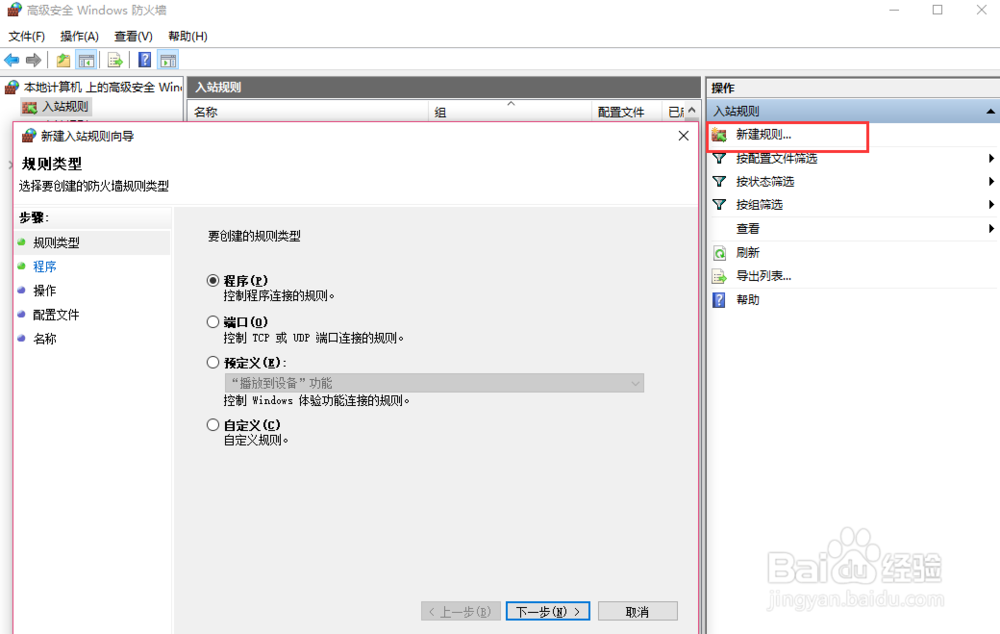
5、点击“入站规则”

win10快速关闭135 137 138 139 445端口

6、点击右侧“新建规则”

win10快速关闭135 137 138 139 445端口

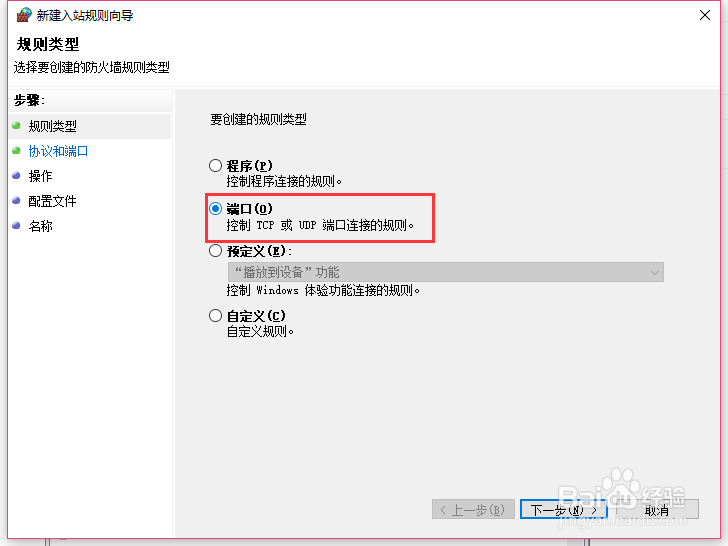
7、选择“端口(O)”,点击下一步

win10快速关闭135 137 138 139 445端口

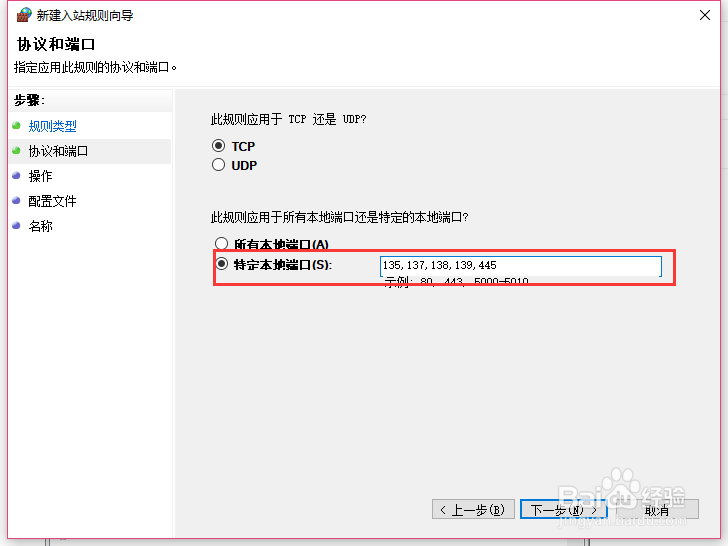
8、选择“特定本地端口”,输入135,137,138,139,445,中间用逗号隔开,逗号为英文输入的逗号
win10快速关闭135 137 138 139 445端口

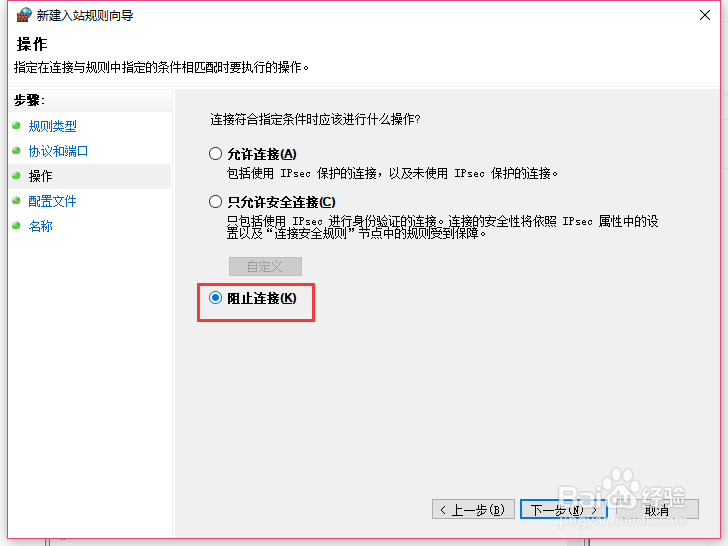
9、选择“阻止连接”,点击下一步

win10快速关闭135 137 138 139 445端口

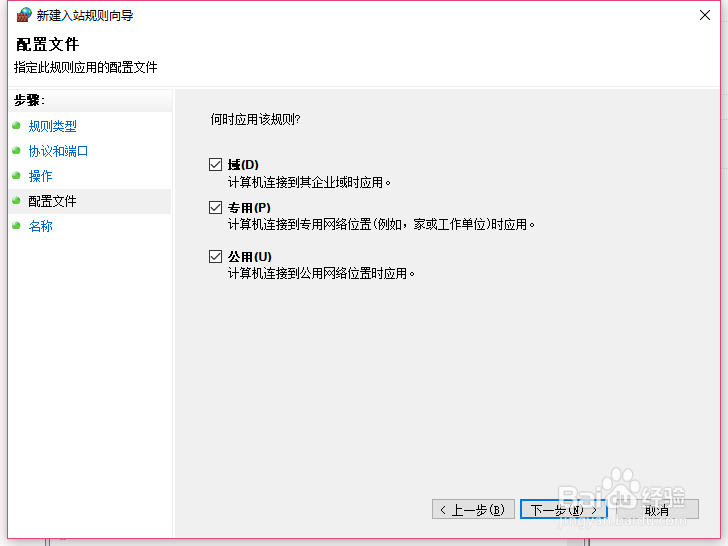
10、点击“下一步”

win10快速关闭135 137 138 139 445端口

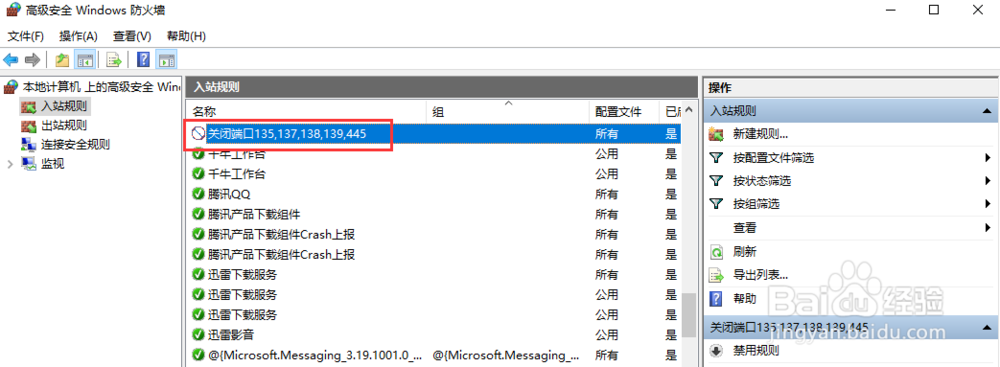
11、名称一栏输入“关闭135,137,138,139,445端口”,点击完成

win10快速关闭135 137 138 139 445端口

12、双击关闭端口,查看端口设置

win10快速关闭135 137 138 139 445端口

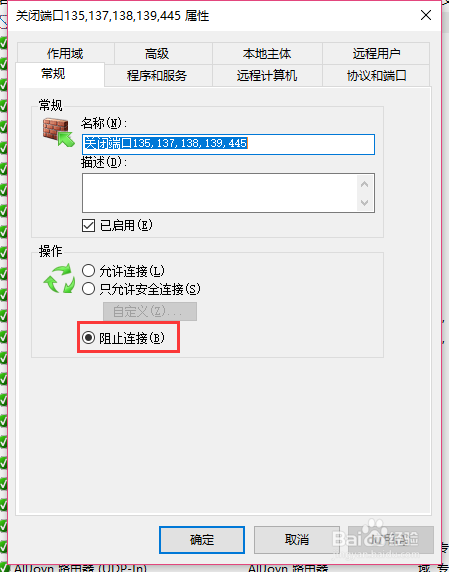
13、可以看到阻止连接

win10快速关闭135 137 138 139 445端口

14、点击“协议和端口”,可以看到阻止连接的本地端口是之前设置的135,137,138,139,445,说明网络端口135,137,138,139,445已经阻止连接

win10快速关闭135 137 138 139 445端口

  • Win10不输入密码如何实现开机自动登录
  • pe如何优化整理磁盘碎片
  • Windows XP取消设置不显示最后的用户名
  • 双击硬盘出现打开方式的解决方法
  • Edge怎么导入IE数据
  • 热门搜索
    鸡肉的做法大全家常菜 凉拌黄瓜怎么做好吃 下雨天了怎么办我好想你 家常鸡翅最简单做法 360怎么重装系统 鸟叫声大全 水表怎么读 司法局怎么样 晒干的鱼怎么做好吃 手动档车正确起步方法