iPhone手机怎么删除通知栏中已添加的Widget

 时间:2026-02-13 21:51:51

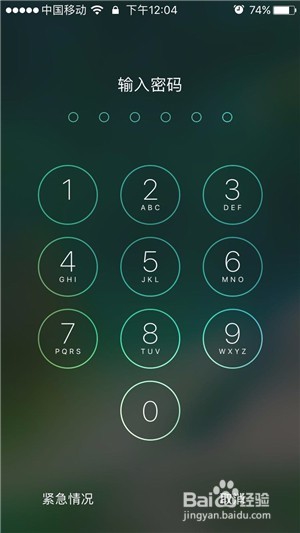
1、打开我们的iPhone手机,如果需要使用密码开启的。请先输入手机密码。
iPhone手机怎么删除通知栏中已添加的Widget

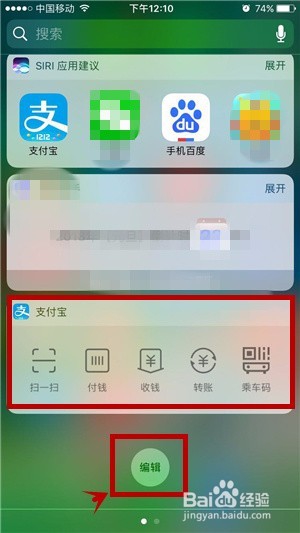
2、打开手机后,我们下划屏幕,拉出通知栏。

iPhone手机怎么删除通知栏中已添加的Widget

3、在通知栏中,点击底部的“编辑”按钮。进入“添加Widget”页面中。

iPhone手机怎么删除通知栏中已添加的Widget

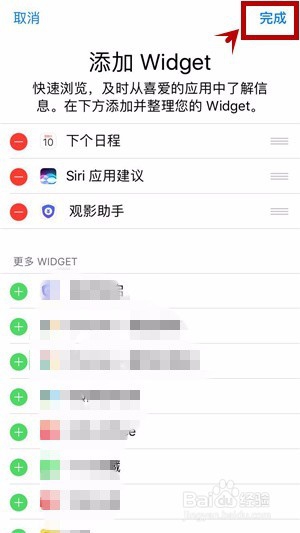
4、进入页面后,我们便可以查看到我们已经添加到通知栏中的Widget(微件)。
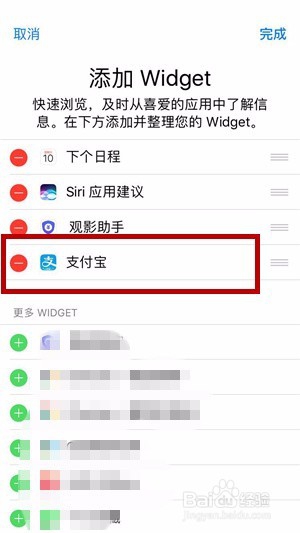
iPhone手机怎么删除通知栏中已添加的Widget

5、选择我们要删除掉的widget(微件),点击此widget(微件)前面的“—”删除按钮。

点击弹出的“移除”按钮。
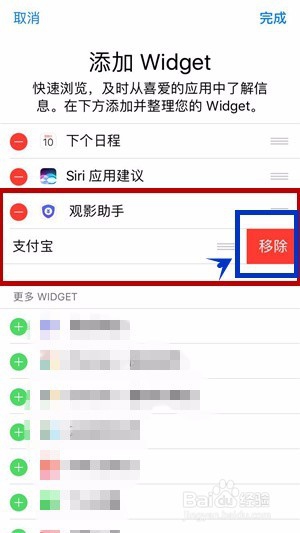
iPhone手机怎么删除通知栏中已添加的Widget

6、移除成功后,点击页面右上角的“完成”按钮。

iPhone手机怎么删除通知栏中已添加的Widget

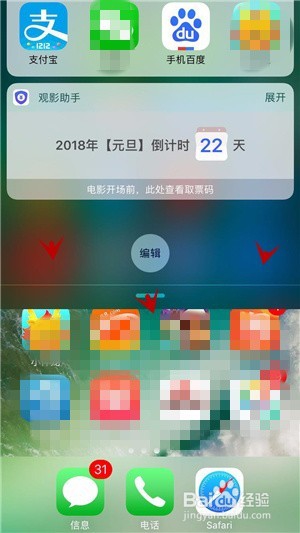
7、再次返回到通知栏中,我们便可以发现原来的widget(微件)就不见了。
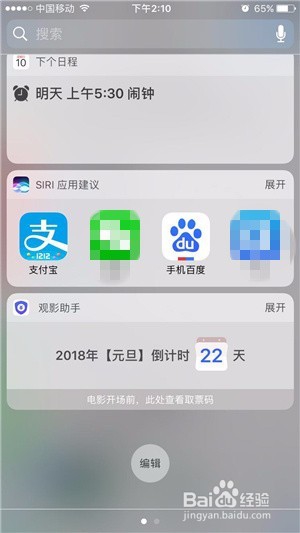
iPhone手机怎么删除通知栏中已添加的Widget

  • 手机支付安全及如何关闭
  • 小米钱包手势解锁如何开启
  • 土豆汉堡的做法
  • 怎么关闭tata的震动提示?
  • 华为畅连怎么关闭信息文件夹
  • 热门搜索
    孤陋寡闻的意思 什么什么为什么成语 normal是什么意思 体味的意思 什么手机品牌好 贪嗔痴是什么意思 没sei了什么意思 玫瑰花茶什么牌子好 悻悻然是什么意思 什么是银行理财产品