1、打开需要对公式进行快速居中的文档

2、鼠标选中第一个公式——开始——居中

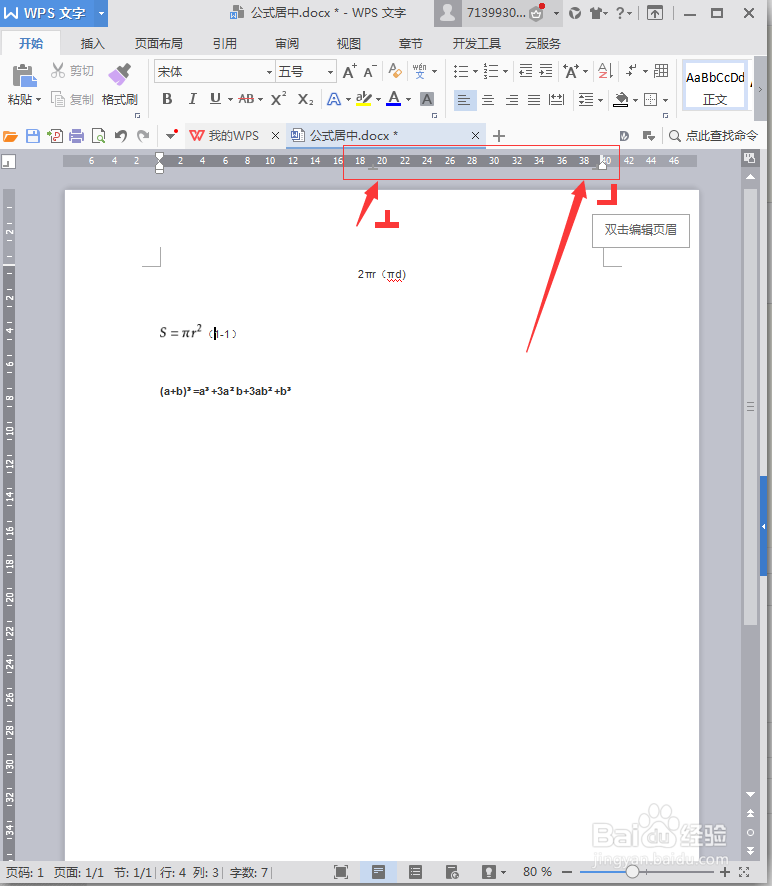
1、光标放置第二个公式任意位置——点击右上角标尺夹角位置(如图)——选择居中图像(如图)
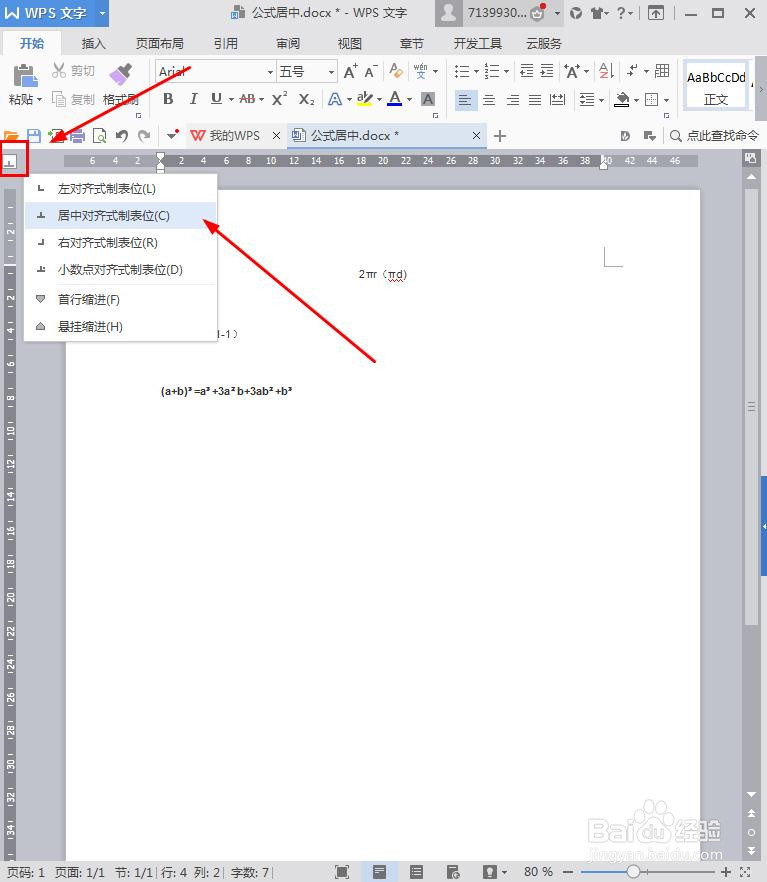
2、单击横向标尺任意位置
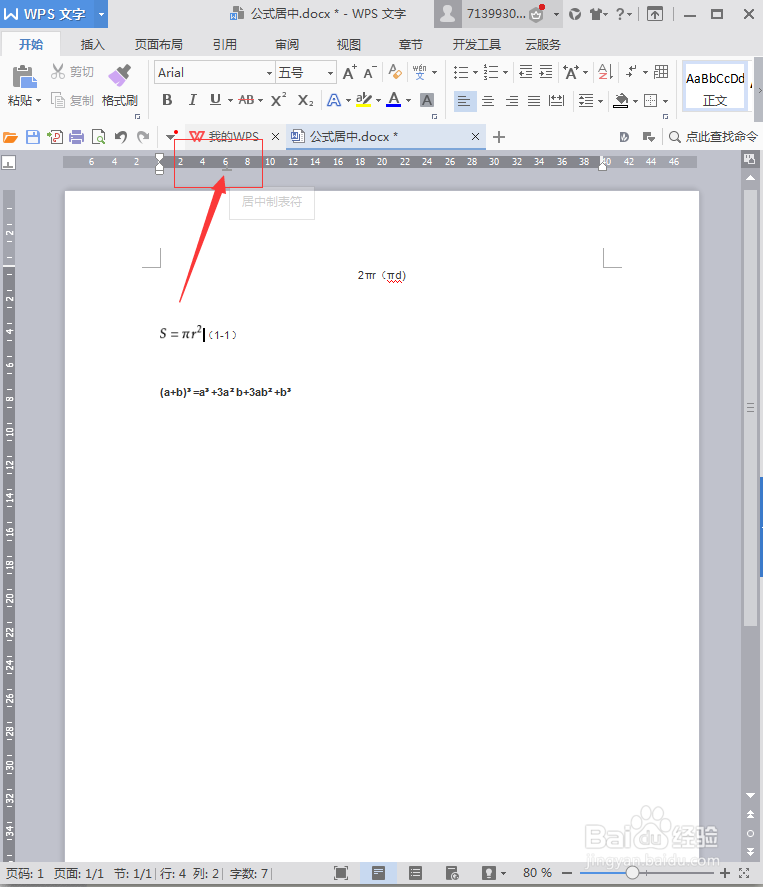
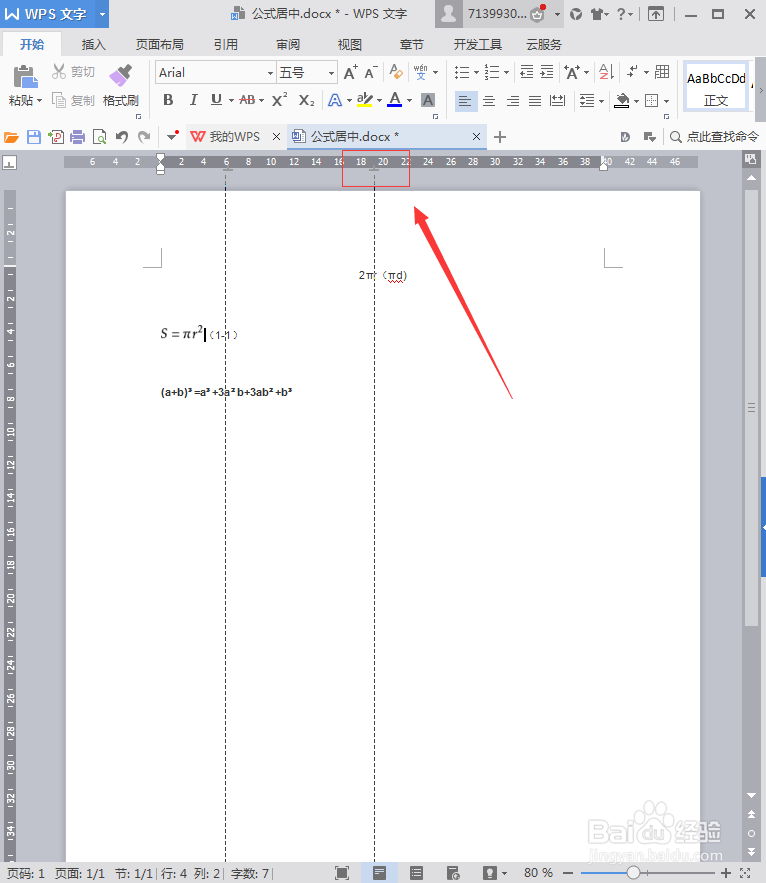
3、拖动居中标尺至居中的位置——松开鼠标
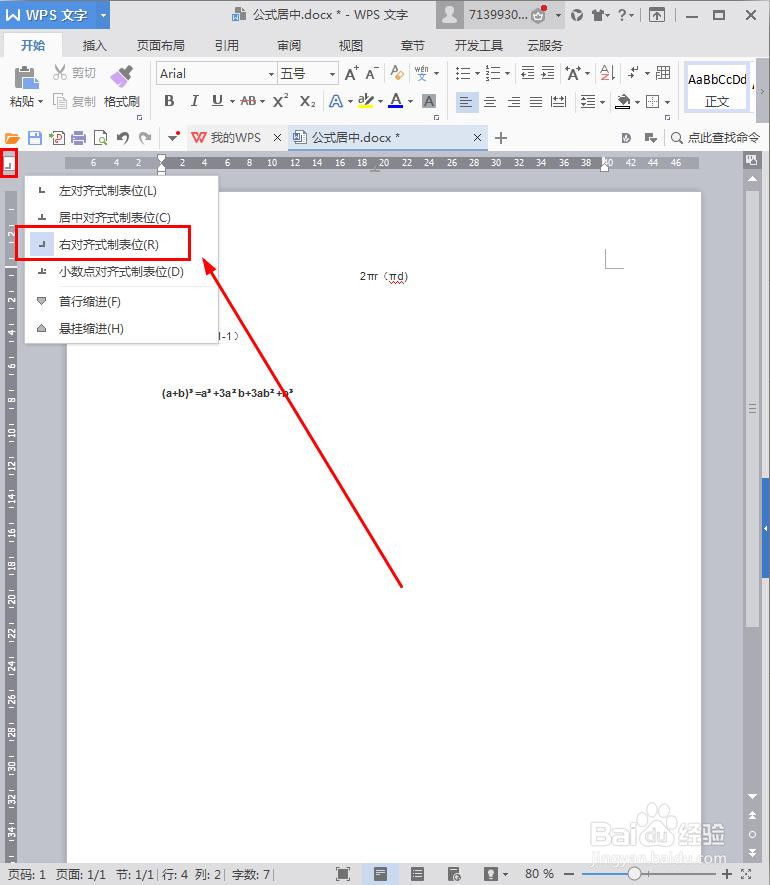
4、再次选择标尺夹角——选择右对齐式制表位——拖动制表位至右侧
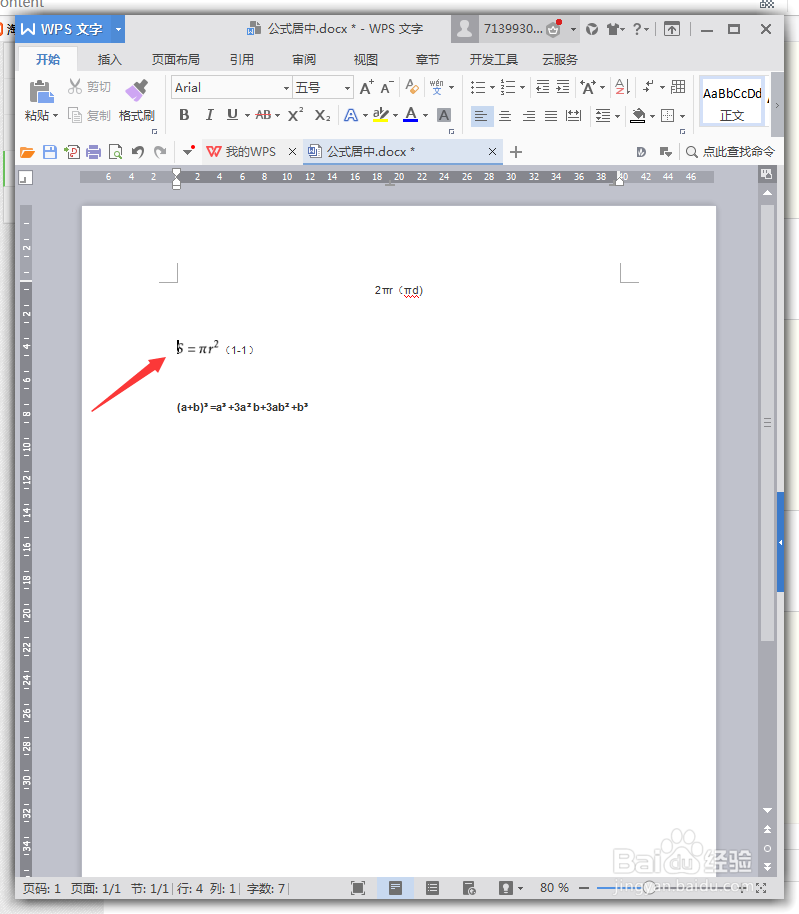
5、光标放置公式最前方——点击键盘 tab键
6、鼠标放置公式与编辑号之间——键盘 tab 键
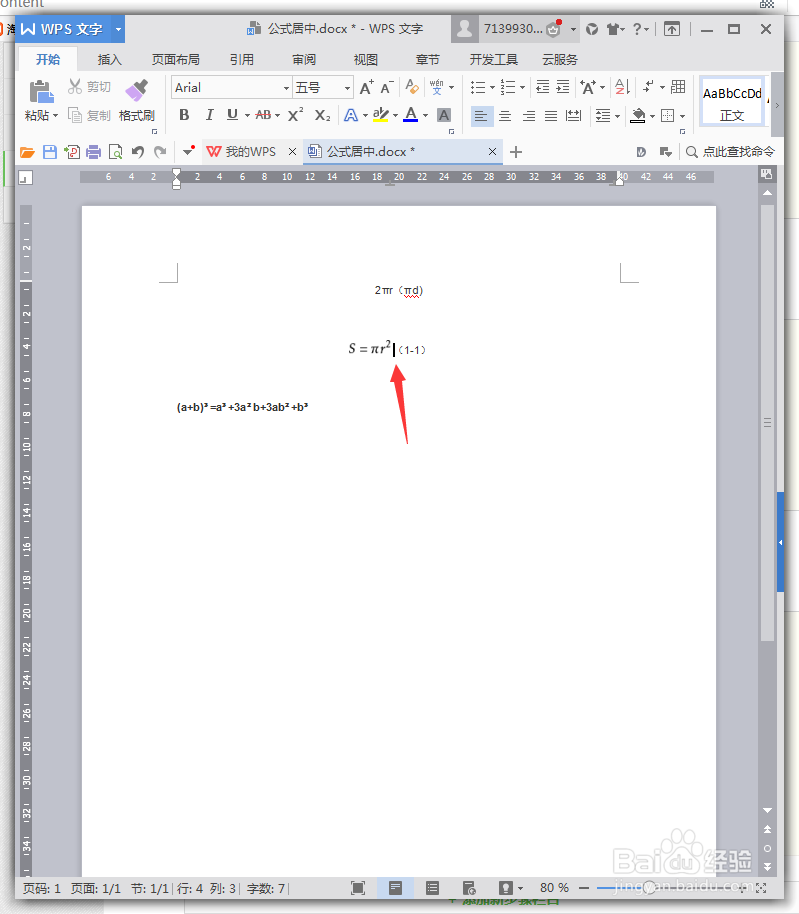
7、完成居中
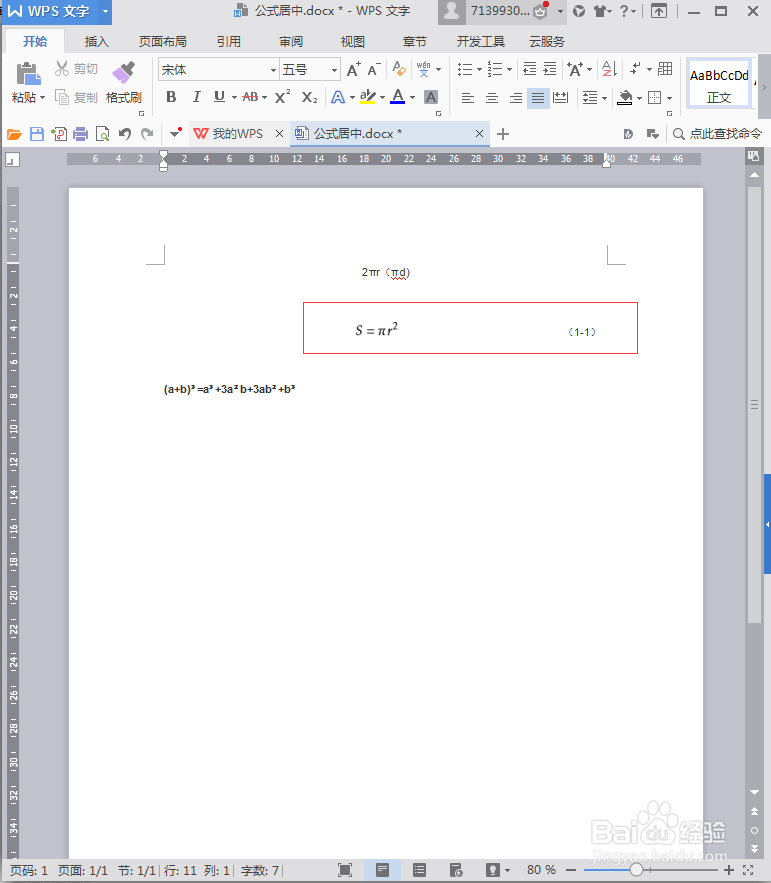
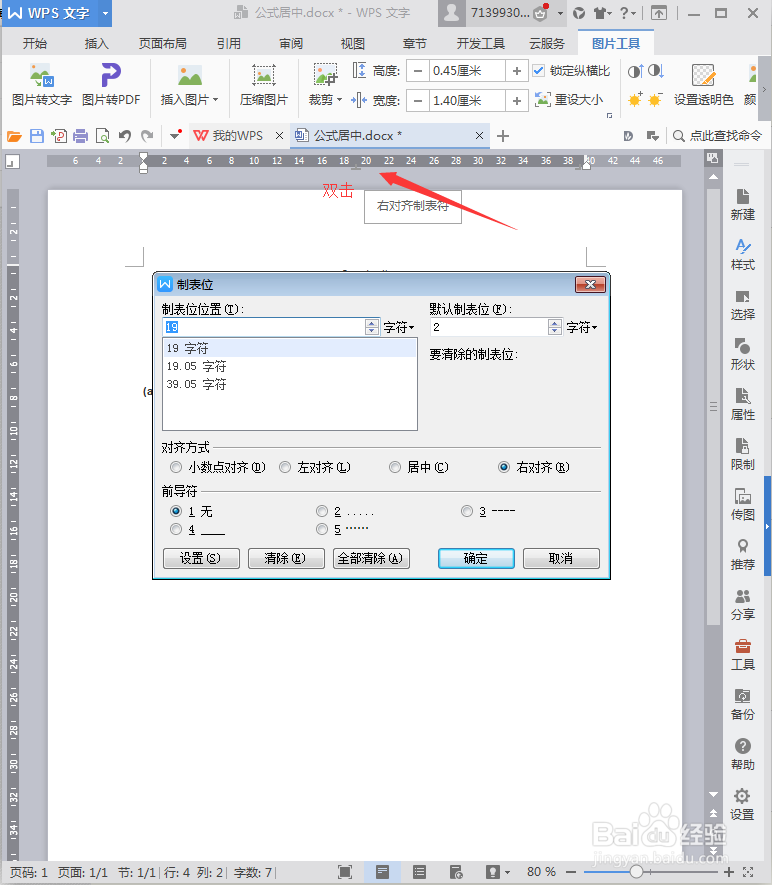
8、如何制表位置不合适可以手动设置——双击制表位即可
时间:2026-05-04 23:13:56
1、打开需要对公式进行快速居中的文档
2、鼠标选中第一个公式——开始——居中
1、光标放置第二个公式任意位置——点击右上角标尺夹角位置(如图)——选择居中图像(如图)
2、单击横向标尺任意位置
3、拖动居中标尺至居中的位置——松开鼠标
4、再次选择标尺夹角——选择右对齐式制表位——拖动制表位至右侧
5、光标放置公式最前方——点击键盘 tab键
6、鼠标放置公式与编辑号之间——键盘 tab 键
7、完成居中
8、如何制表位置不合适可以手动设置——双击制表位即可
