cad如何快速画窗户?

 时间:2026-04-21 17:13:18

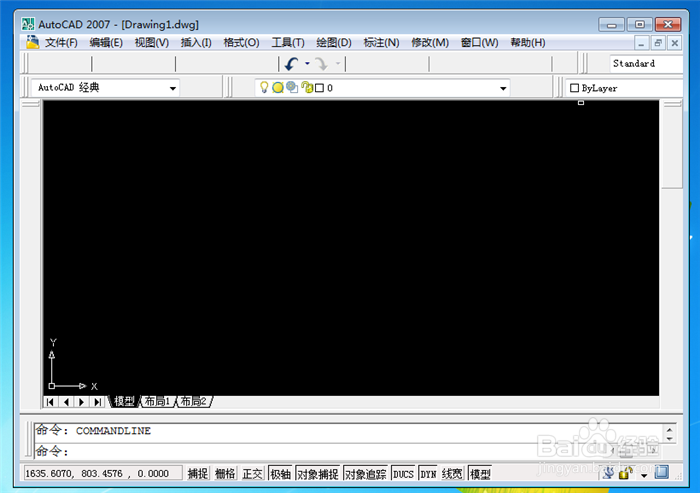
1、首先我们将CAD打开,进入到首页,如图所示。
cad如何快速画窗户?

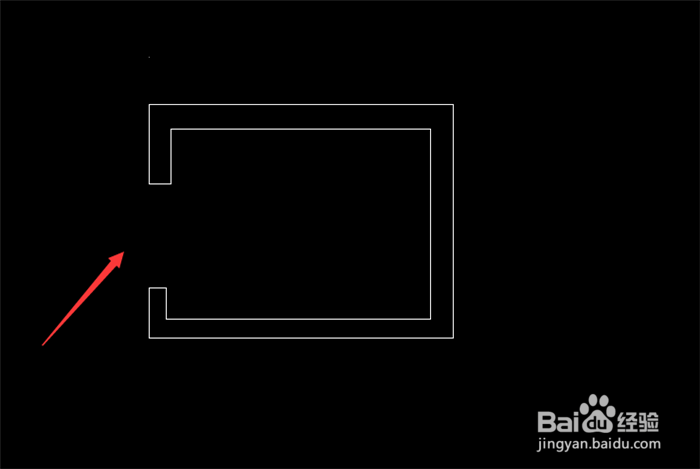
2、然后我画出一个封闭房间的样子,开口的位置就是准备画的窗户,CAD都是俯视图,如图所示。
cad如何快速画窗户?

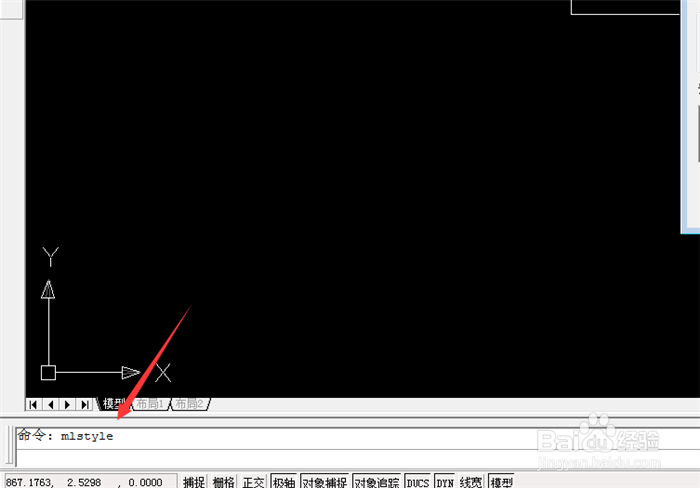
3、然后我们在命令栏输入【mlstyle】命令,点击回车,如图所示。

cad如何快速画窗户?

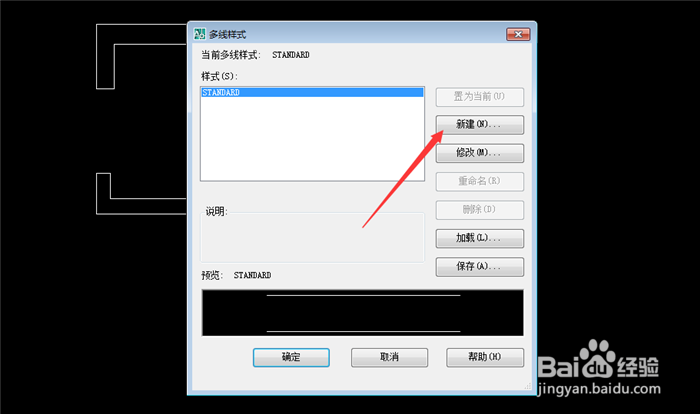
4、然后会弹出多线样式窗口,点击【新建】按钮,如图所示。

cad如何快速画窗户?

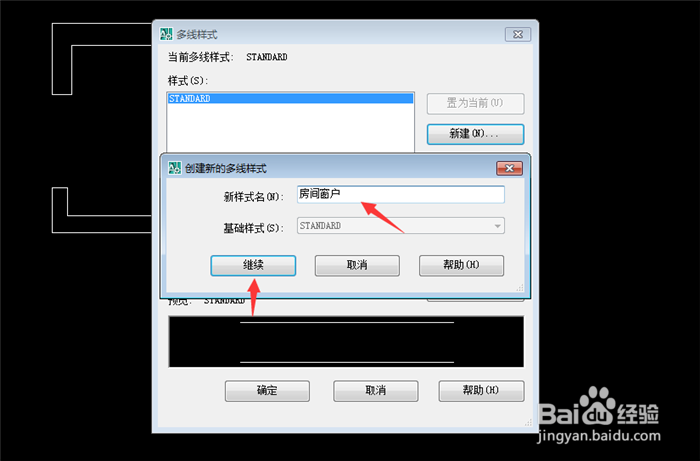
5、然后在弹出来的窗口,输入新样式名称,点击【继续】,如图所示。

cad如何快速画窗户?

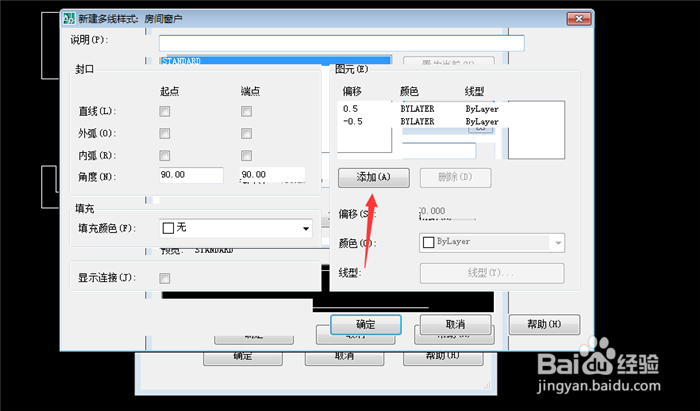
6、然后在弹出来的窗口,点击【添加】按钮,如图所示。

cad如何快速画窗户?

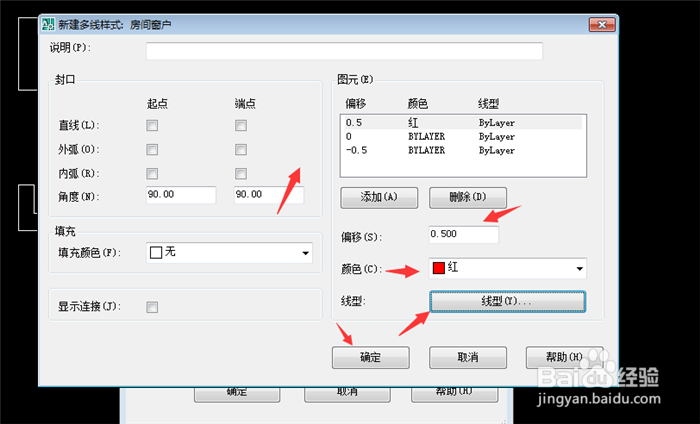
7、然后再里面设置好偏移量,以及颜色和线性,点击【确定】,如图所示。

cad如何快速画窗户?

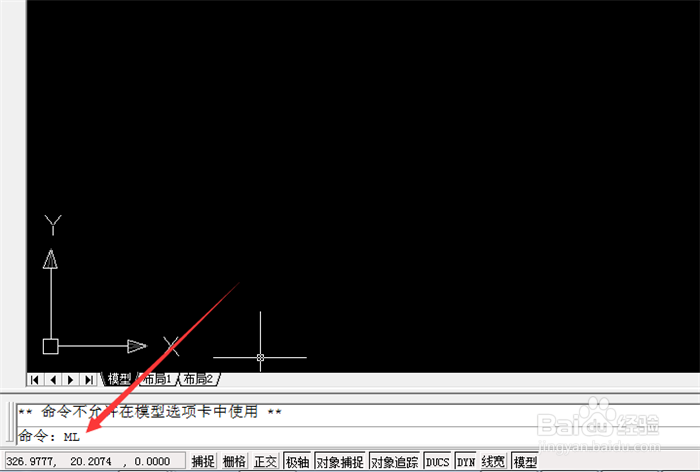
8、然后我们在里面输入ML命令,点击回车,如图所示。

cad如何快速画窗户?

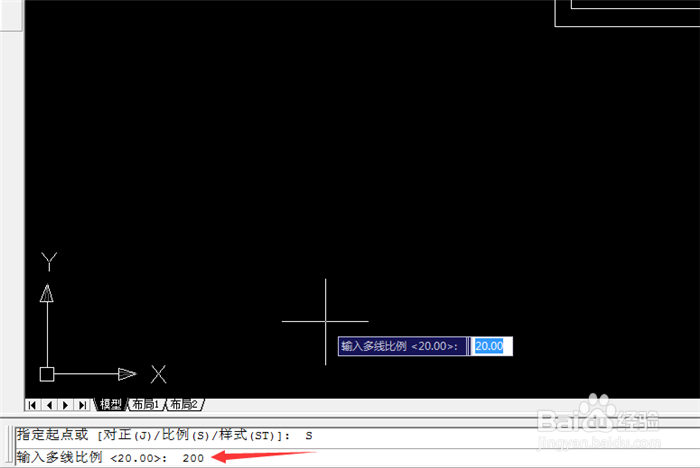
9、然后我们选择S,在输入多线比例数值,点击回车,如图所示。

cad如何快速画窗户?

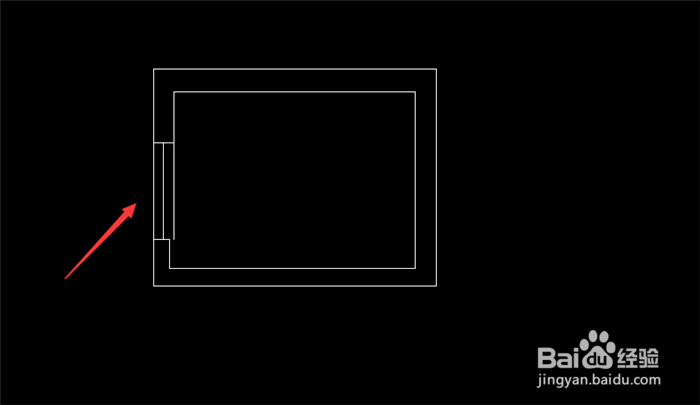
10、最后在房间开口点击源点和目标点,就可以将窗户画好,如图所示。

cad如何快速画窗户?

  • CAD如何设置自动保存文件的位置
  • cad格式在哪里
  • CAD怎么给图形上色
  • cad里怎么才能让一个平面图变成一个立体图
  • cad怎么撤回上一步命令
  • 热门搜索
    突然成仙了怎么办 怎么才能 燧怎么读 会稽怎么读 林氏木业家具怎么样 德州扑克怎么玩 痛经怎么缓解 月经周期怎么算 简单点心的做法大全 正宗黄焖鸡的做法