如何使用Excel函数进行排序?

 时间:2026-04-25 11:24:53

1、首先,打开Excel,找到相应的数据。
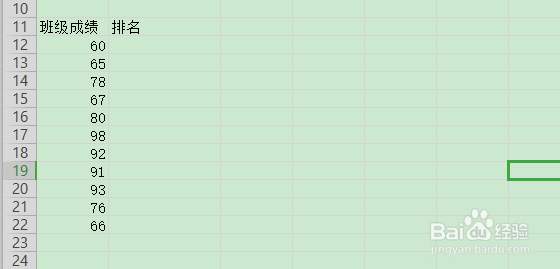
如何使用Excel函数进行排序?

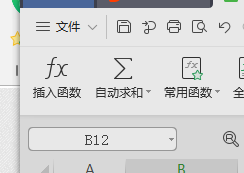
2、然后点击公式选项卡。

如何使用Excel函数进行排序?

3、插入选项卡下选择插入函数。

如何使用Excel函数进行排序?

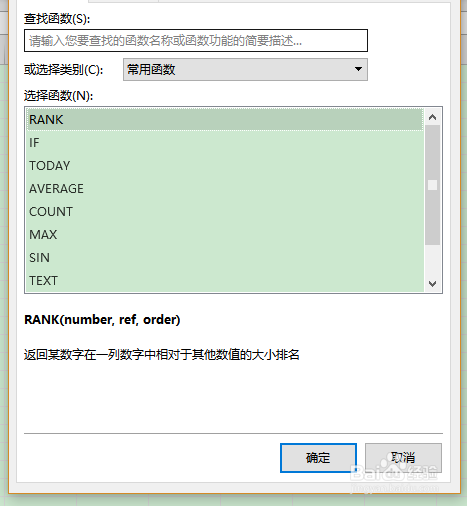
4、选择排序函数rank。

如何使用Excel函数进行排序?

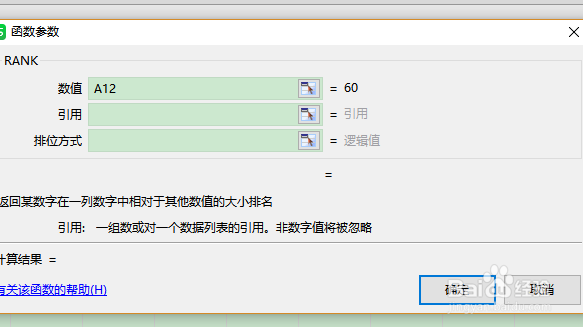
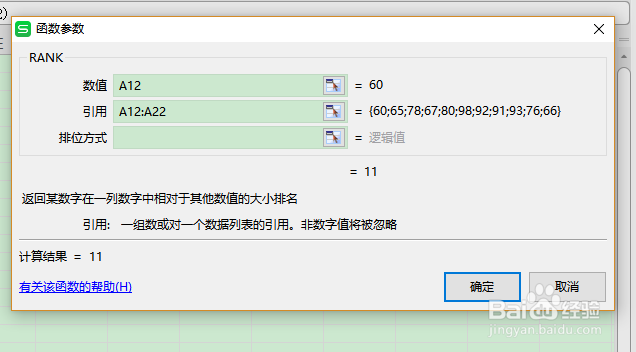
5、输入函数,首行是对应的成绩单元格,第二行是总的成绩单的序列。

如何使用Excel函数进行排序?

6、使用公式后,第一行的排名是对的,,但是下拉复制格式就出现了错误。是因为绝对值的原因。
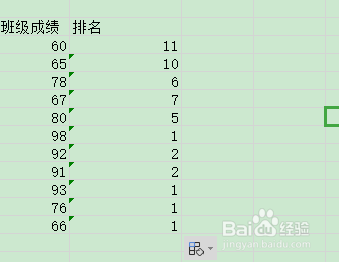
如何使用Excel函数进行排序?

7、打开首个单元格的公式,加入绝对值。下拉过程中,首行的单元格变化是从a11往下走的,加不加绝对值都可以,加的话加在列行。因为排序的成绩都在a列下面。下面的那个成绩框一定绝对引用。不然就会出现下文的情况。
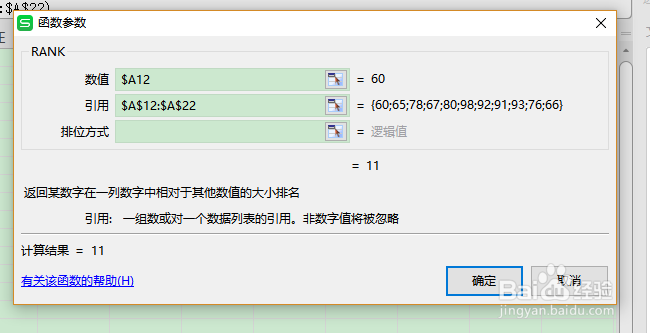
如何使用Excel函数进行排序?

8、重点是在成绩那行,也就是公式第二行。加绝对引用字符$,英文字符。再看排名就对了。如果绝对排名乱,可以在给排个序。
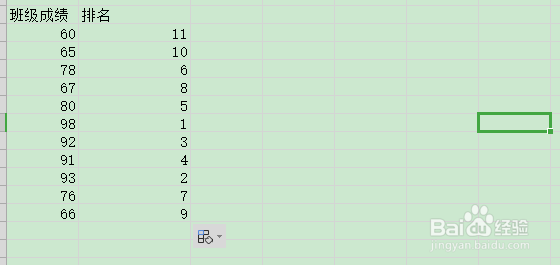
如何使用Excel函数进行排序?

  • Excel用函数如何计算大于90分个数
  • 如何用excel函数进行按班级排名
  • EXCEL表格里怎么统计男、女的人数分别为多少?
  • EXCEL中条件计数函数DCOUNT的用法
  • Excel怎么判断成绩是否合格
  • 热门搜索
    qq特别关心怎么看关心我的人 路由器怎么重启 魔芋豆腐怎么做好吃 拜字五笔怎么打 学历证明怎么开 转氨酶高是怎么回事有什么危害 水银温度计打碎了怎么处理 牛排怎么腌制 携号转网怎么操作 文件格式怎么转换