Word文档显示“无法显示链接的图像”怎么办

 时间:2026-02-14 02:55:54

1、先看问题,如图所示,本来图片的位置显示成了一个红叉,显示“无法显示链接的图像”。下面讲解造成该问题的原因。

Word文档显示“无法显示链接的图像”怎么办

2、建立Word文档,保存在一个文件夹中,同时准备一张将插入文档中的图片。

Word文档显示“无法显示链接的图像”怎么办

3、在Word文档中,点击“插入”—“图片”。

Word文档显示“无法显示链接的图像”怎么办

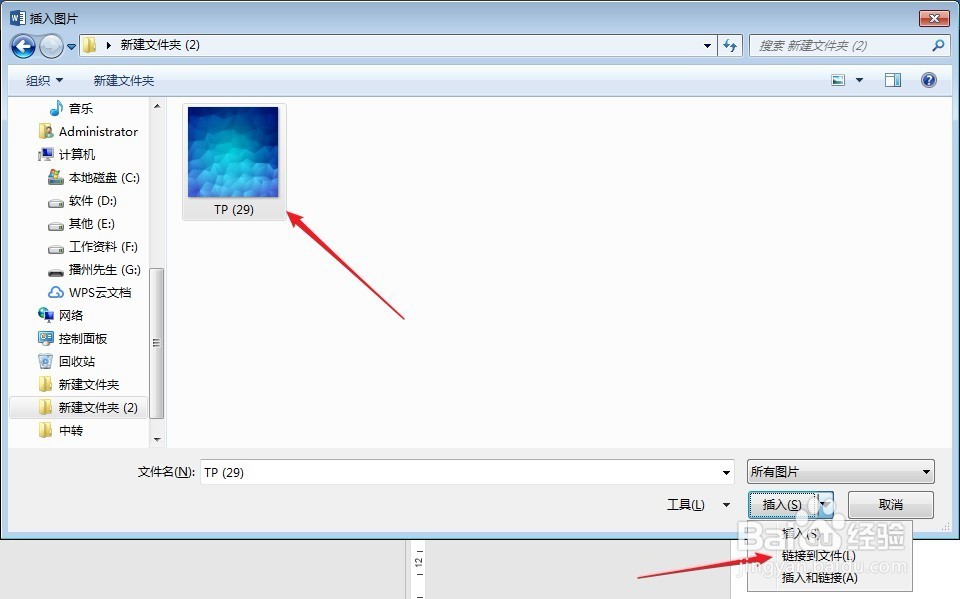
4、找到刚才放在文件夹中的图片,点击“链接到文件”。

Word文档显示“无法显示链接的图像”怎么办

5、这样,该图片就被插入到了文档中。

Word文档显示“无法显示链接的图像”怎么办

6、把文档保存后关闭,同时,把文件夹中的图片删除。

Word文档显示“无法显示链接的图像”怎么办

7、再次打开这个Word文档,可以看到,图片没有了,出现了红叉。

Word文档显示“无法显示链接的图像”怎么办

8、所以,造成这一问题的原因,就是在插入图片的时候,使用的是“链接到文件”功能,当源文件(图片)被删除后,当然Word文档也就在原来的地方找不到该图片了。

Word文档显示“无法显示链接的图像”怎么办

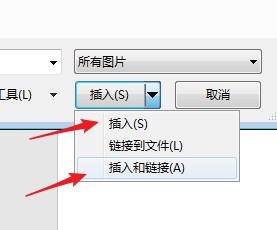
9、所以,在插入图片的时候,尽量避免选择这个功能,而使用默认的“插入”或“插入和链接”。
Word文档显示“无法显示链接的图像”怎么办

  • word 大纲级别无法修改如何解决?
  • word目录左侧怎么显示目录
  • word编号后面的空格距离如何设置?
  • word左边的目录怎么调出来
  • WORD怎么转换为PDF,转换后怎么保留导航标题
  • 热门搜索
    羊肚怎么洗 附睾炎是怎么引起的 电子邮箱地址怎么写 怎么办理营业执照 水果玉米怎么吃 豆渣怎么吃 新生儿奶瓶怎么选 wps怎么合并单元格 铊怎么读 横线怎么打出来