1、计算在三次采购期间为每个的平均价格。
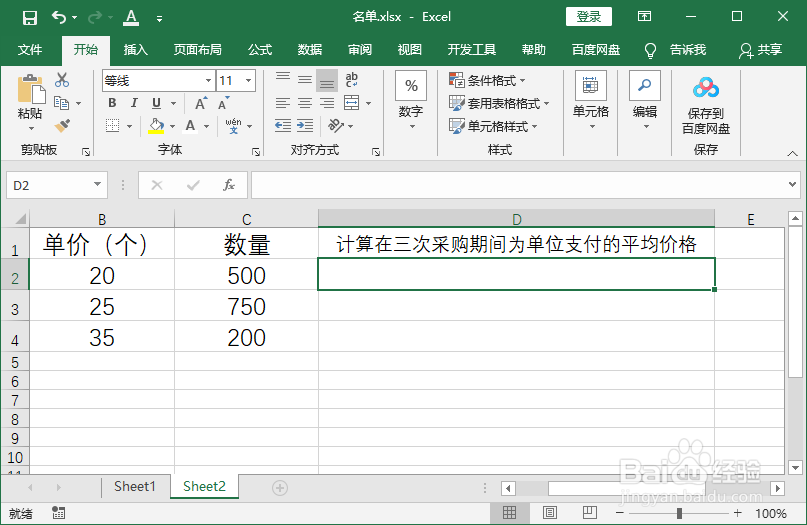
2、点击选中单元格键入公式=SUMPRODUCT(B2:B4, C2:C4)/SUM(C2:C4)。

3、按回车键的到3次购买每个商品的平均价格。

4、公式裹痕川讲解=SUMPRODUCT(B2:B4, C2:C4)表示意思:B列和C列相对应单元格依次相乘后得到游肥的数值再相加,等同于=B2*C2+B3*C3+B4*C4

5、公式讲解:诉阅=SUMPRODUCT(B2:B4, C2:C4)/SUM(C2:C4)“SUM(C2:C4)”表示意思:C列之和,等同于=C2+C3+C4。

6、=SUMPRODUCT(B2:B4, C2:C4)/SUM(C2:C4)等同于=(B2*C2+B3*C3+B4*C4)/(C2+C3+C4)

