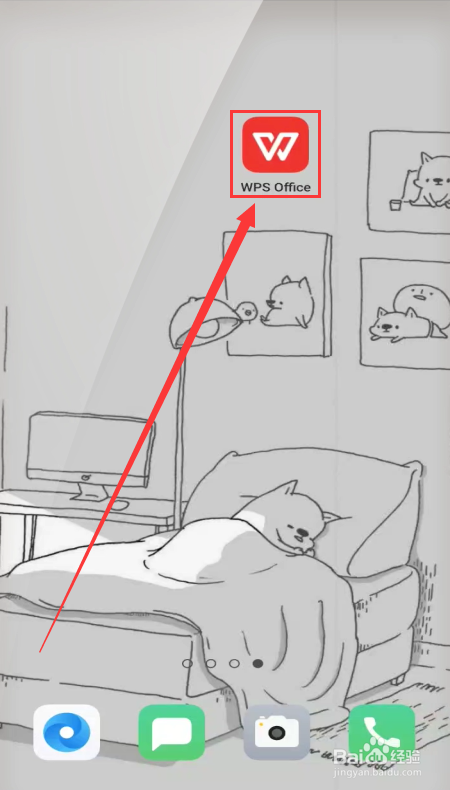
1、点击WPS Office软件图标打开软件
2、然后打开需要修改的WPS表格

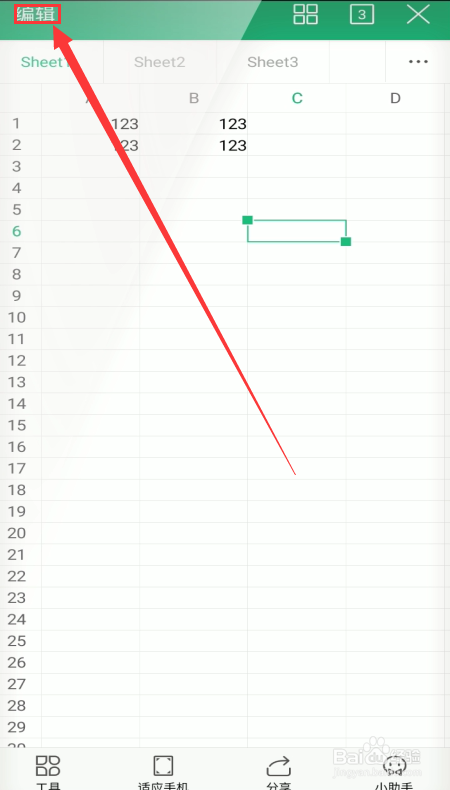
3、点击屏幕左上角的编辑按钮进入编辑模式
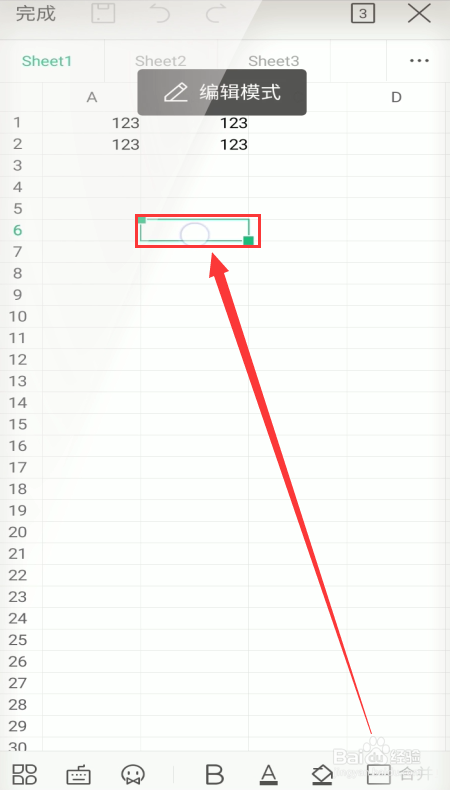
4、点中需要插入图片的单元格
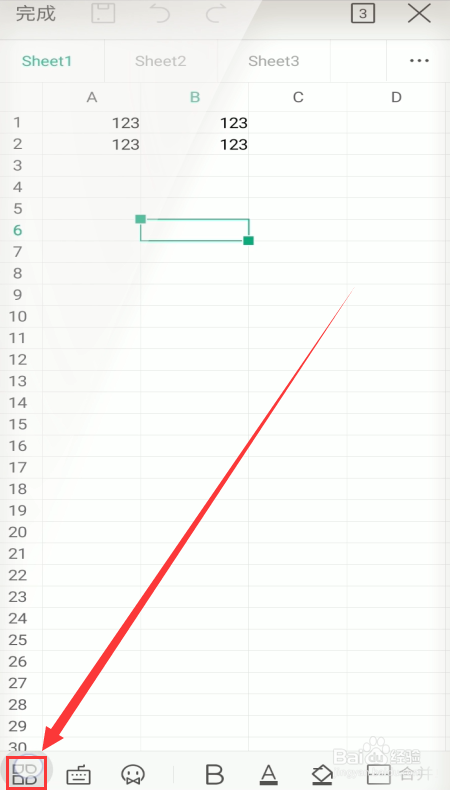
5、点击屏幕左下方的菜单按钮
6、找到并点击菜单栏中的插入按钮
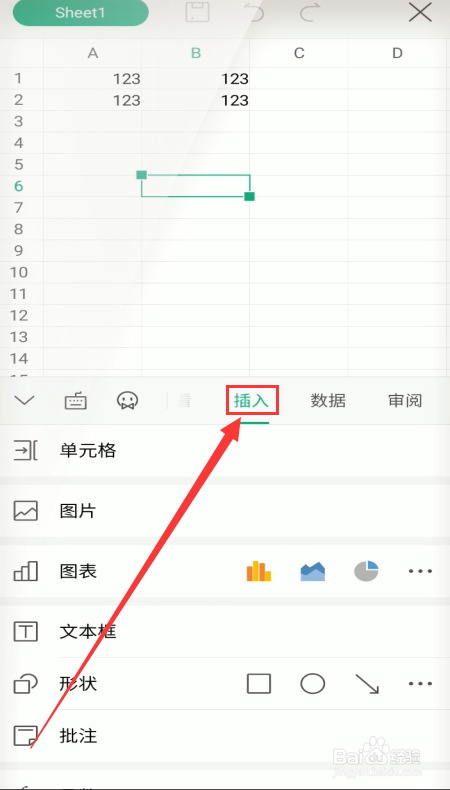
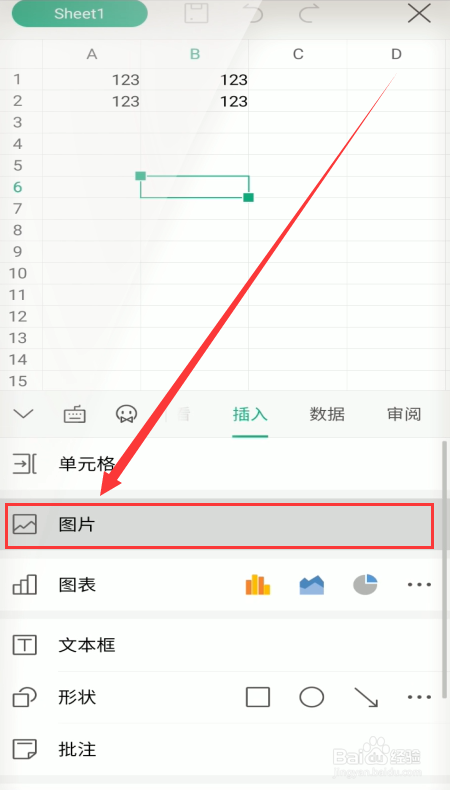
7、选择并点击插入中的图片
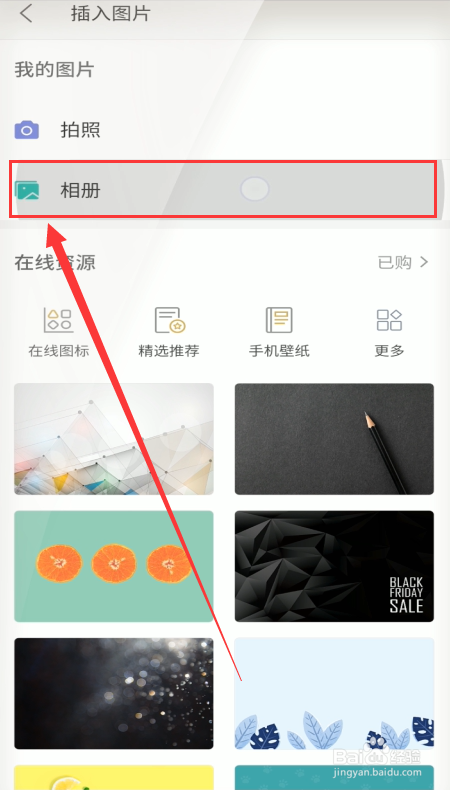
8、然后点击插入图片中的相册
9、选择需要的图片后点击确定即可
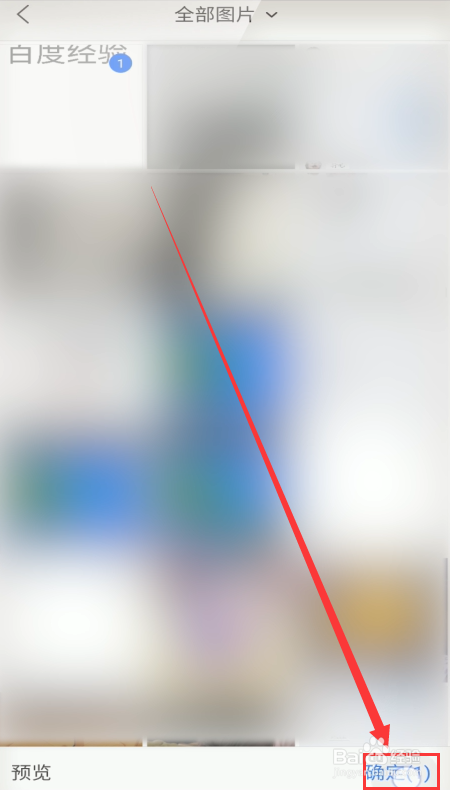
10、在手机WPS表格中插入图片就完成了
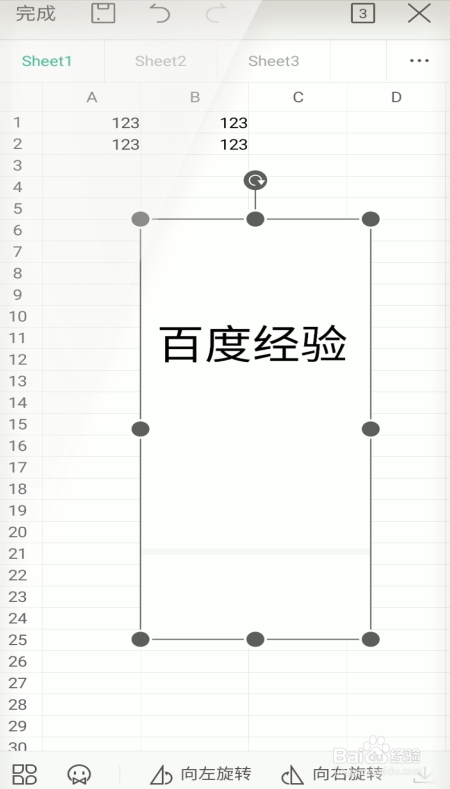
1、1.打开需要修改的表格
2.进入编辑模式后点击单元格
3.选择菜单栏中的插入
4.插入图片后点击确定即可

时间:2026-04-29 15:47:28
1、点击WPS Office软件图标打开软件
2、然后打开需要修改的WPS表格
3、点击屏幕左上角的编辑按钮进入编辑模式
4、点中需要插入图片的单元格
5、点击屏幕左下方的菜单按钮
6、找到并点击菜单栏中的插入按钮
7、选择并点击插入中的图片
8、然后点击插入图片中的相册
9、选择需要的图片后点击确定即可
10、在手机WPS表格中插入图片就完成了
1、1.打开需要修改的表格
2.进入编辑模式后点击单元格
3.选择菜单栏中的插入
4.插入图片后点击确定即可
