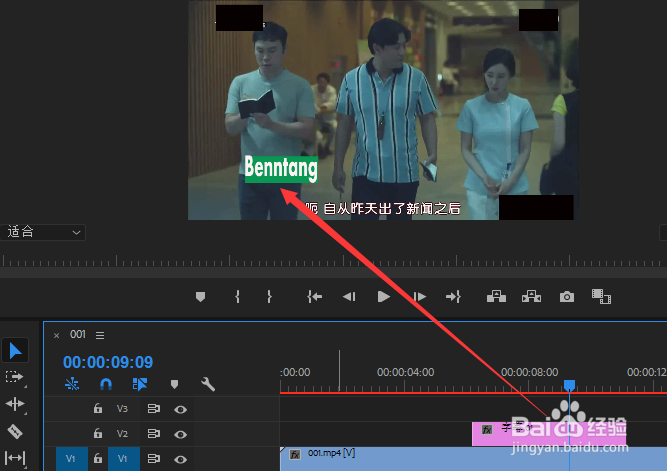
图示如何利用Pr软件制作底色文字移动运动效果

 时间:2026-04-21 17:40:42

1、首先打开Pr软件后导入目标视频文件,如下图所示:
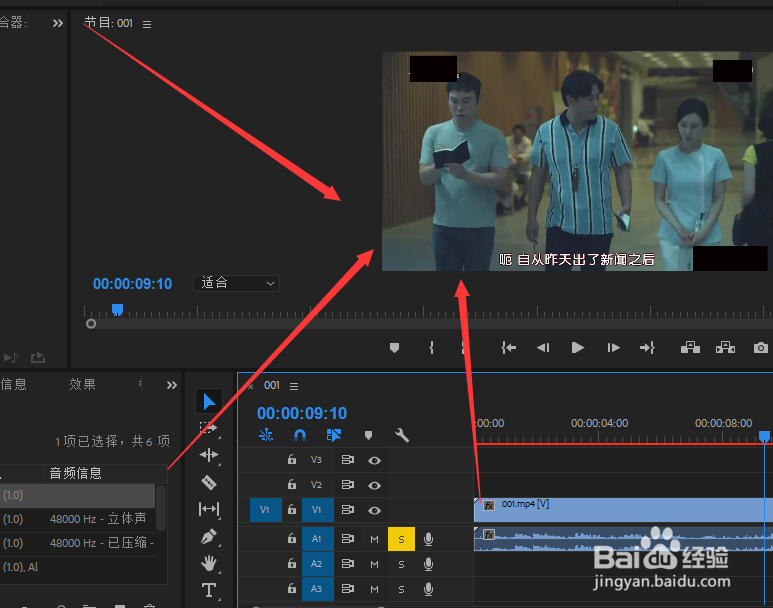
图示如何利用Pr软件制作底色文字移动运动效果

2、新建字幕标题,效果如下图:

图示如何利用Pr软件制作底色文字移动运动效果

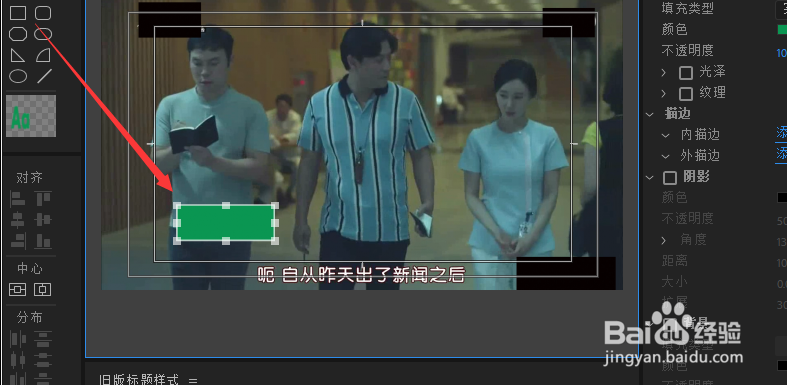
3、可以画一个矩形框并填充颜色,为底色,如下图所示:

图示如何利用Pr软件制作底色文字移动运动效果

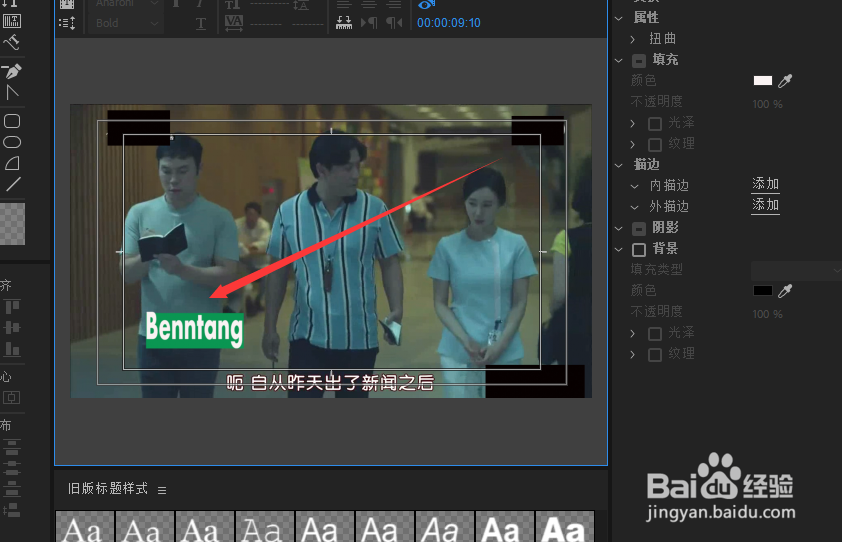
1、创建需要的字幕,编辑,如下图所示:

图示如何利用Pr软件制作底色文字移动运动效果

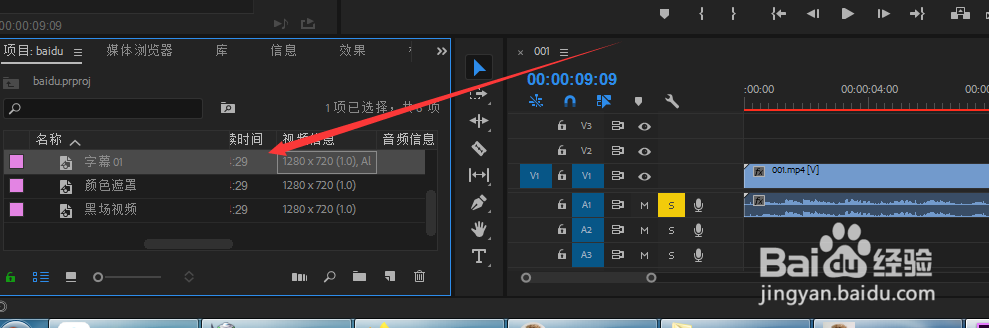
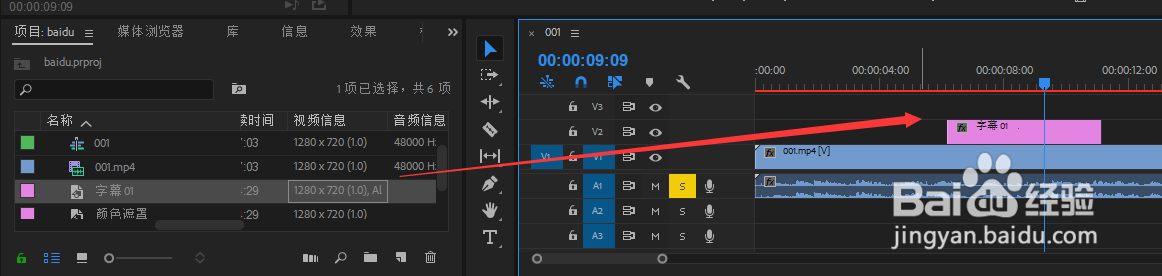
2、项目中会生成刚创建的字幕,并将其拖至视频的上方,如下图所示:

图示如何利用Pr软件制作底色文字移动运动效果

图示如何利用Pr软件制作底色文字移动运动效果

3、可以看到字幕的显示效果,如下图所示:

图示如何利用Pr软件制作底色文字移动运动效果

1、最后在效果控件下的运动选项中,位置移动到视频外,并创建关键帧,如下图所示:
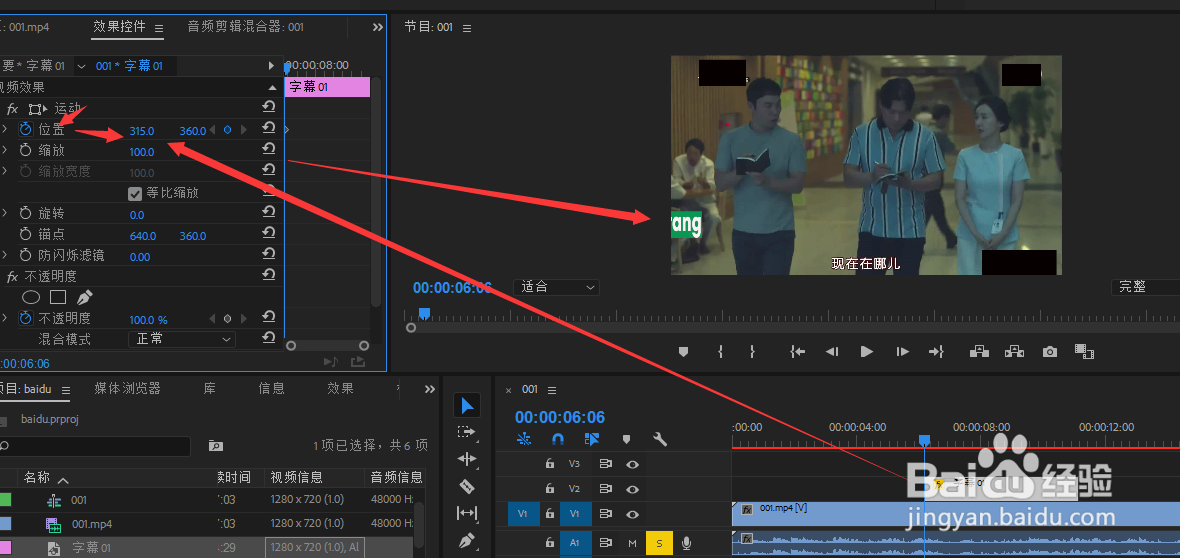
图示如何利用Pr软件制作底色文字移动运动效果

2、在所需要的位置,创建显示底色字幕的帧,调整其位置让其在需要的位置处显示,效果如下图所示:
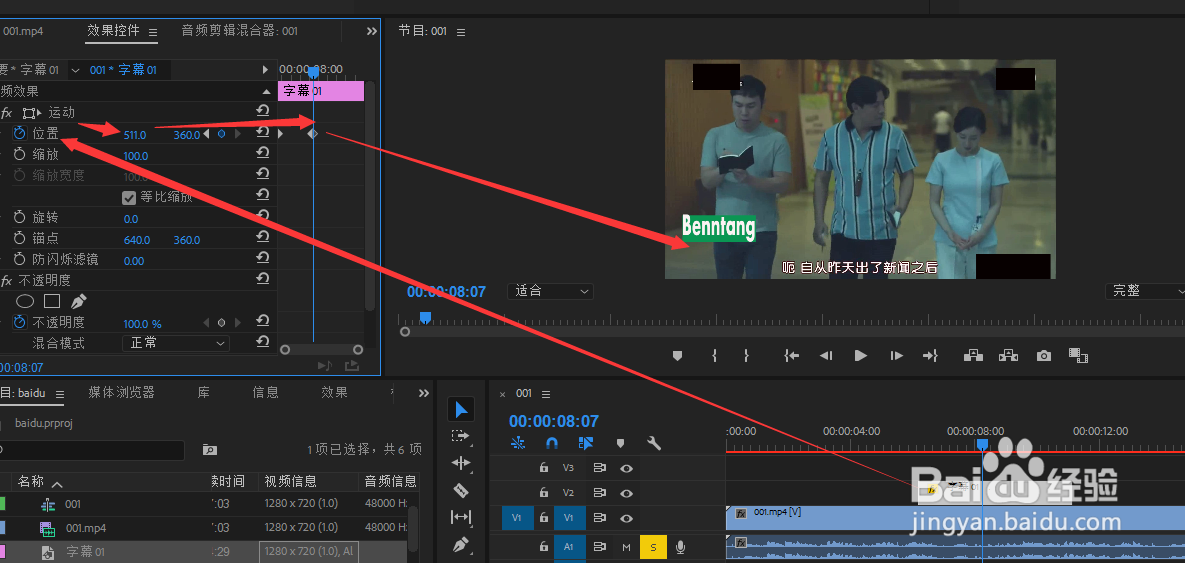
图示如何利用Pr软件制作底色文字移动运动效果

3、最终在创建两个对立的关键帧,这样就可以实现,底色字幕的出现和显示以及移动的效果了,如下图所示:
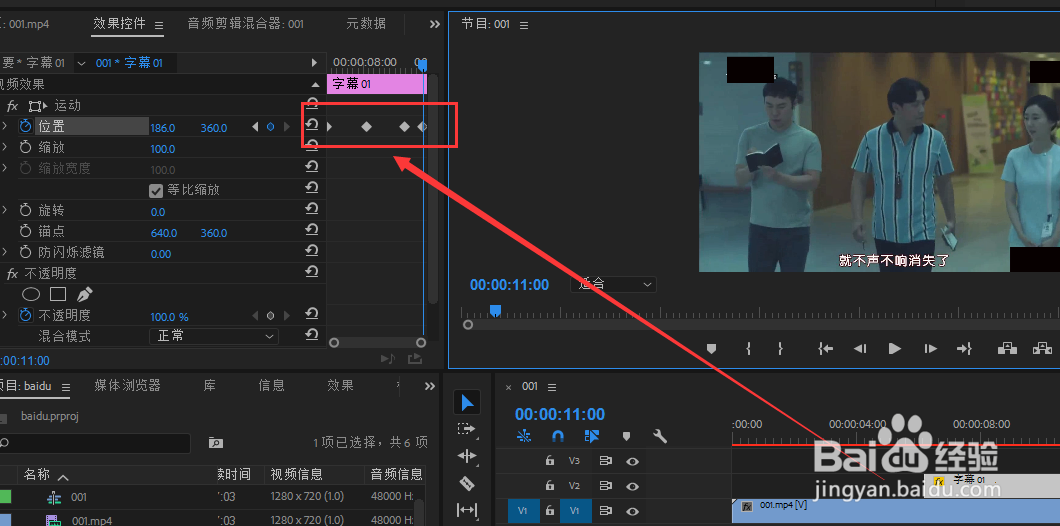
图示如何利用Pr软件制作底色文字移动运动效果

  • newblue title pro怎么使用模板库
  • pr制作扭曲变形字幕方法介绍
  • pr怎么制作分屏效果
  • PR软件如何清理软件缓存?
  • premiere的非锐化遮罩效果怎么使用
  • 热门搜索
    兴宁旅游 虞姬是哪里人 江浙沪旅游攻略 瑞丽在哪里 浏览器地址栏在哪里 中国到底怎么了 如何进入bios 李白是哪里人 红箭鱼怎么分公母 马桶下水慢怎么回事