1、打开台式或者笔记本电脑中的爱奇艺视频软件,点击进入。

2、在爱奇艺视频首页中,找到首页栏目上方的三短杠,点击进入。

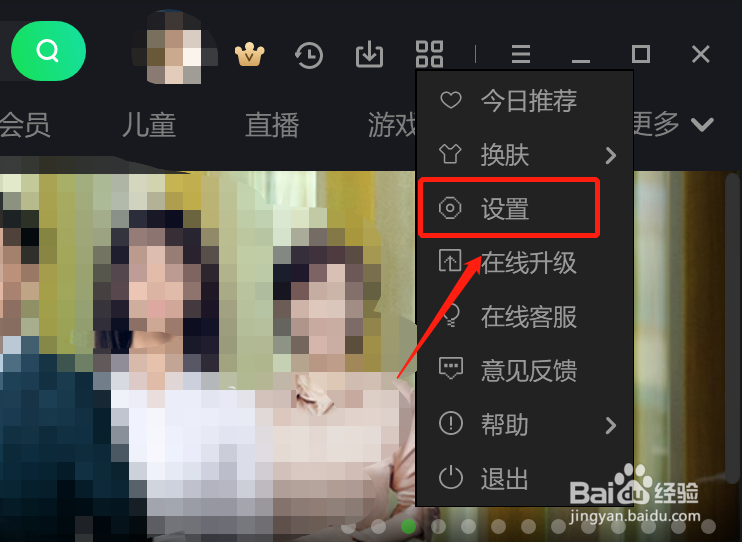
3、找到“设置”,点击进入。
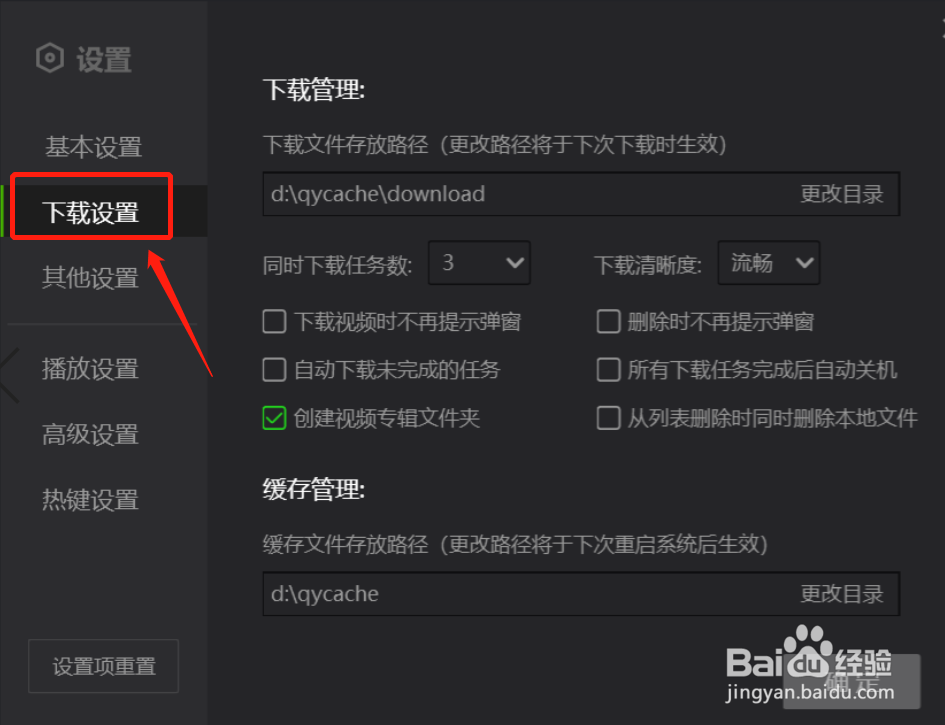
4、在“设置”页面中,找到“下载设置”,点击进入。
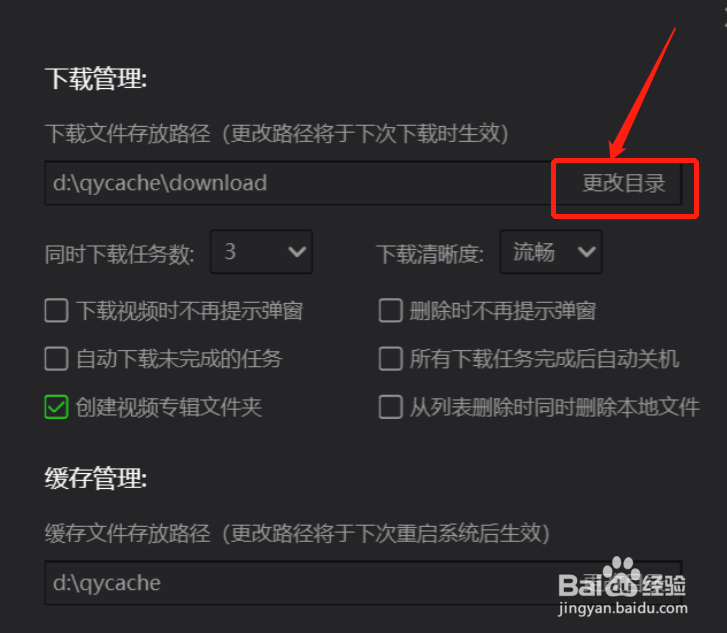
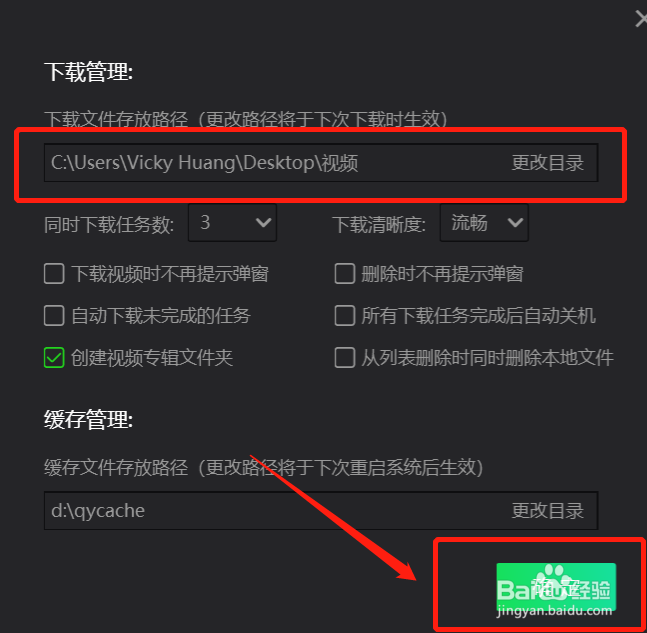
5、在“下载管理”中找到“更改目录”,点击进入。
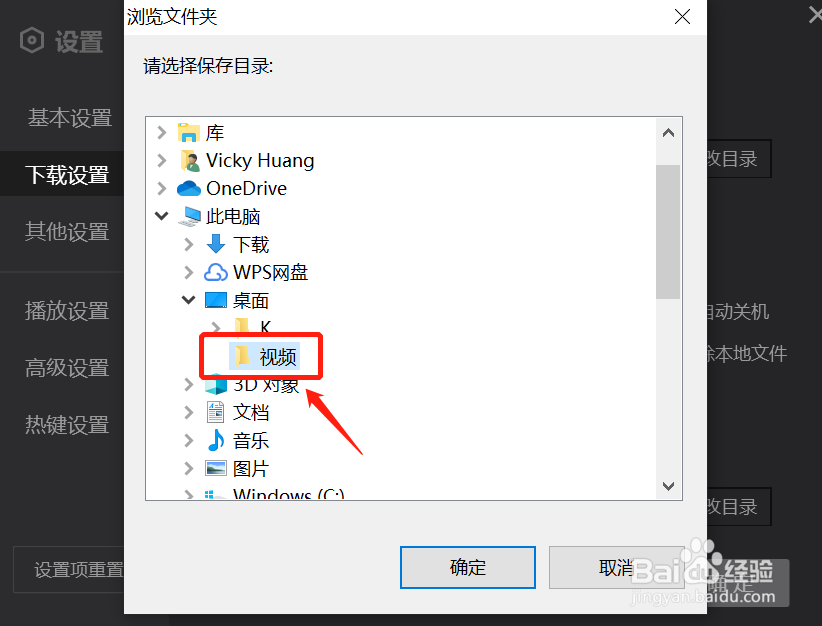
6、选择新的文件夹,点击“确定”该文件夹,然后在爱奇艺“下载管理”下方点击“确定”,则之后下载的文件将默认存放在该文件夹内。
时间:2026-05-20 03:18:33
1、打开台式或者笔记本电脑中的爱奇艺视频软件,点击进入。
2、在爱奇艺视频首页中,找到首页栏目上方的三短杠,点击进入。
3、找到“设置”,点击进入。
4、在“设置”页面中,找到“下载设置”,点击进入。
5、在“下载管理”中找到“更改目录”,点击进入。
6、选择新的文件夹,点击“确定”该文件夹,然后在爱奇艺“下载管理”下方点击“确定”,则之后下载的文件将默认存放在该文件夹内。
