PS怎么制作透视艺术字

 时间:2026-02-14 08:19:39

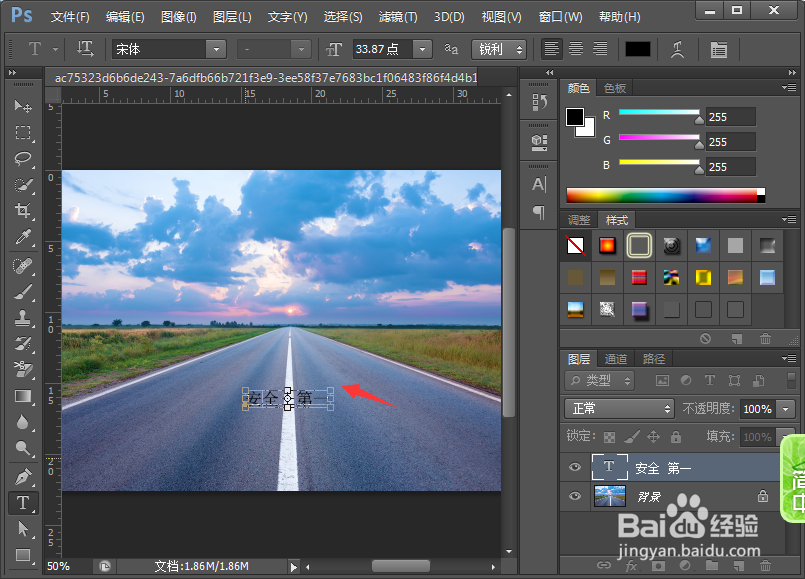
1、我们打开软件,导入一张素材,然后选择横排文字工具;
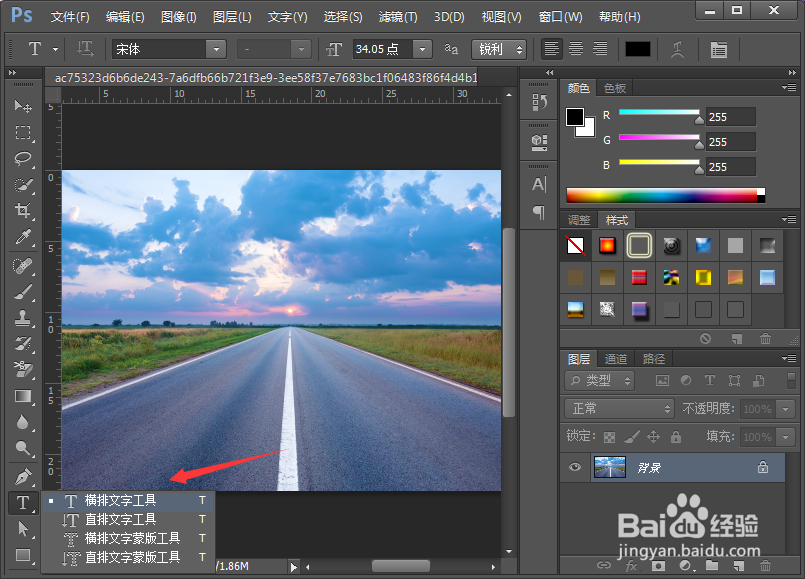
PS怎么制作透视艺术字

2、接着我们根据实际需要选择合适的字体,如下图所示;

PS怎么制作透视艺术字

3、接着我们将文字设置为合适的颜色,Ctrl+T自由变换,放置在合适的位置并且调节到合适的大小即可;
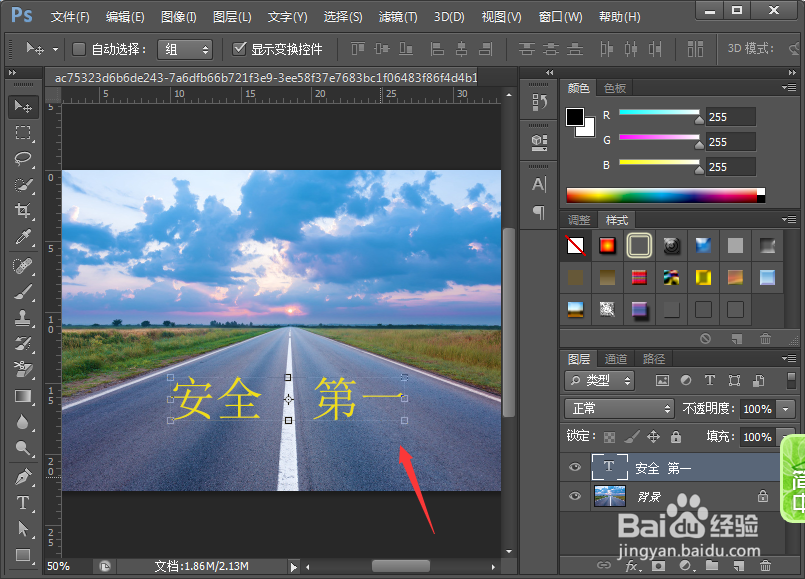
PS怎么制作透视艺术字

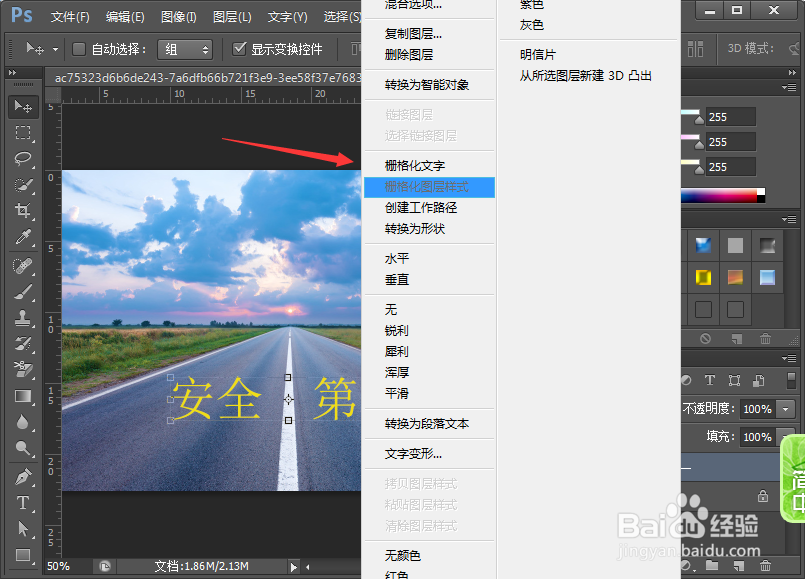
4、然后我们选中文字图层,栅格化文字,如下图所示;

PS怎么制作透视艺术字

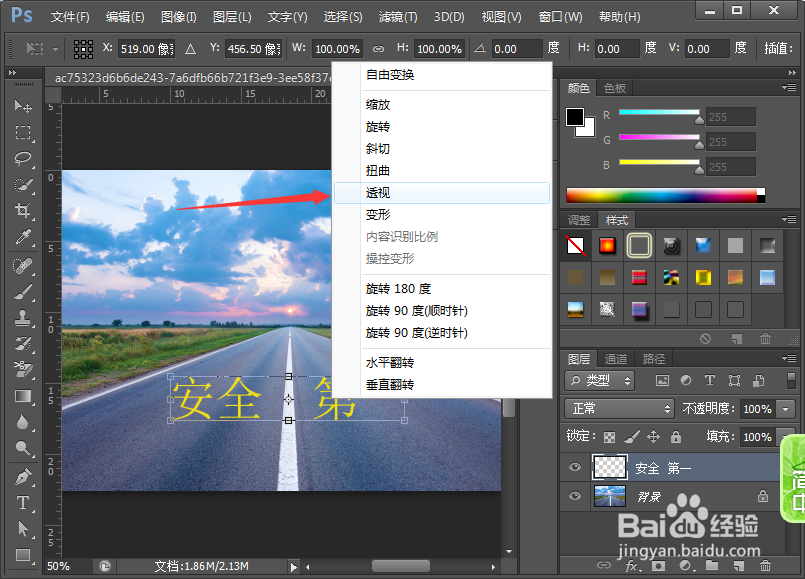
5、接着我们选择该图层,然后Ctrl+T,单击右键选择透视;

PS怎么制作透视艺术字

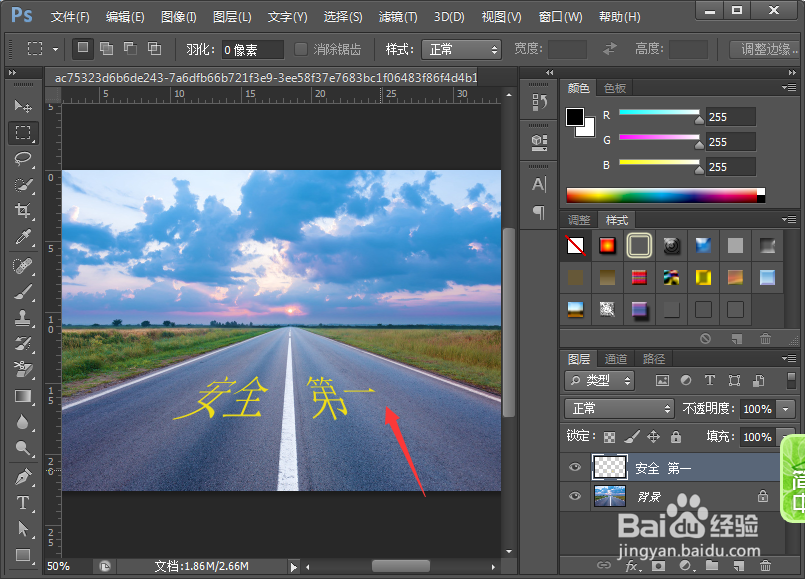
6、最后我们用鼠标向中间拖动,按下回车键即可得到下图文字效果。

PS怎么制作透视艺术字

1、1.导入素材,选择横排文字工具;

2.输入文字,根据自己实际需要更改文字大小和颜色;

3.选择文字图层,单击右键选栅格化文字;

4.接着我们Ctrl+T自由变换,然后单击右键选择透视;

5.最后用鼠标拖动即可完成透视。

  • PhotoShop 制作钛金字
  • Photoshop CS图片合并教程
  • 怎么用PS软件制作钻石文字效果?
  • 每日互动数据统计产品(个数)iOS集成实践
  • 如何亲子制作工扎染围巾
  • 热门搜索
    怎么共享别人的打印机 17岁怎么长高 qq聊天背景怎么弄 欢乐斗地主怎么邀请好友一起玩 卡巴斯基怎么样 我怎么了作文 肛瘘怎么治疗 电熨斗怎么用 两对半化验单怎么看 石家庄铁道大学四方学院怎么样