IXWebhosting新建MSSQl数据库教程

 时间:2026-04-27 06:01:59

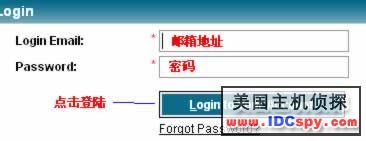
1、进入ix的控制面板,打开如下图所示的页面:

在login email后的文本框中输入邮箱地址,在password后的文本框中输入密码(在开通信里面有邮箱地址和密码),然后点击login to your account按钮进入控制面板。
IXWebhosting新建MSSQl数据库教程

2、进入控制面析之后,会看到如下图所示页面:

IXWebhosting新建MSSQl数据库教程

3、点击左边的hosting products,右边对应出现主机的产品,点击manage按钮进入其管理页面。


在该页面找到数据库管理的入口,如下图:

IXWebhosting新建MSSQl数据库教程

4、点击MSSQL Server进入数据库管理的页面,如下图:

IXWebhosting新建MSSQl数据库教程

5、点击上图中的add按钮,进入下一页面,如下图:

IXWebhosting新建MSSQl数据库教程

6、点击上图中的“OFF”按钮,进入新建用户的页面,如下图:

按上图填好登陆用户和密码后,点击“submit”按钮,提交。这样用户就建好了,我们来建数据库。

IXWebhosting新建MSSQl数据库教程

7、重新进入数据管理,如下图:

IXWebhosting新建MSSQl数据库教程

8、这次会打开,如下页面:

IXWebhosting新建MSSQl数据库教程

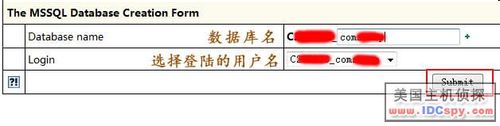
9、点击上图中最下方的add database 后面的"ADD"按钮,进入新建数据库页面,如下图:
IXWebhosting新建MSSQl数据库教程

10、按上图填好后,点击“submit”按钮提交,打开如下图所示:

这样就完成了。

IXWebhosting新建MSSQl数据库教程

  • Ixwebhosting主机最新新建数据库图文教程
  • IXWebHosting中添加PgSQL数据库用户教程
  • IXwebhosting控制流量教程
  • IXWebhosting主机新建一个邮箱教程
  • IXWebHosting中修改PgSQL数据库用户密码教程
  • 热门搜索
    唐朝皇帝列表及简介 你怎么读音 笔记本怎么放光盘 荷叶茶减肥吗 快速减肥的方法 上海周边旅游攻略 狙击精英3攻略 深圳购物攻略 同桌100学习网怎么样 厦门土楼旅游攻略