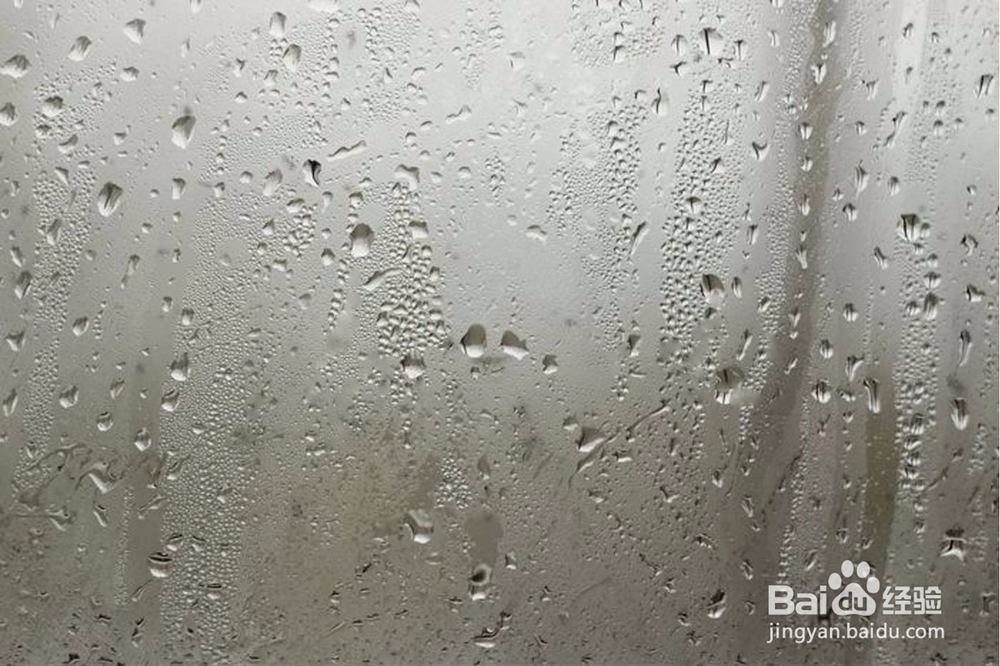
1、百度下素材人+水雾素材

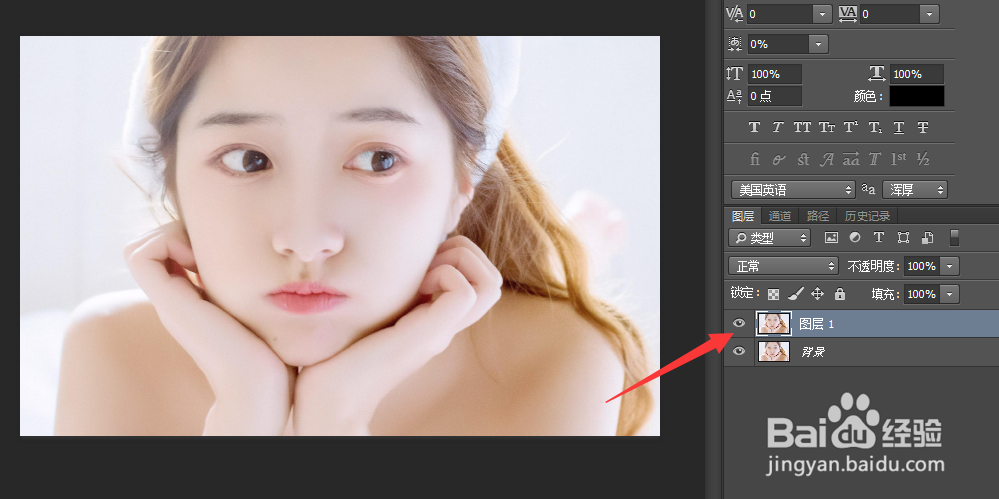
2、打开图片复制一个图层
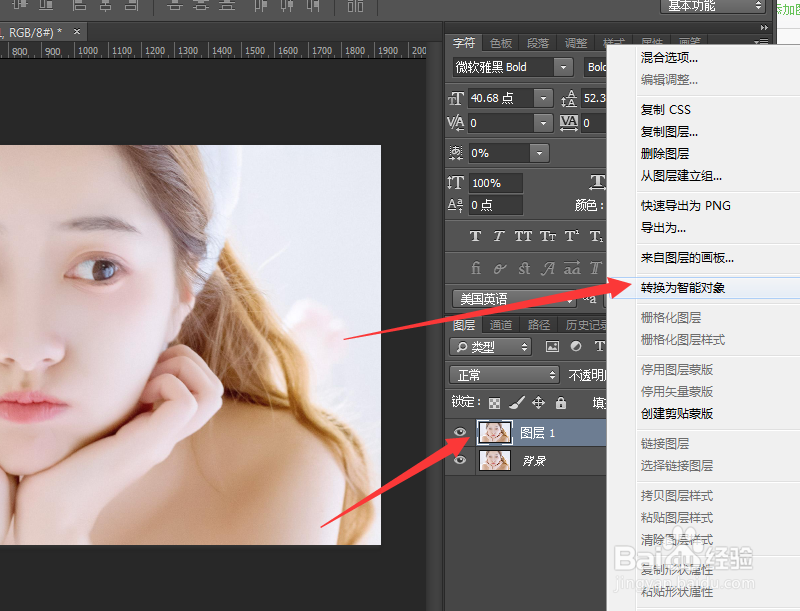
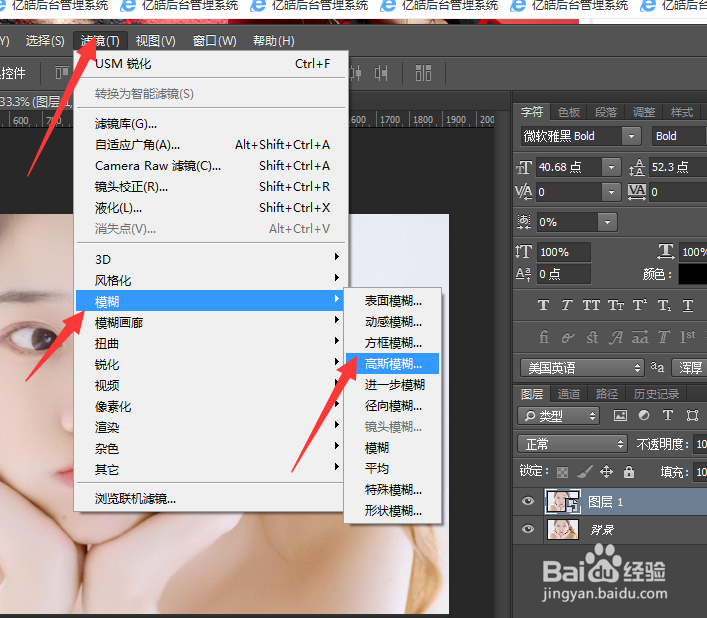
3、转为智能对象执行滤镜-模糊-高斯模糊(数值只是参考也可以大一点也可以小一点 有朦胧感救可以)
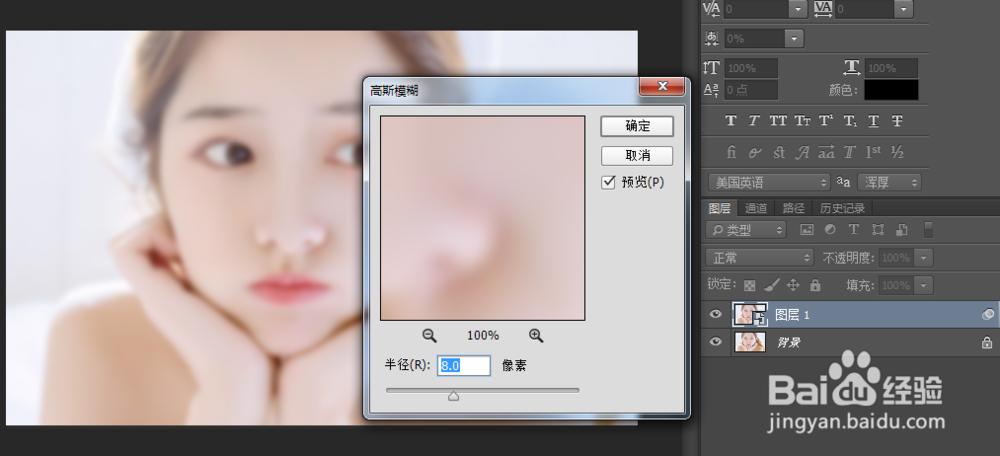
4、给图层加个蒙版
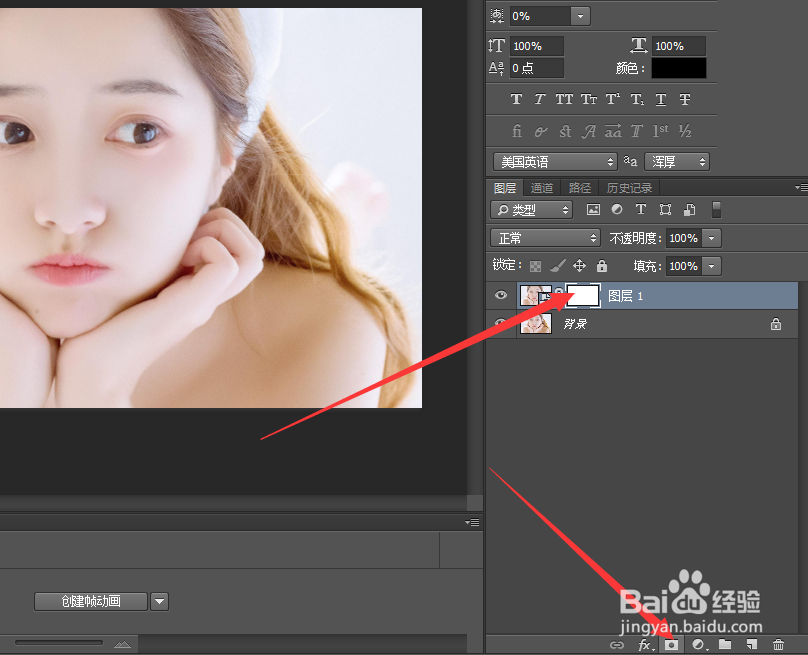
5、在蒙版上用画笔工具画出水的痕迹(硬度/不透明度/流量均为100%)
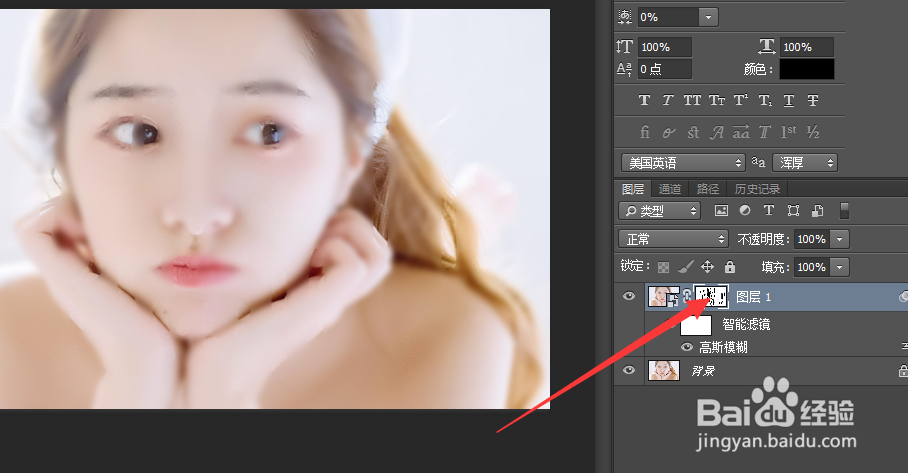
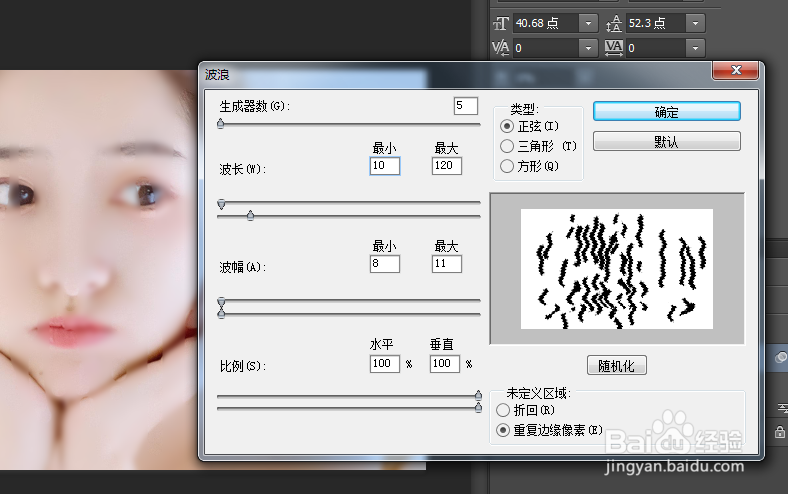
6、通过扭曲滤镜中的波浪对蒙版进行调整(做出水波纹理,做出水往下流的效果)
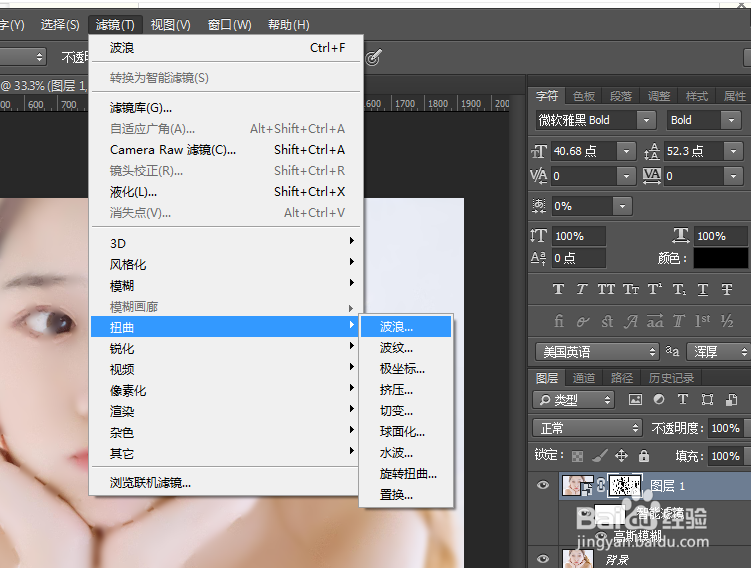
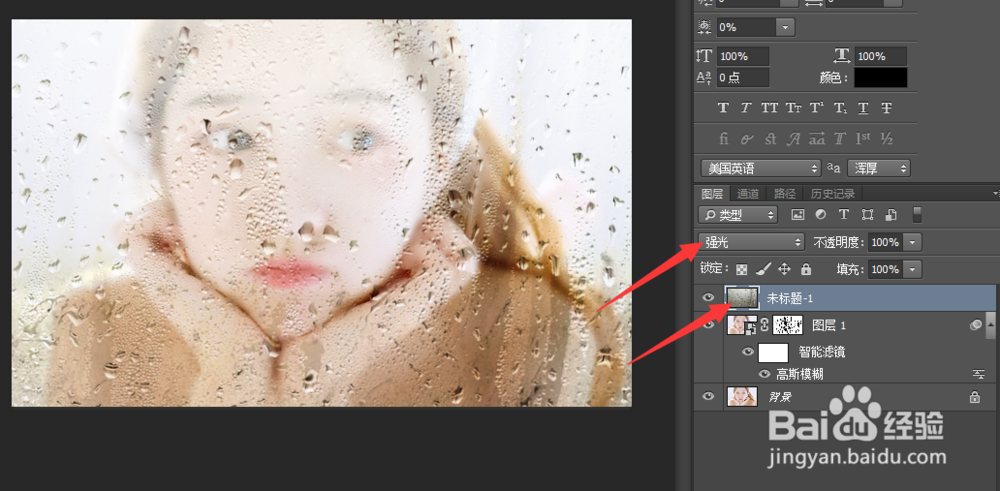
7、拉入水雾素材,图片模式选择“强光”
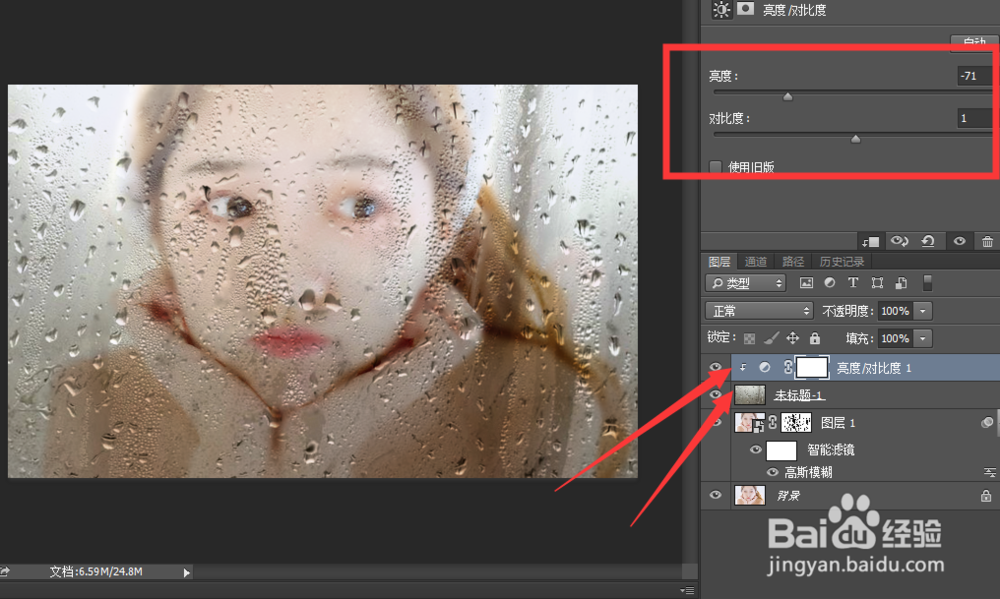
8、加个亮度/对比度 调下明亮 如果感觉太过模糊 可以双击智能对象高斯模糊进行下调数值
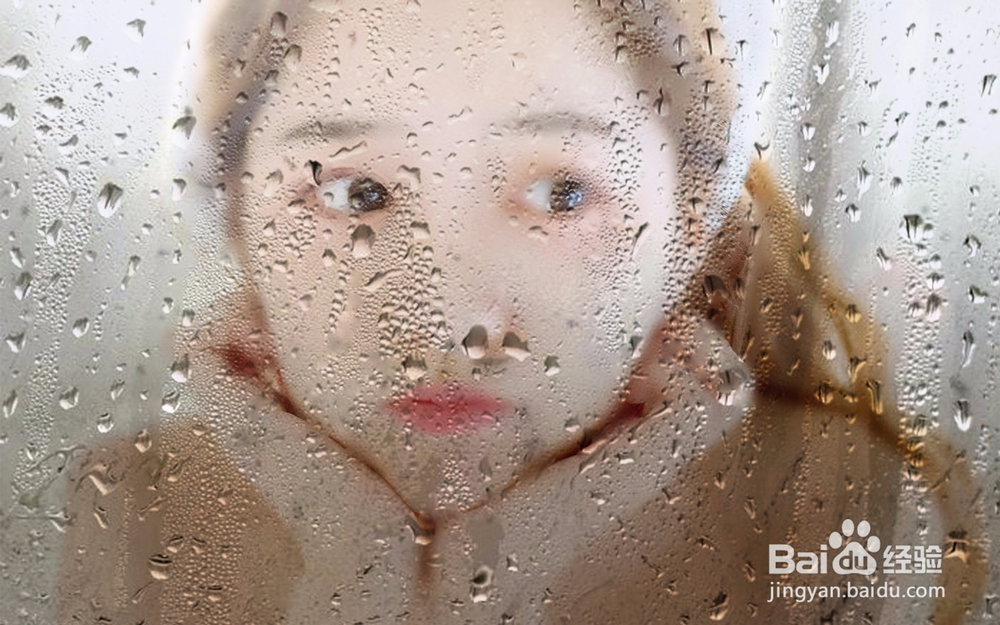
9、完成
时间:2026-04-21 17:48:25
1、百度下素材人+水雾素材
2、打开图片复制一个图层
3、转为智能对象执行滤镜-模糊-高斯模糊(数值只是参考也可以大一点也可以小一点 有朦胧感救可以)
4、给图层加个蒙版
5、在蒙版上用画笔工具画出水的痕迹(硬度/不透明度/流量均为100%)
6、通过扭曲滤镜中的波浪对蒙版进行调整(做出水波纹理,做出水往下流的效果)
7、拉入水雾素材,图片模式选择“强光”
8、加个亮度/对比度 调下明亮 如果感觉太过模糊 可以双击智能对象高斯模糊进行下调数值
9、完成
