如何在word中把英文改为新罗马字体

 时间:2026-02-14 12:44:04

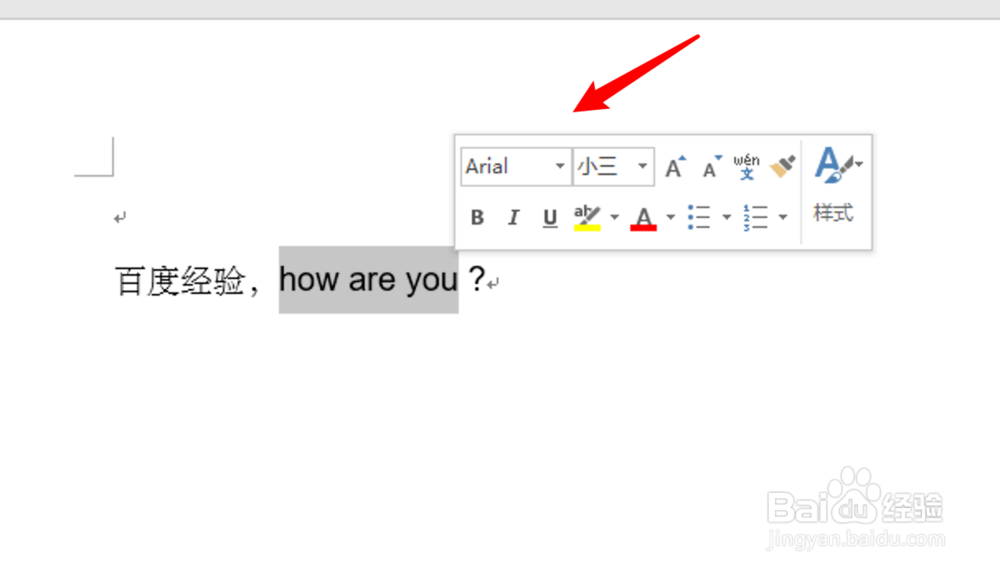
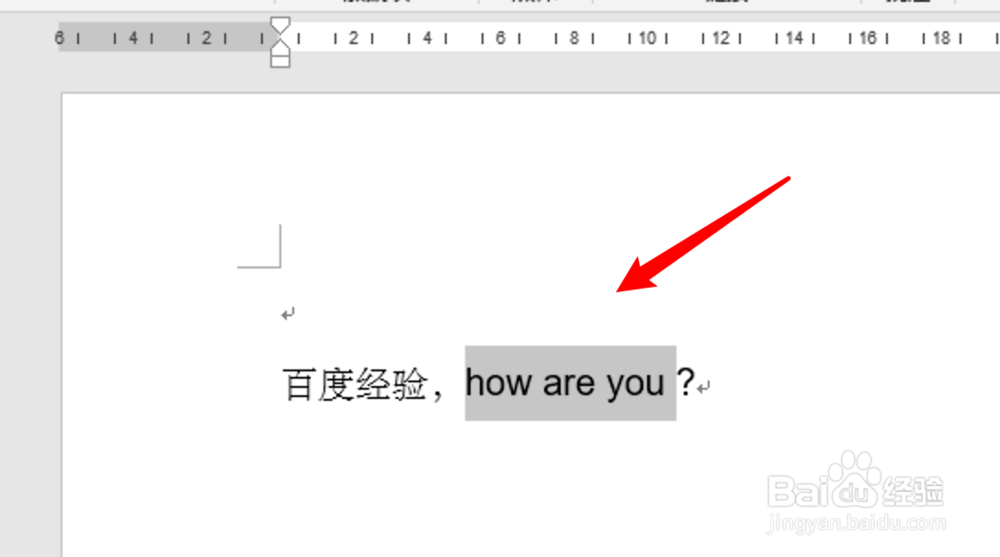
1、在word中,选中要设置的文字。

如何在word中把英文改为新罗马字体

2、在弹出的设置字体窗口上,点击字体下拉框。

如何在word中把英文改为新罗马字体

3、然后在下拉框里找到新罗马字体,点击选中它。

如何在word中把英文改为新罗马字体

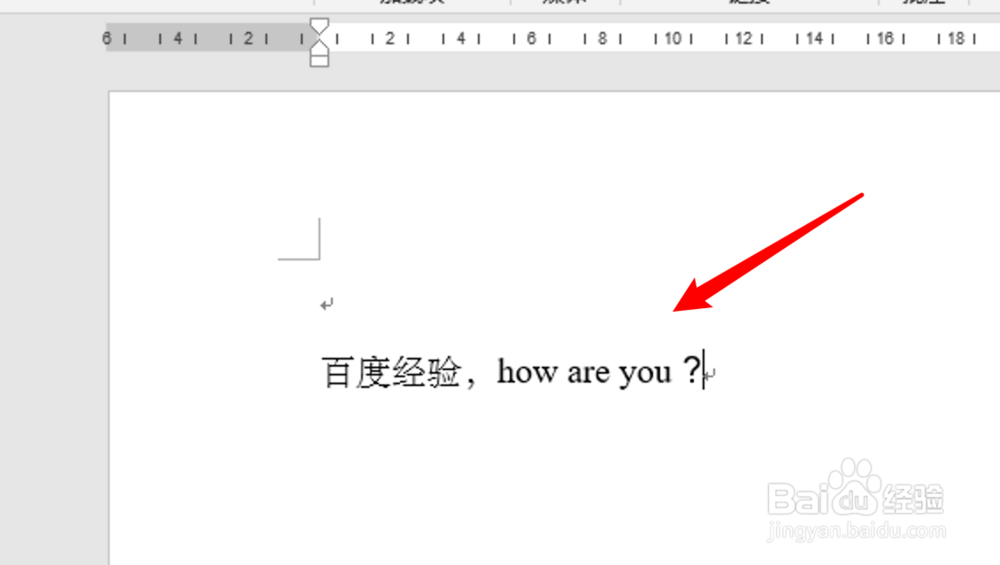
4、选择后,现在的英文显示的就是使用新罗马字体了。

如何在word中把英文改为新罗马字体

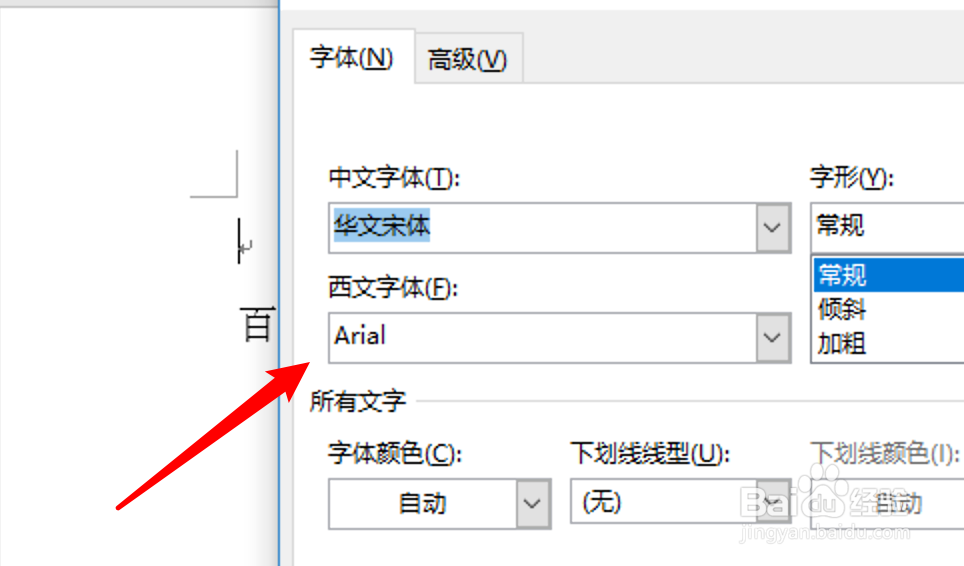
1、如果要为所有的英文文字设置,我们右键点击文档空白地方,然后点击「字体」。

如何在word中把英文改为新罗马字体

2、在弹出的字体设置窗口上,点击西文字体下拉框。

如何在word中把英文改为新罗马字体

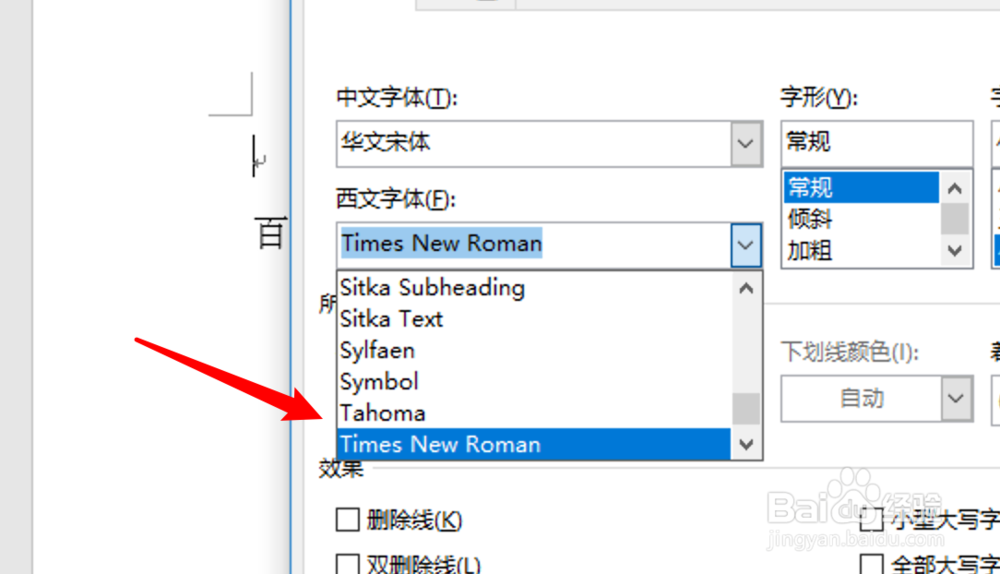
3、在下拉框里选中新罗马字体,点击窗口上的确定按钮就可以了。

如何在word中把英文改为新罗马字体

1、1. 要为所选文字设置,点击字体窗口上的字体下拉框。

2. 在下拉框选项里选择新罗马字体。

3. 要为所有文字设置,右键文档,点击字体。

4. 在字体窗口上点击西文字体下拉框。

5. 选中下拉框里的新罗马字体。


  • word2019,如何在word中把英文改为新罗马字体?
  • 怎么把文档中的数字和字母换成新罗马字体
  • 如何在word中把英文改为新罗马字体
  • 如何把Word文档中的数字和字母变成新罗马字体?
  • 如何在word中把英文改为新罗马字体
  • 热门搜索
    颈椎病的自我治疗方法 去痘印的方法 炒白萝卜怎么做好吃 微信昵称大全 资产评估方法 回锅肉怎么做好吃 端午节图片大全 牧马人怎么样 去痘印最有效的方法 禁止标志图片大全