1、启动ps并新建一个画布。

2、在左侧工具栏中找到直线工具,点击一下。

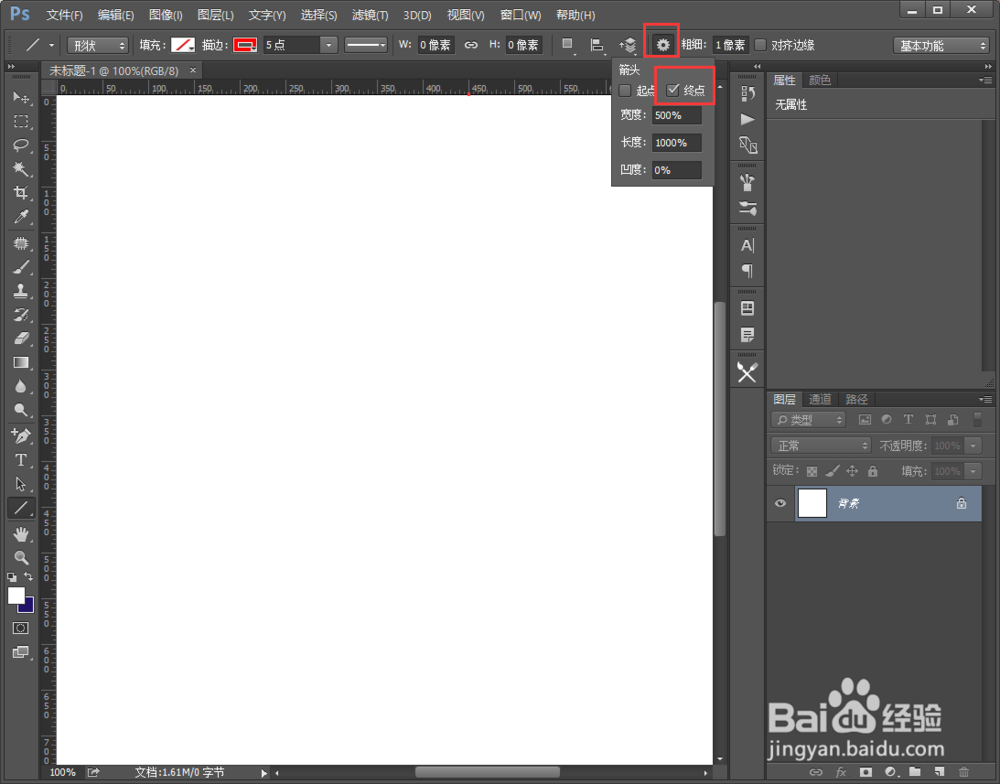
3、在东部属性栏中找到下图图标,勾选箭头终点。
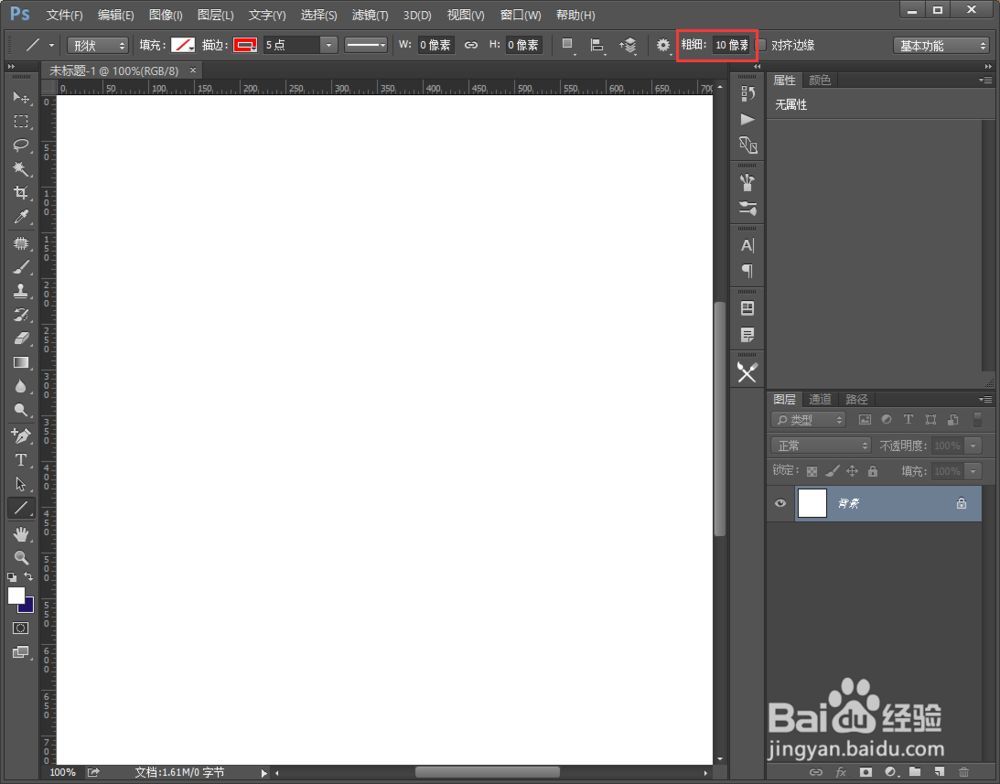
4、把箭头粗细设定为10像素,并不边框换成红色。
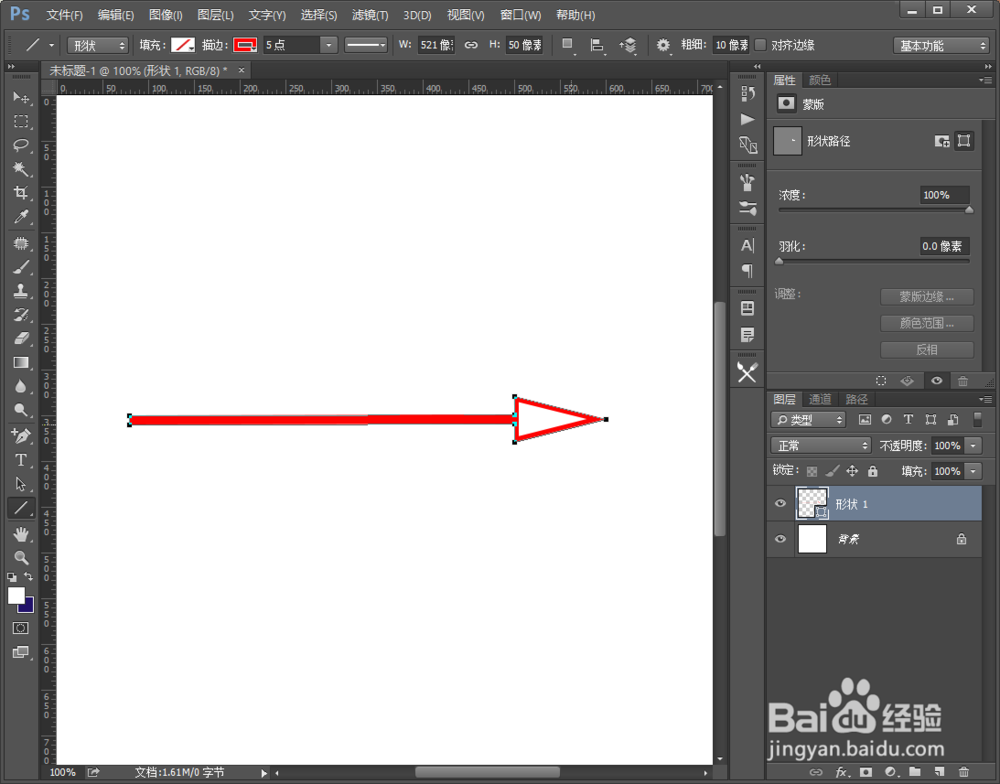
5、在画布中从左到右水平画一下,可以看到箭头的轮廓了。

6、松掉鼠标后就画出一个箭头了,但箭头还有个问题,是空心的,怎么解决呢
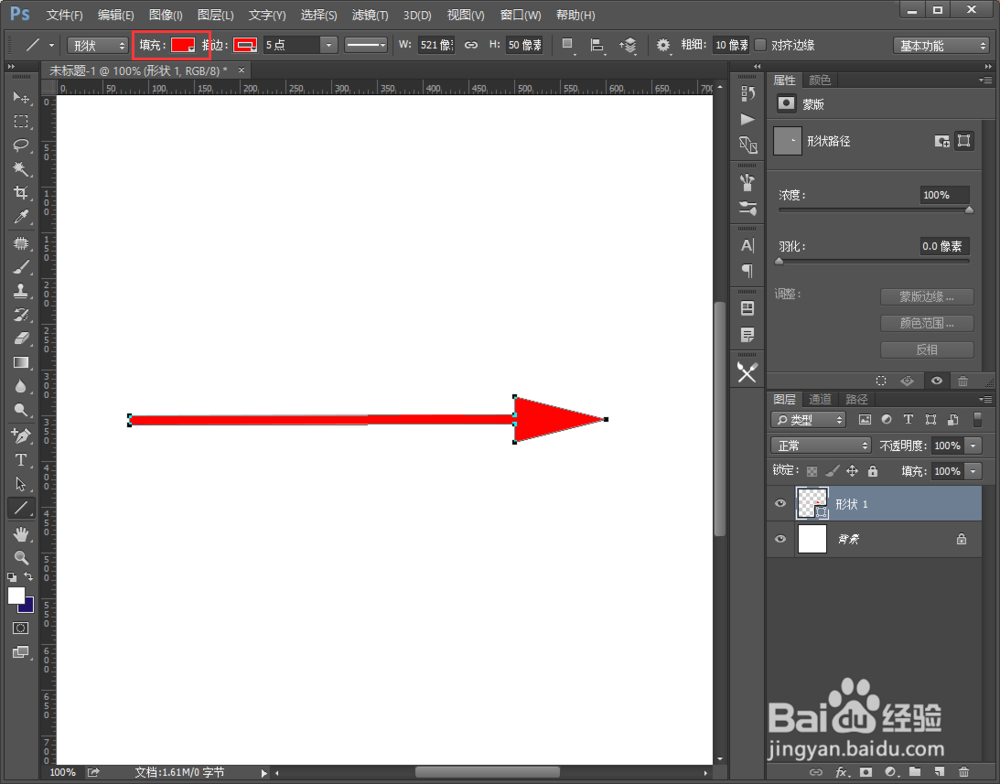
7、很简单,把顶部属性栏中的填充也设置为红色就可以啦。
时间:2026-04-22 18:09:02
1、启动ps并新建一个画布。
2、在左侧工具栏中找到直线工具,点击一下。
3、在东部属性栏中找到下图图标,勾选箭头终点。
4、把箭头粗细设定为10像素,并不边框换成红色。
5、在画布中从左到右水平画一下,可以看到箭头的轮廓了。
6、松掉鼠标后就画出一个箭头了,但箭头还有个问题,是空心的,怎么解决呢
7、很简单,把顶部属性栏中的填充也设置为红色就可以啦。
