PhotoShop怎么随意拉伸图片?

 时间:2026-02-15 05:47:43

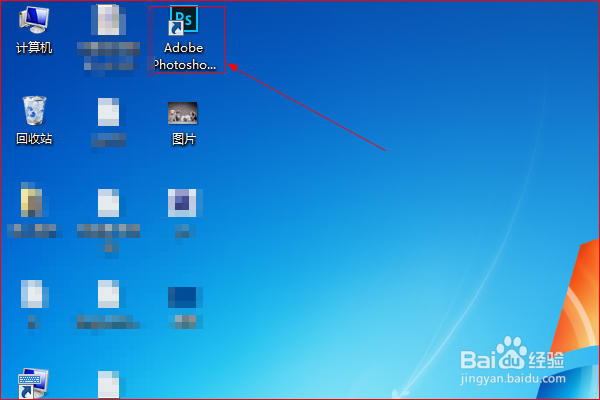
1、双击桌面上已安装的PS的快捷方式图标打开PS软件

PhotoShop怎么随意拉伸图片?

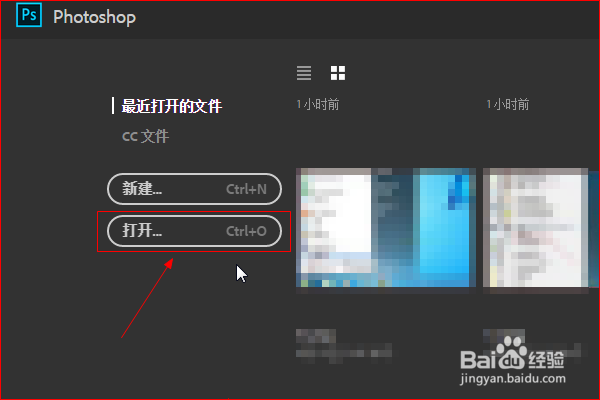
2、然后点击“打开”。

PhotoShop怎么随意拉伸图片?

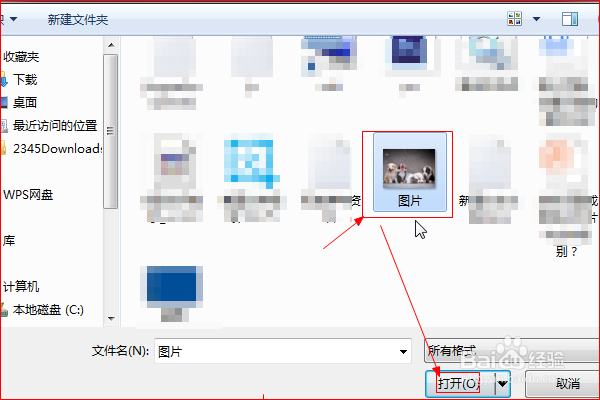
3、在“打开”对话框中,点击选择图片素材,然后点击“打开”。

PhotoShop怎么随意拉伸图片?

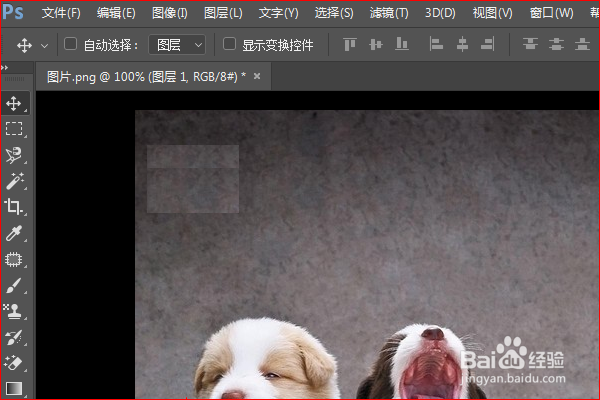
4、图片素材打开之后,如图所示。

PhotoShop怎么随意拉伸图片?

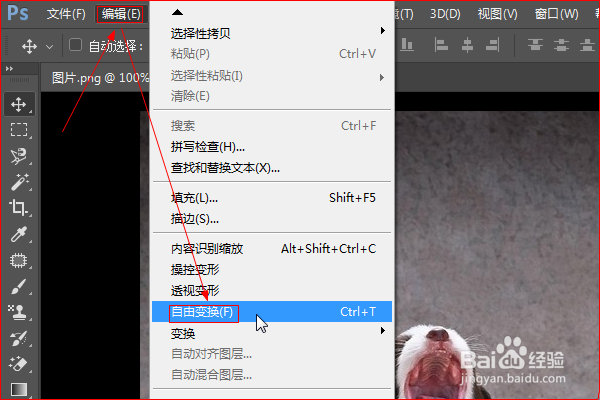
5、在菜单栏点击“编辑”,在弹出的级联菜单中点击“自由变换”。

PhotoShop怎么随意拉伸图片?

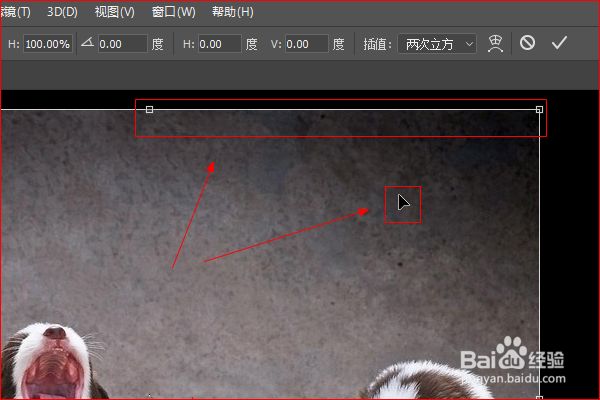
6、之后,如图所示,鼠标光标变成实心箭头图片被实线包围

PhotoShop怎么随意拉伸图片?

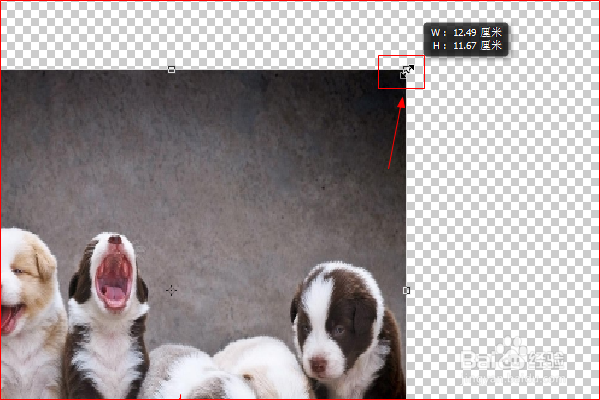
7、接着将鼠标光标移动到图片边缘上,光标变成如图所示双向箭头符号按下左键并拖动,即可实现随意拉伸图片的目的。

PhotoShop怎么随意拉伸图片?

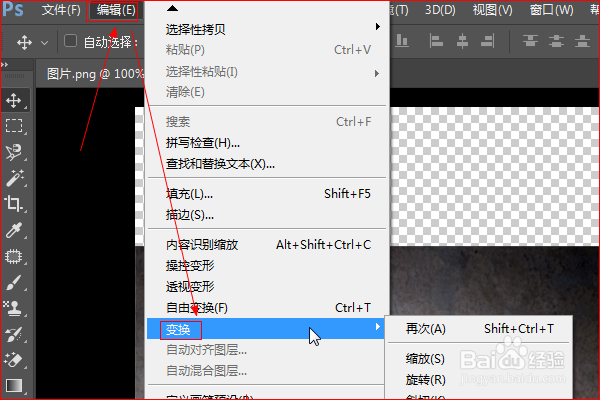
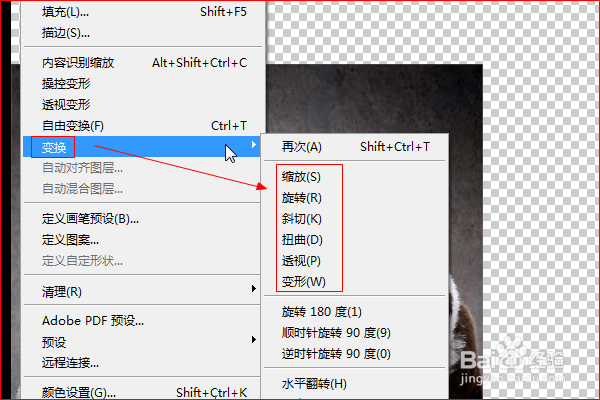
8、除了上述方式,还可以点击“编辑”,在弹出的级联菜单中点击“变换”,接着在“变换”级联菜单中选择除了拉伸之外更为复杂的变换方式

PhotoShop怎么随意拉伸图片?

PhotoShop怎么随意拉伸图片?

  • ps怎样使用局部变色
  • PSCC 如何制作蓝色渐变描边的椭圆
  • ps人物特效制作教程
  • ps拾色器在哪里
  • ps疑问解答:[64]如何将有颜色的图案变成白色
  • 热门搜索
    网络广告的特点 怎么缩毛孔 曲阜旅游 miflash怎么用 红血丝怎么治 星期一英文怎么写 三河古镇旅游攻略 无锡 旅游 河南信阳旅游景点 凉拌木耳的做法