如何使用ps蒙版制作天旋地转的后期效果

 时间:2026-02-13 01:28:26

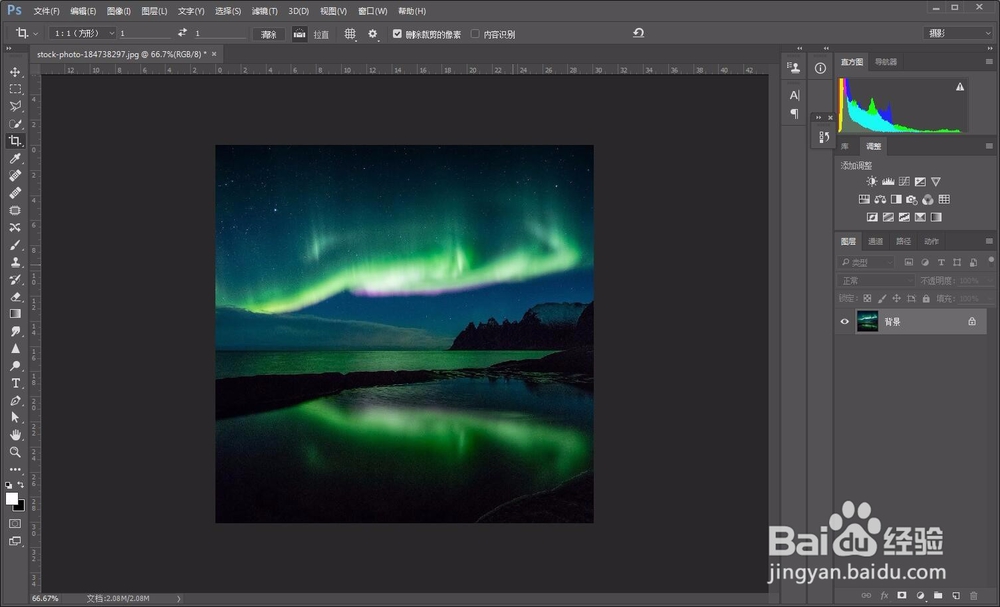
1、先打开其中一张素材,裁剪为正方形。

如何使用ps蒙版制作天旋地转的后期效果

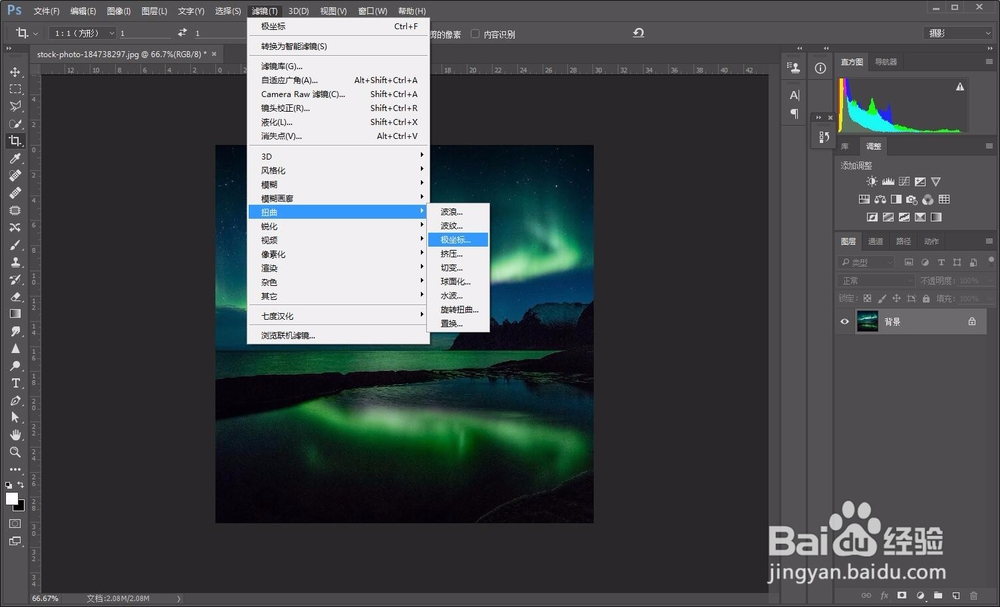
2、选择  滤镜——扭曲——极坐标。

如何使用ps蒙版制作天旋地转的后期效果

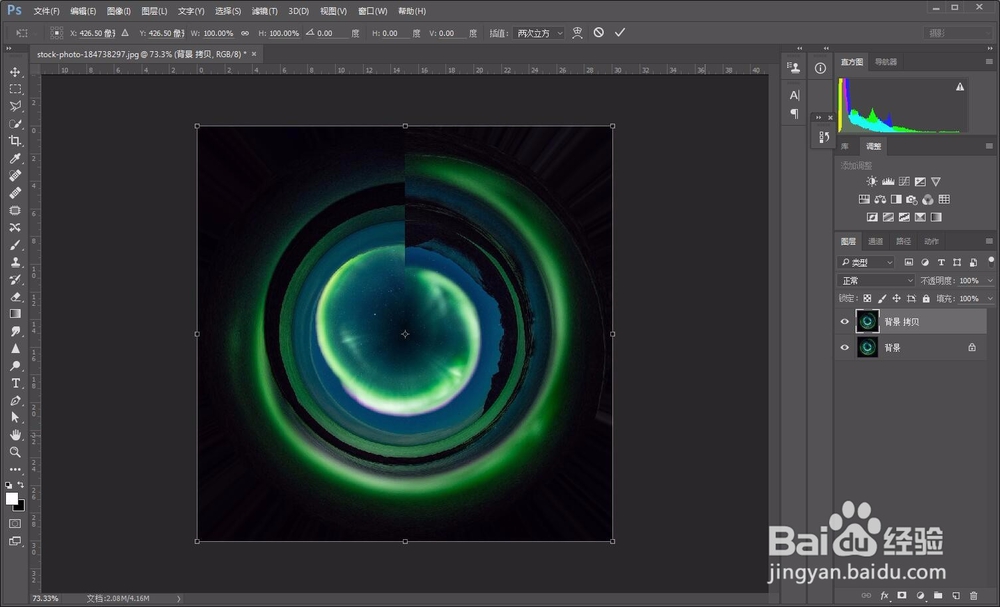
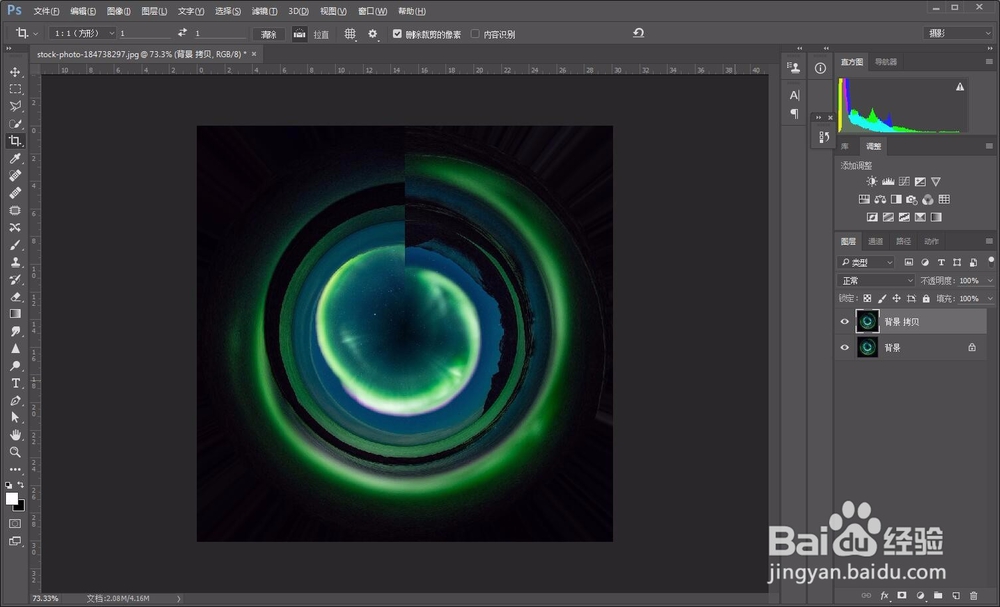
3、拷贝一层新的图层。按ctrl+t自由变换图层。旋转一下。

如何使用ps蒙版制作天旋地转的后期效果

如何使用ps蒙版制作天旋地转的后期效果

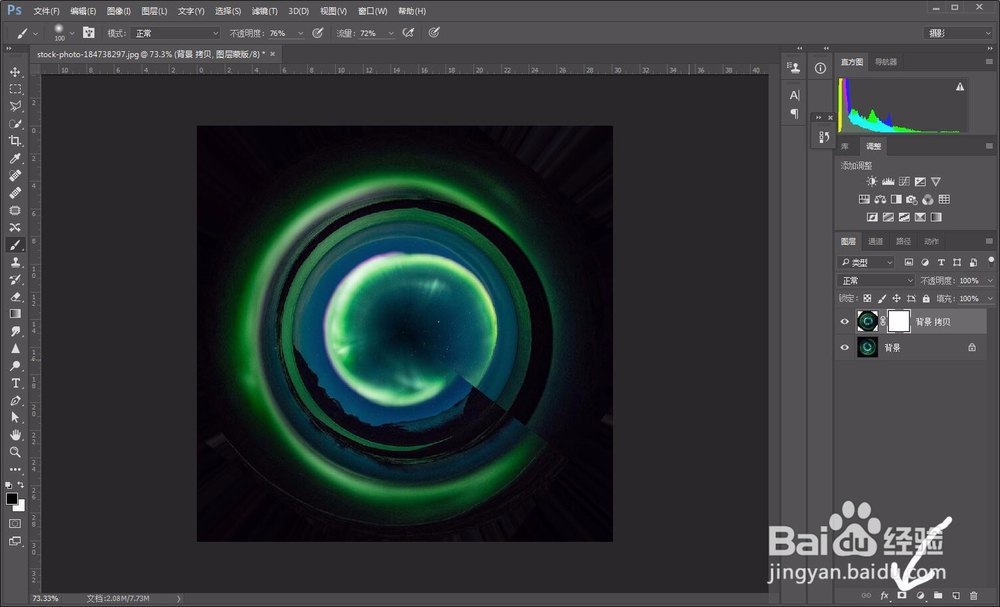
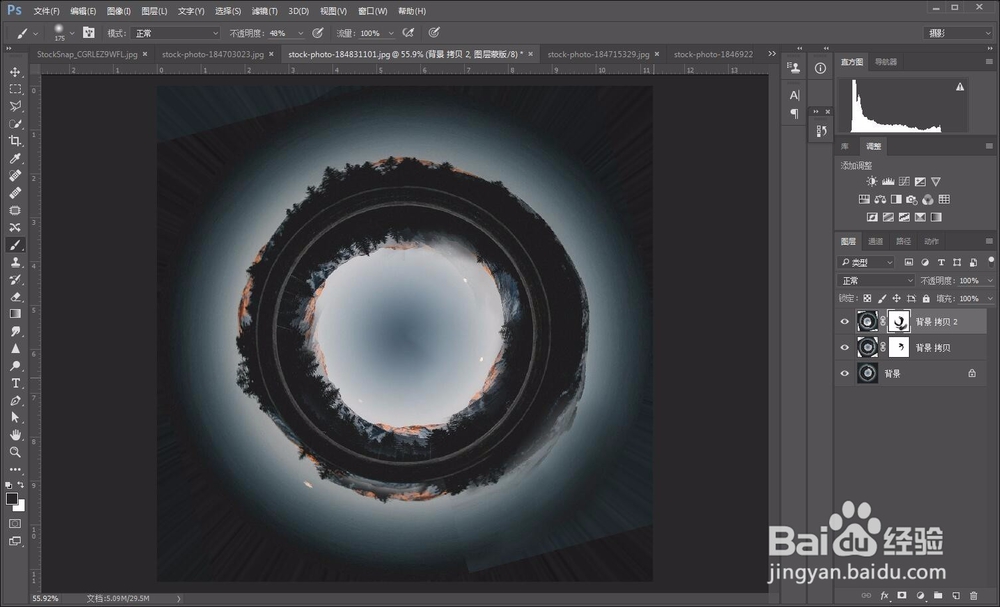
4、添加蒙版。使用黑色画笔工具,在蒙版上涂抹,这一步是为了过渡两头连接的位置。
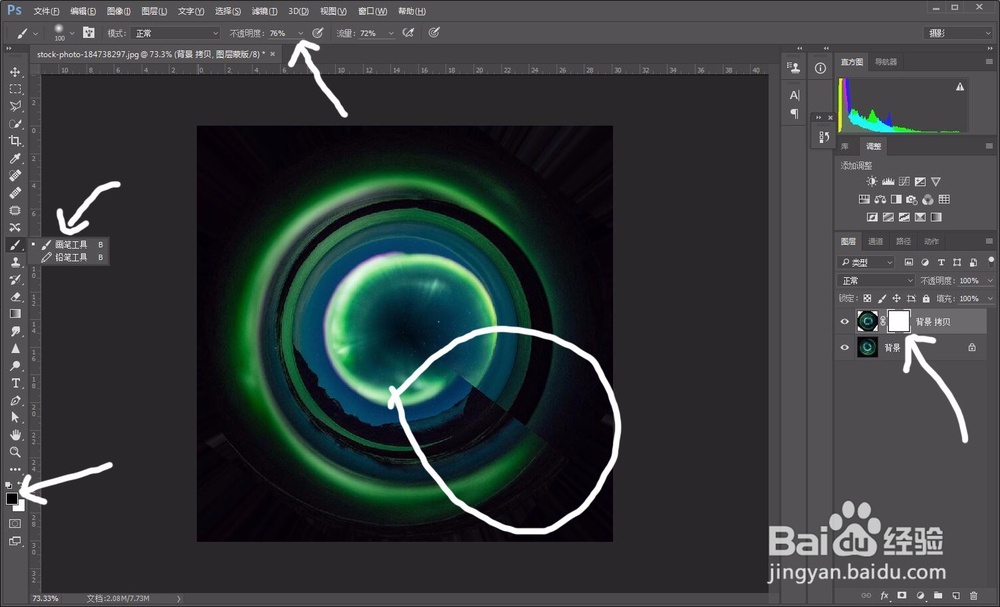
如何使用ps蒙版制作天旋地转的后期效果

如何使用ps蒙版制作天旋地转的后期效果

5、过渡完成。这一步要非常有耐心,适当调整透明度和画笔大小,最后要使过渡自然,会使用的童鞋也可以结合仿制图章工具。
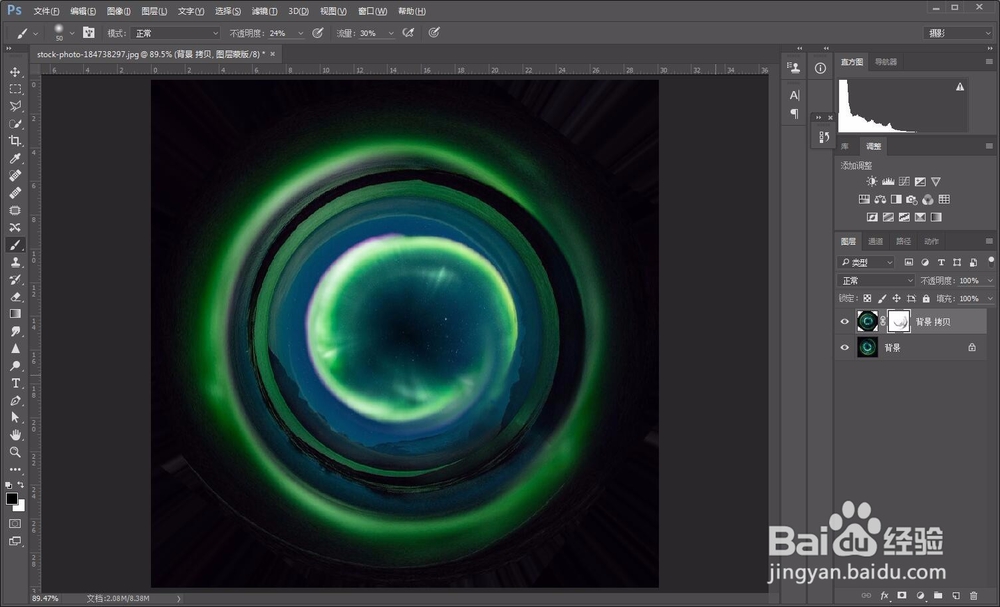
如何使用ps蒙版制作天旋地转的后期效果

6、打开另一张图片用同样步骤完成,过程就不重复了。

如何使用ps蒙版制作天旋地转的后期效果

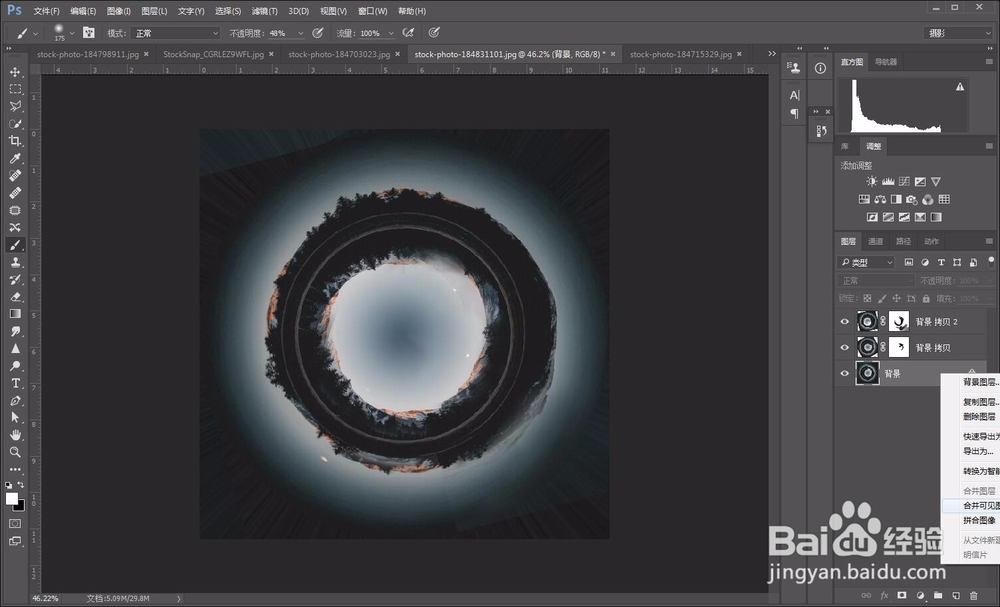
7、将另一个素材制作完成后合并图层。

如何使用ps蒙版制作天旋地转的后期效果

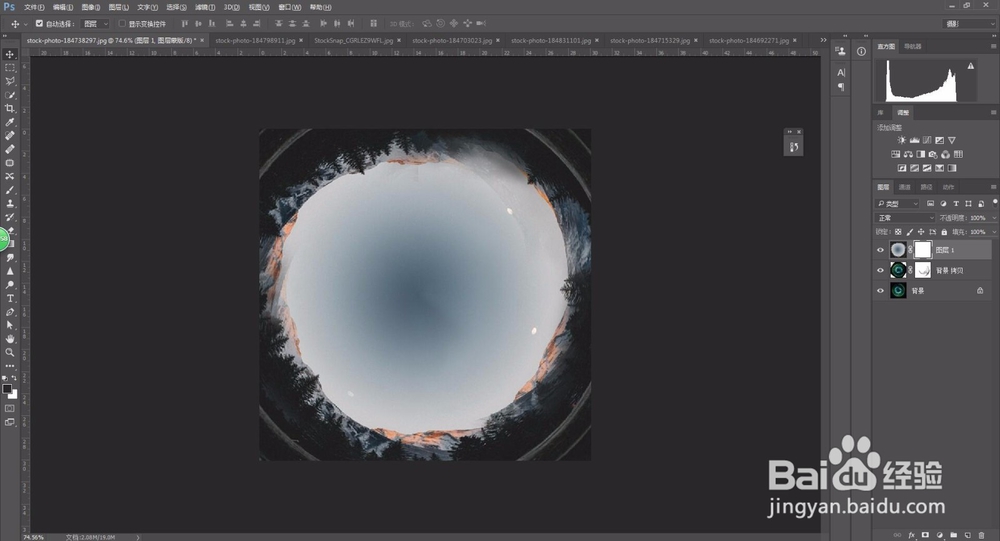
8、将另一个素材图层移动到第一个素材中,并暂时适当降低图层 不透明度便于观察,按ctrl+t自由变换,调整大小和位置。
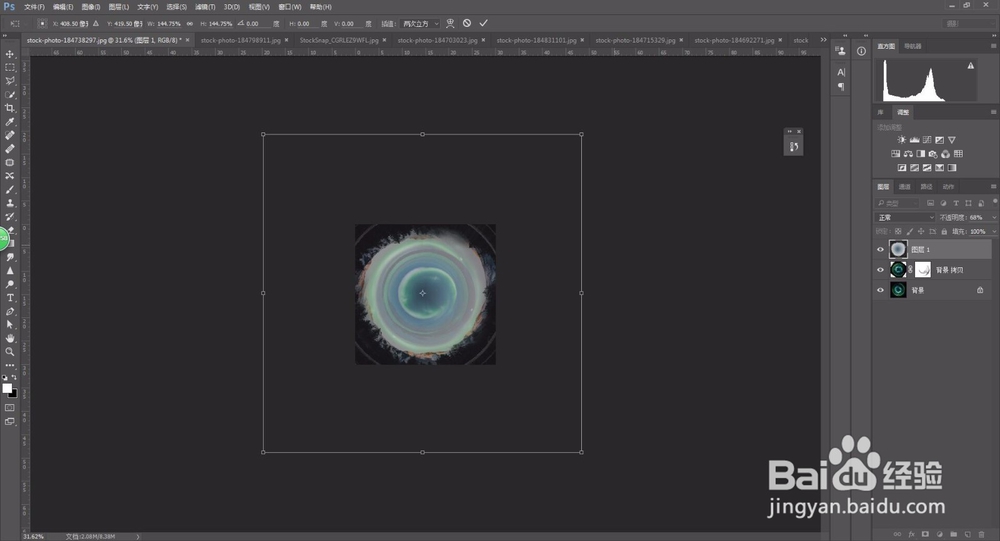
如何使用ps蒙版制作天旋地转的后期效果

9、完成之后将不透明度调回来,建立蒙版

如何使用ps蒙版制作天旋地转的后期效果

10、使用黑色画笔工具在蒙版上涂抹,将第一个素材所需的地方擦出来,这里也要有耐心,使其过渡自然。
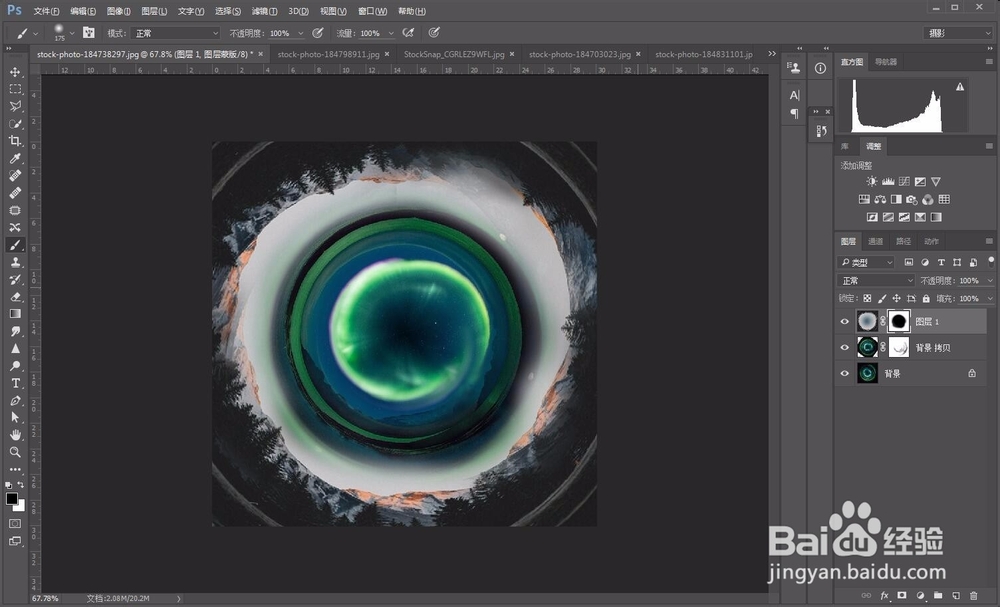
如何使用ps蒙版制作天旋地转的后期效果

11、完成。进行调整(可以适当降低图层的透明度,使用曲线增加对比,这一步根据自己喜好调整)。
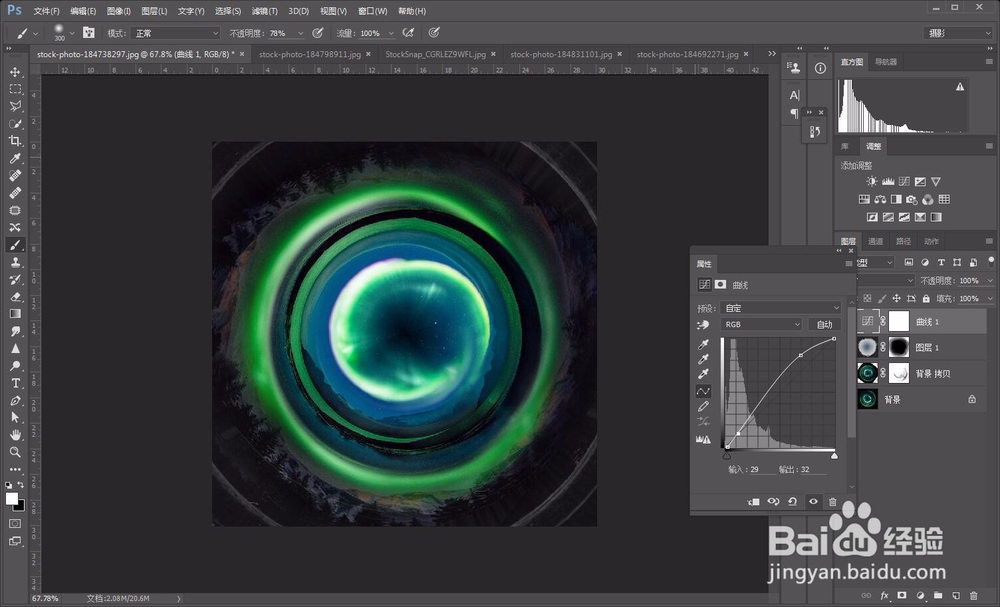
如何使用ps蒙版制作天旋地转的后期效果

如何使用ps蒙版制作天旋地转的后期效果

  • Ps如何新建一个空白视频图层?
  • 会声会影如何在覆叠轨中应用转场
  • 教你不用抠图就可以下载到免费的png素材!
  • 图层混合模式之正片叠底抠图
  • PS练习二百五十四拉丝铝画框动作
  • 热门搜索
    凯立德导航怎么升级 显卡性能怎么看 毛尖怎么泡 中学作文大全 一千部禁片免费观看大全 鲁迅先生的简介 称呼大全 豌豆的做法大全 qq群名称大全 初中科幻画图片大全