Win10笔记本电脑任务栏右下角没电源图标怎么办

 时间:2026-04-30 10:26:10

1、在WIndows10系统桌面,我们右键点击左下角的开始按钮,在弹出的右键菜单中我们选择“设置”菜单项。

Win10笔记本电脑任务栏右下角没电源图标怎么办

2、这时就会打开Windows10设置窗口,在窗口中我们点击“个性化”图标。

Win10笔记本电脑任务栏右下角没电源图标怎么办

3、接下来在打开的个性化窗口中,点击左侧边栏的“任务栏”菜单项。

Win10笔记本电脑任务栏右下角没电源图标怎么办

4、然后在右侧的窗口中我们找到“选择哪些图标显示在任务栏上”的快捷链接。

Win10笔记本电脑任务栏右下角没电源图标怎么办

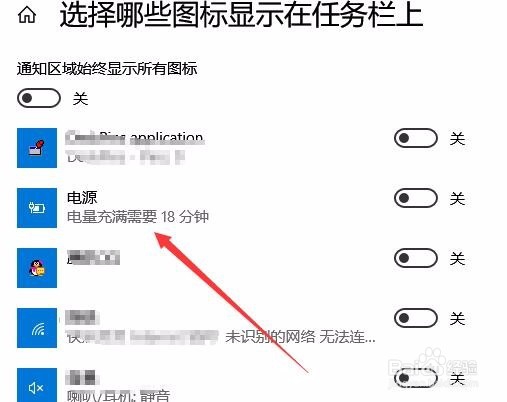
5、在打开的选择哪些图标显示在任务栏上设置页面中,找到“电源”设置项

Win10笔记本电脑任务栏右下角没电源图标怎么办

6、我们把电源设置项后面的开关设置为开即可。

Win10笔记本电脑任务栏右下角没电源图标怎么办

7、这样我们在桌面的右下角就可以看到电源的图标了,点击后可以了解笔记本电池电量的使用情况。

Win10笔记本电脑任务栏右下角没电源图标怎么办

  • win10更新后CAD卡在正在检查许可的解决办法
  • 停薪留职有什么用
  • Windows10系统 怎样选择电脑屏幕红绿色盲症滤镜
  • Beyond Compare 出现系统错误如何解决?
  • 如何安装配电箱的感应系统
  • 热门搜索
    土豆粉怎么做好吃 燕窝怎么泡发 王鹤棣怎么读 雀氏纸尿裤怎么样 视频怎么剪辑 手指尖发麻是怎么回事 忘记apple id密码怎么办 酱肉怎么做 踉跄怎么读 我的世界铁桶怎么做