PPT中取色器怎么使用取色器在哪儿

 时间:2024-10-12 13:55:20

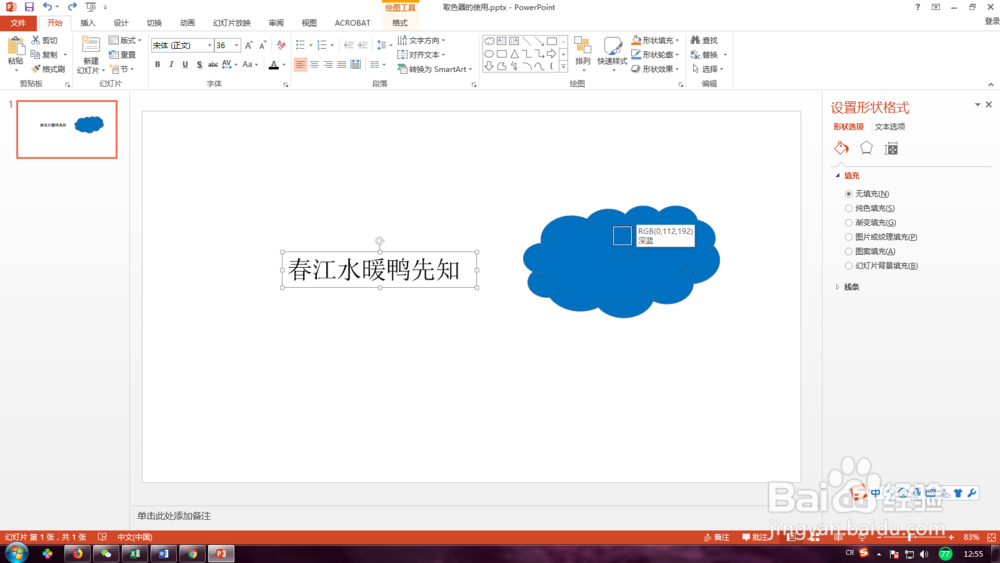
1、第一步:因为是编辑,所以小编现在PPT当中编辑了一段文字并添加了一个云形的形状,具体如下图。

PPT中取色器怎么使用取色器在哪儿

2、第二步:首先对文字的颜色进行更换,这里想要将文字的颜色更换为云形的颜色,我们选择取色器进行颜色的添加。

PPT中取色器怎么使用取色器在哪儿PPT中取色器怎么使用取色器在哪儿PPT中取色器怎么使用取色器在哪儿

3、第三步:还可以取用屏幕之外的颜色,原理与平面设计软件相似,将鼠标光标定位到PPT文档之中后,长按拖动到自己想要的颜色之前,取用即可。

PPT中取色器怎么使用取色器在哪儿PPT中取色器怎么使用取色器在哪儿

4、第四步:形状的取色编辑原理相同,右击图形,打开设置形状格式。具体操作如下图。

PPT中取色器怎么使用取色器在哪儿

5、第五步:点击颜色,选择取色器按钮,即可进行取色,取色原理同文字的取色原理基本相同。

PPT中取色器怎么使用取色器在哪儿

6、第六步:一下即为的图形进行颜色取色之后的显示效果,可以说是非常的方便。

PPT中取色器怎么使用取色器在哪儿
  • word2010如何对插入的图形编辑顶点
  • PPT如何绘制三维堆积面积图表?
  • Word软件如何画实验量杯图形?
  • Word绘制图形如何改变线条样式
  • Mac WPS流程图怎样把基础图形旋转到任意角度
  • 热门搜索
    清道夫鱼为什么会死 芋头怎么做好吃 网页为什么打不开 羊怎么画 大蒜炒肉的做法 苦瓜汁的做法 小茴香怎么吃 琛怎么读 电脑自动关机怎么设置 jpg格式图片怎么弄