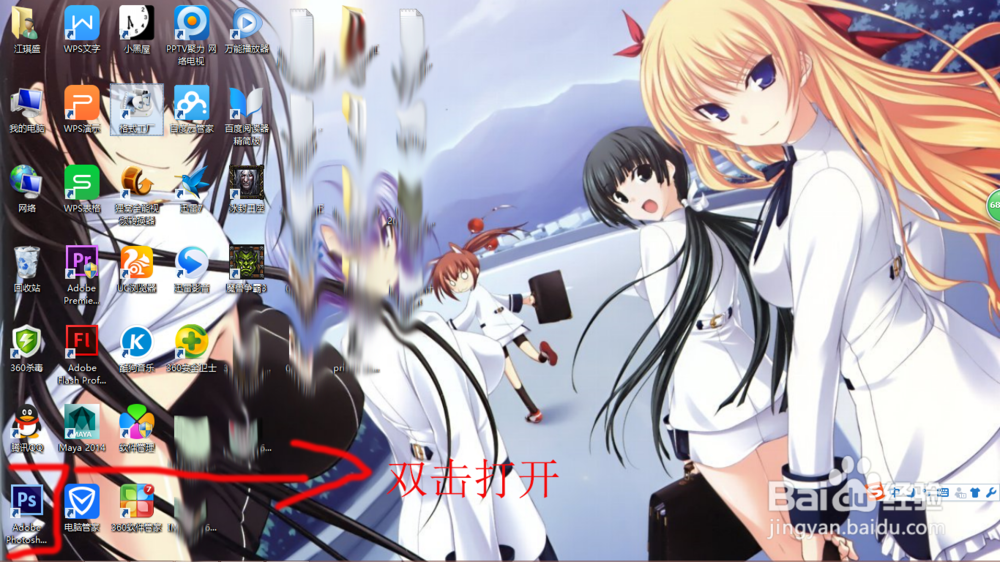
1、双击打开桌面上的ps。
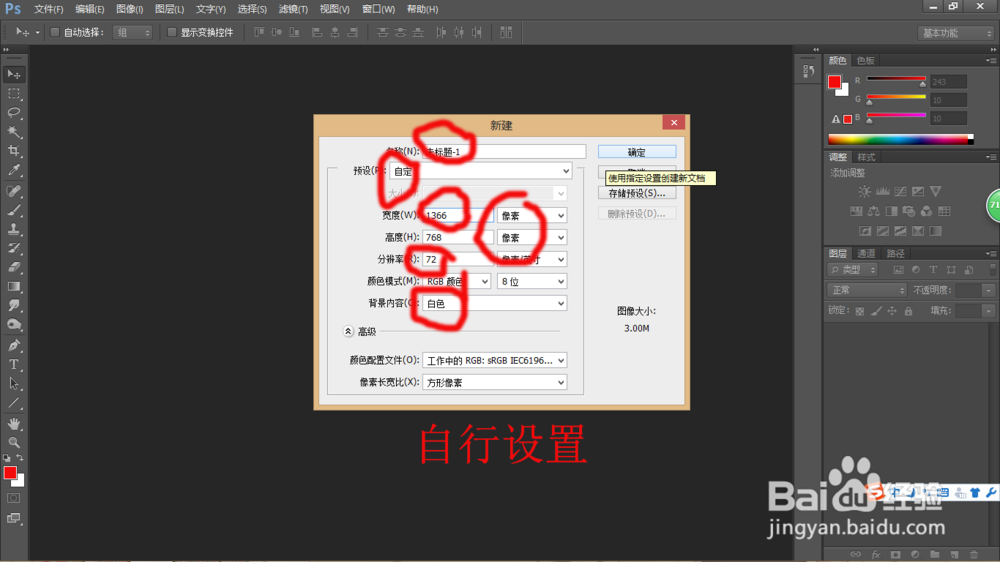
2、新建文件,设置相关,预设可设成自定义,大小可1366x768,分辨率可72,背景为白。
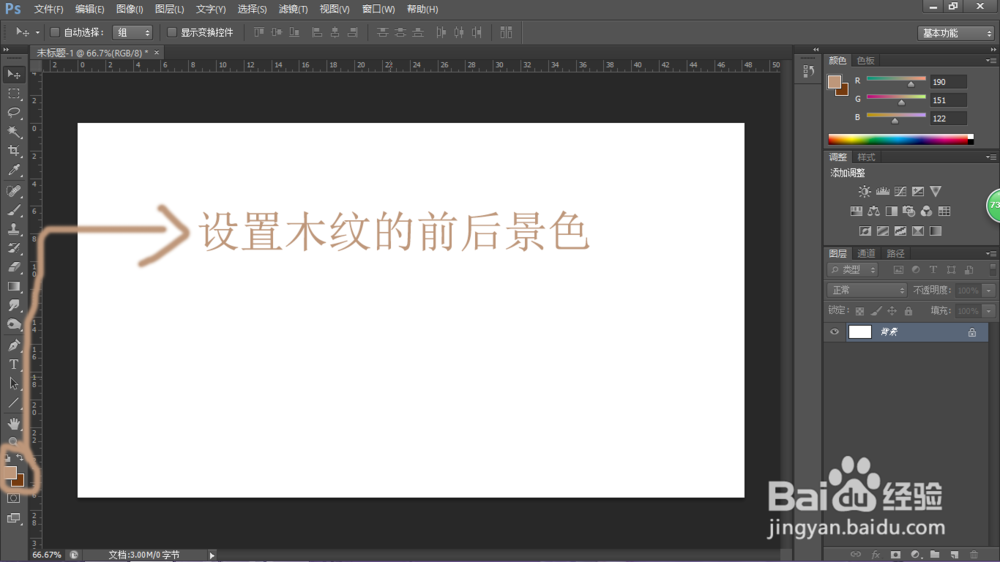
3、点击左边前后景色,设置木纹前后景色。
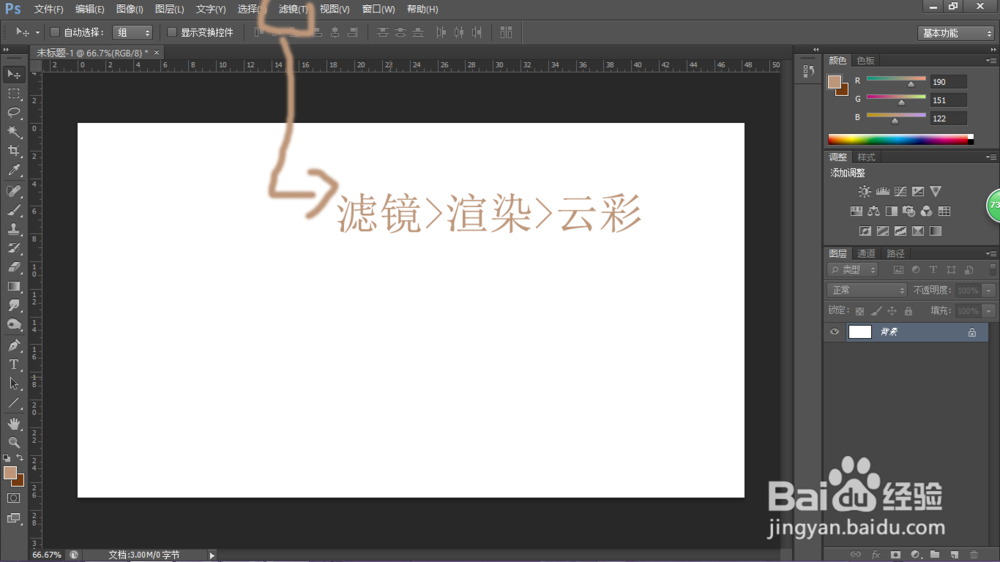
4、点击上方的滤镜,执行渲染-云彩的命令。
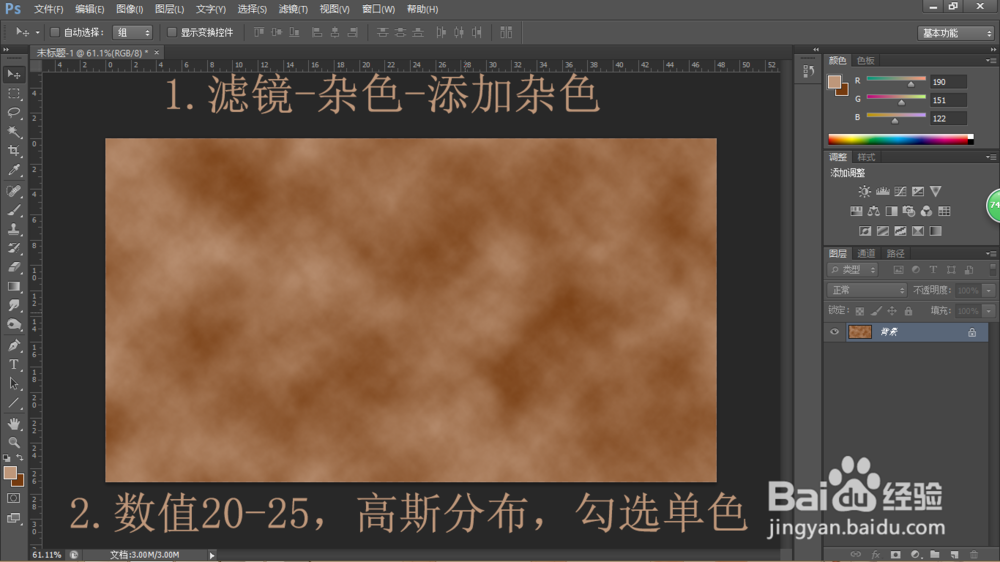
5、滤镜-杂色-添加杂色,数值20%-25%,高斯分布,勾选单色。
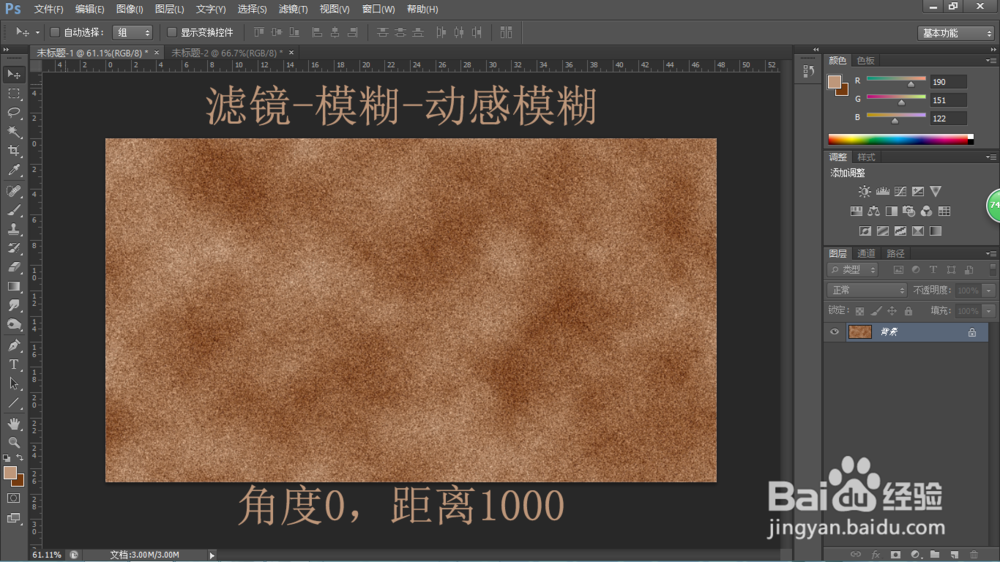
6、滤镜-模糊-动感模糊,角度0,距离1000。
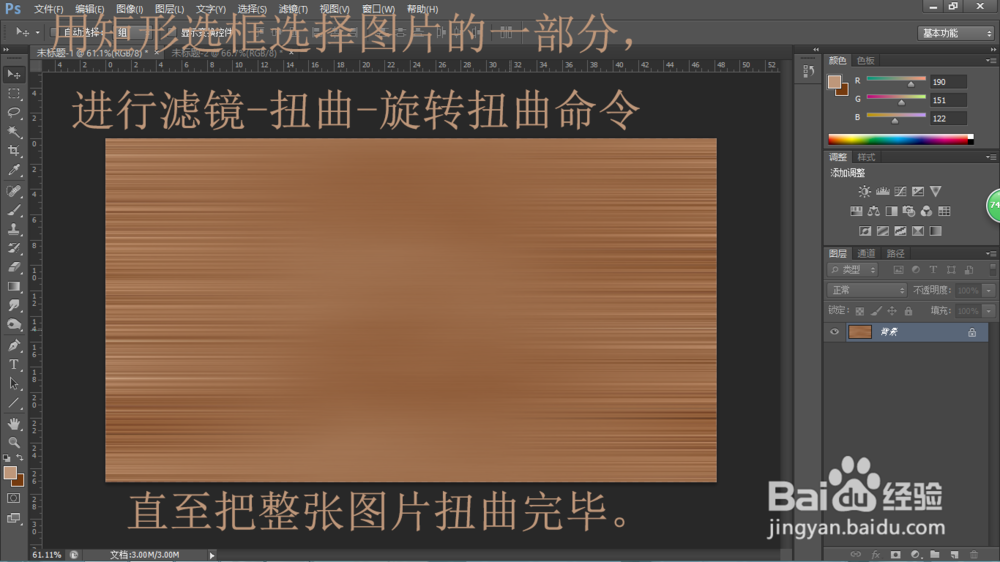
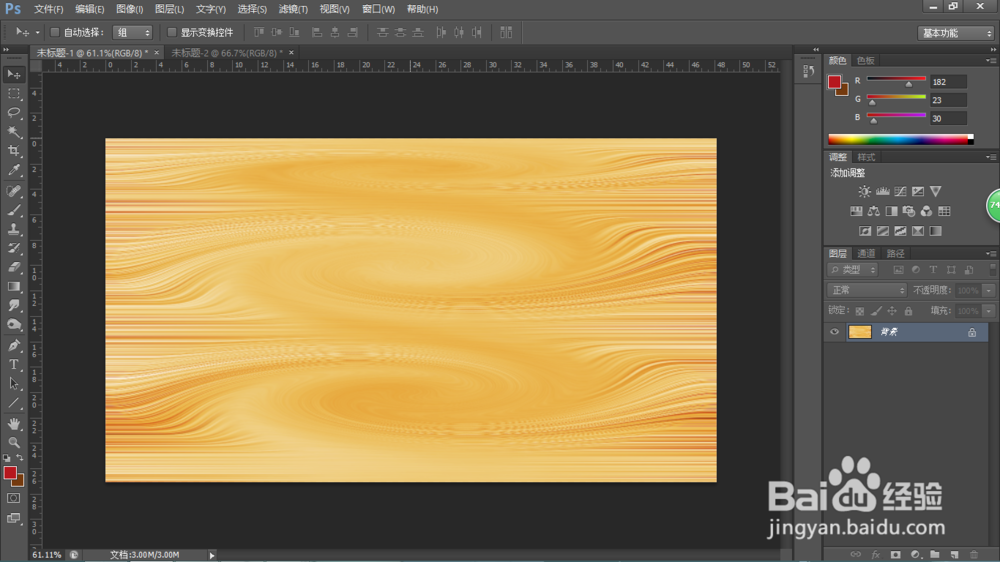
7、使用矩形选框工具将图片一部分一部分的选择,执行滤镜-扭曲-旋转扭曲。
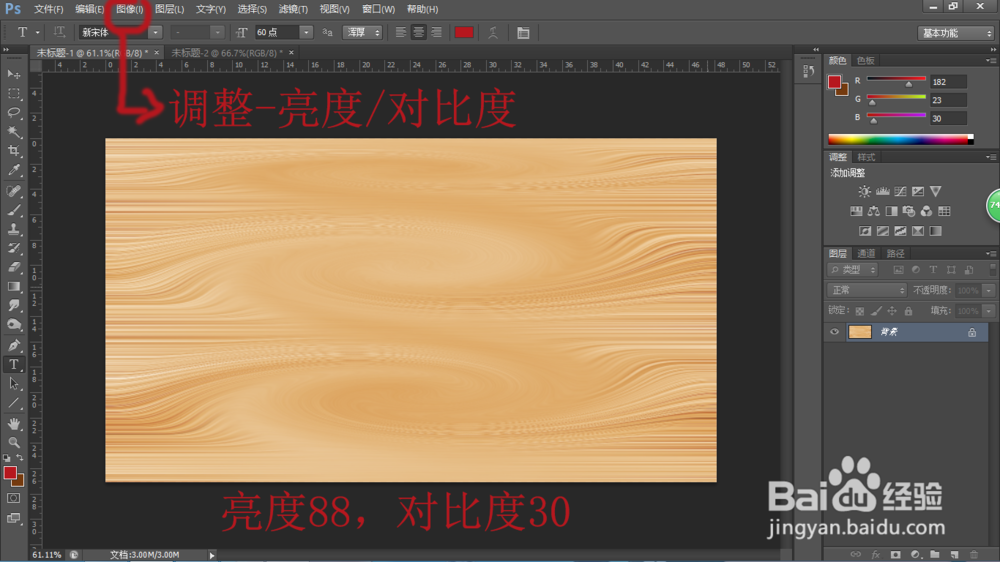
8、图像-调整-亮度/对比度,数值亮度88,对比度30.
9、图像-调整-曲线。
时间:2026-04-23 16:45:29
1、双击打开桌面上的ps。
2、新建文件,设置相关,预设可设成自定义,大小可1366x768,分辨率可72,背景为白。
3、点击左边前后景色,设置木纹前后景色。
4、点击上方的滤镜,执行渲染-云彩的命令。
5、滤镜-杂色-添加杂色,数值20%-25%,高斯分布,勾选单色。
6、滤镜-模糊-动感模糊,角度0,距离1000。
7、使用矩形选框工具将图片一部分一部分的选择,执行滤镜-扭曲-旋转扭曲。
8、图像-调整-亮度/对比度,数值亮度88,对比度30.
9、图像-调整-曲线。
