可视化商业智能FineBI堆积条形图创建教程

 时间:2026-04-29 21:10:34

1、新建图表

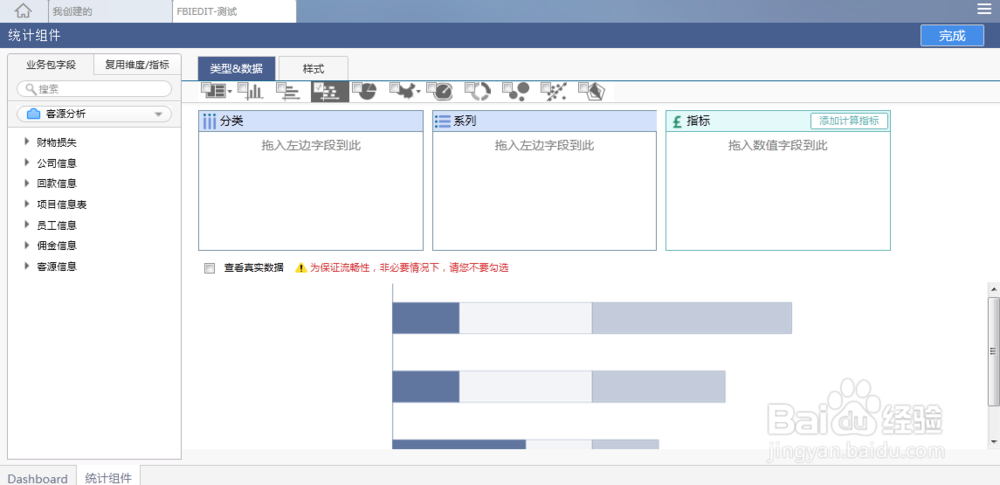
当确定要使用的图表类型之后,需要在新建分析上选择对应的组件图表并拖拽至dashbroad需要显示的位置,然后会自动跳转至组件配置界面,如图所示:
可视化商业智能FineBI堆积条形图创建教程

2、添加分析数据

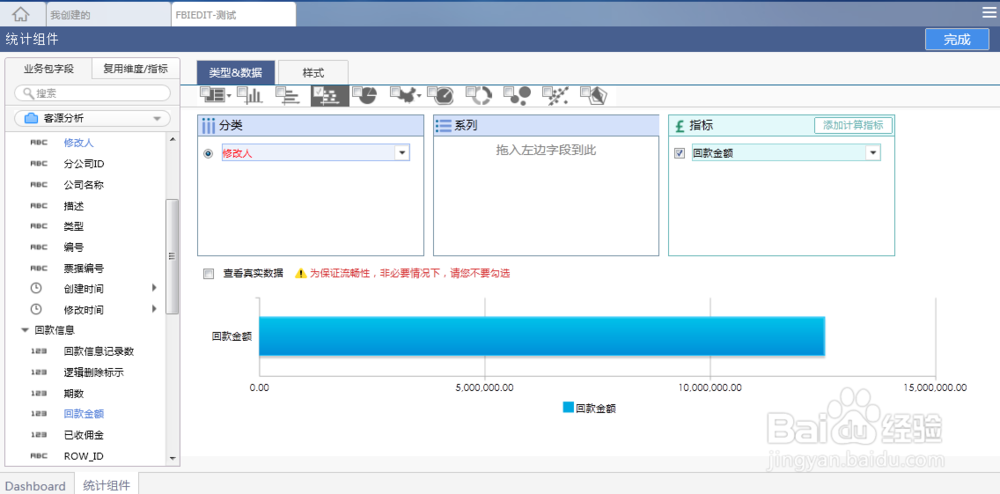
当进入到组件详细配置界面时,从数据选择区域中,点击客源分析业务包,选择回款信息表,选择回款金额添加至指标区域。选择修改人添加至分类区域,此时,修改人显示为标红字段,如下图所示:
可视化商业智能FineBI堆积条形图创建教程

3、维度配对指标

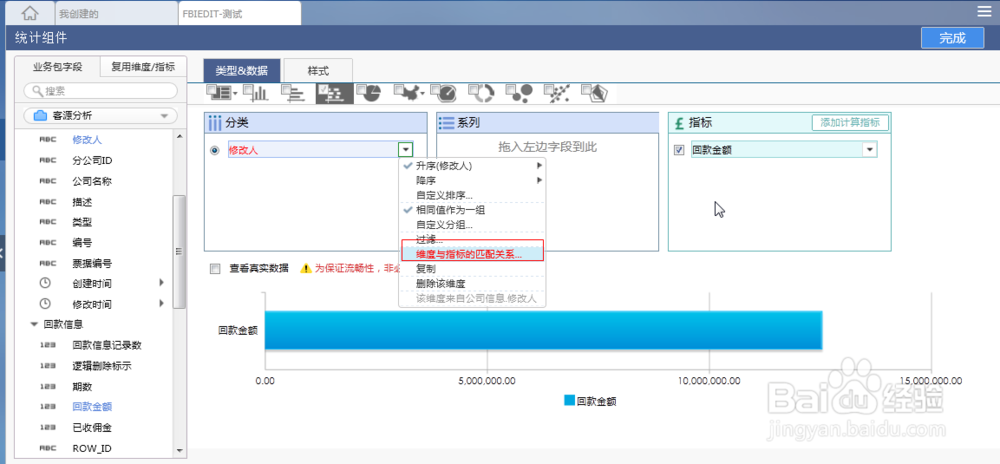
此时需要将标红的维度变正确。当前错误是因为,我们选择的维度无法匹配上后面的指标,必然会报错。所以需要想办法将这2个字段关联上。此时需要使用维度配对指标(点此查看)功能,将不同字段进行匹配。图表可以正确显示,如下图:
可视化商业智能FineBI堆积条形图创建教程

4、样式

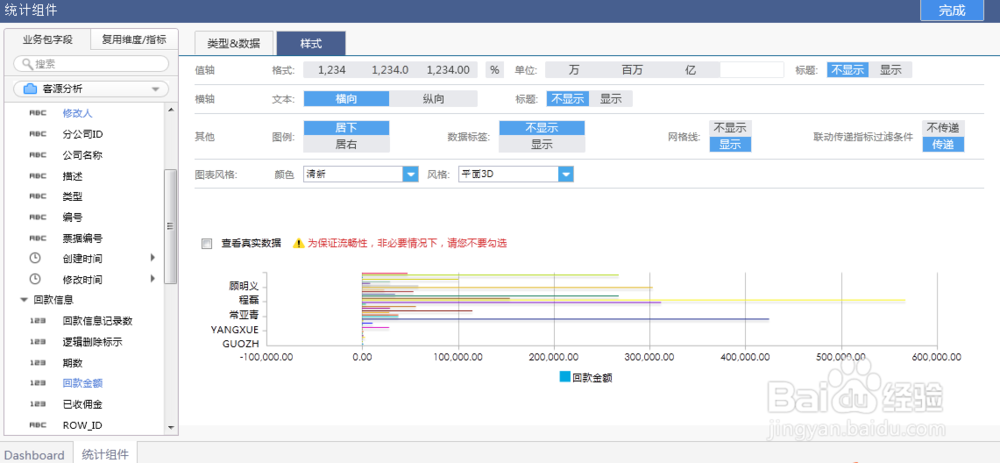
堆积条形图可设置的样式属性如下图所示:

可视化商业智能FineBI堆积条形图创建教程

  • 数据可视化BI软件FineBI堆积条形图创建教程
  • 可视化商业智能FineBI如何制作柱形图
  • 数据可视化系统FineBI如何实现组合图的创建
  • 数据可视化系统FineBI关于饼图插入教程
  • olap可视化工具FineBI组合图示例
  • 热门搜索
    怎么选车牌号 不含税价怎么算 怎么卤鸡爪 罗圈腿怎么矫正 短发怎么扎 cf烟雾头怎么调最清楚win7 饥荒怎么种花 word怎么画图 怎么才会怀孕 怎么修改图片大小