Windows10如何关闭所有动态磁贴

 时间:2026-02-14 13:11:16

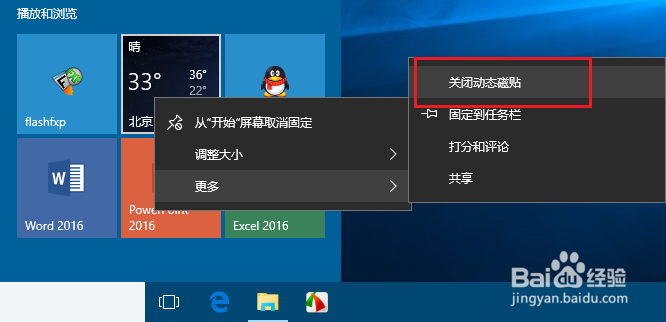
1、在动态磁贴上右击选择“关闭动态磁贴”即可关闭此磁贴。
Windows10如何关闭所有动态磁贴

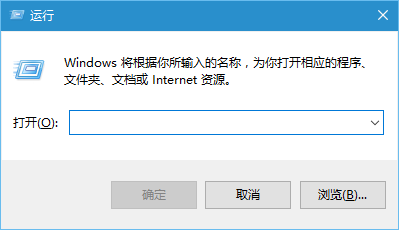
2、在桌面使用“Win+R”打开“运行”对话框。

Windows10如何关闭所有动态磁贴

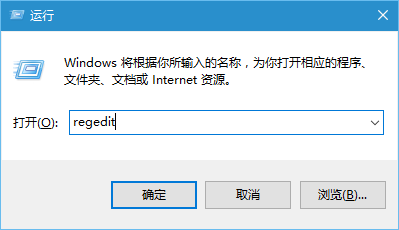
3、在“运行”中,输入“regedit”,回车打开注册表编辑器。

Windows10如何关闭所有动态磁贴

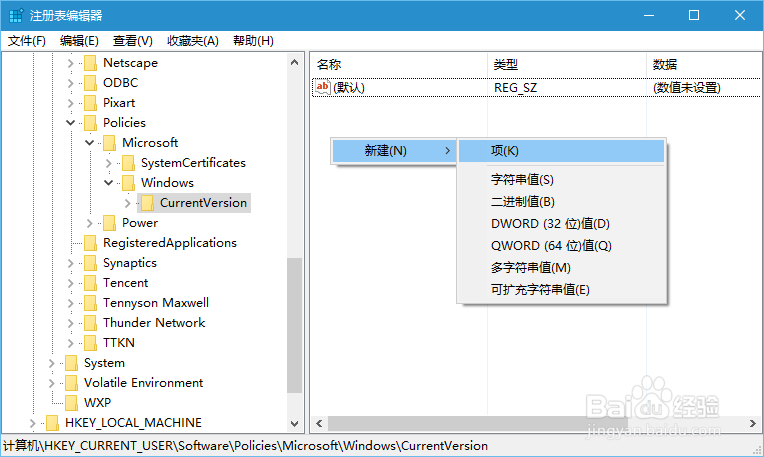
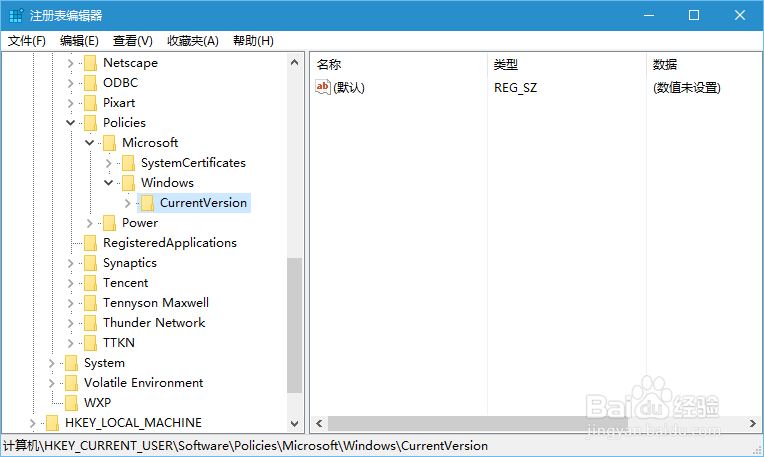
4、在注册表编辑器中定位至:HKEY_CURRENT_USER\Software\Policies\Microsoft\Windows\CurrentVersion
Windows10如何关闭所有动态磁贴

5、在CurrentVersion新建一个项,如下图所示:

Windows10如何关闭所有动态磁贴

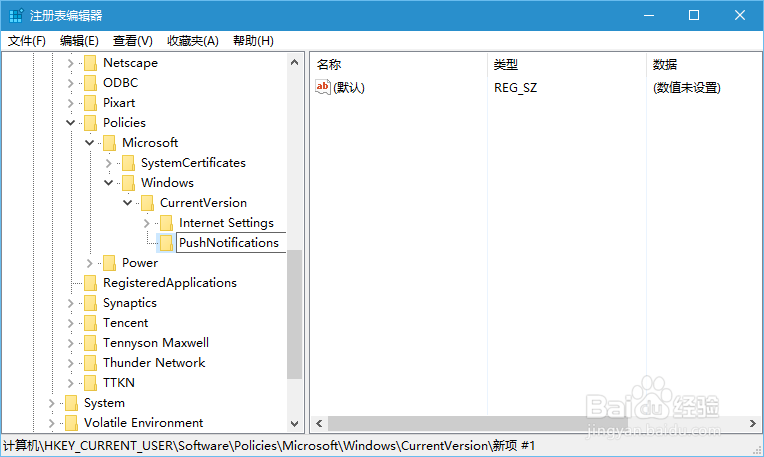
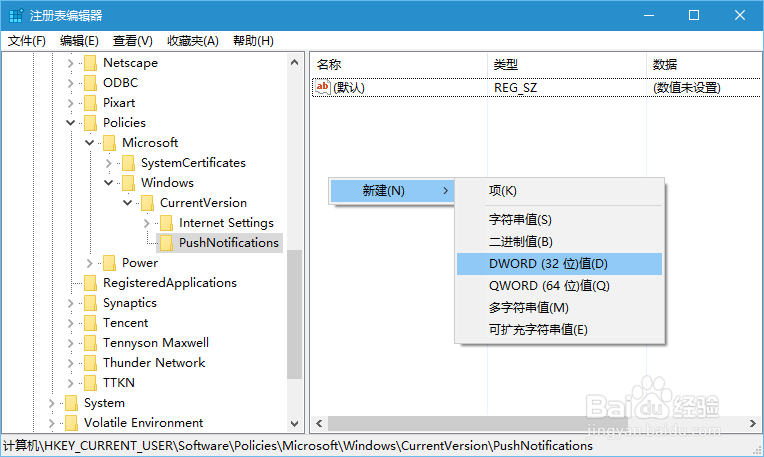
6、并将此项重命名为:PushNotifications

Windows10如何关闭所有动态磁贴

7、然后再PushNotifications项中新建一个DWORD(32位)值,如下图所示:
Windows10如何关闭所有动态磁贴

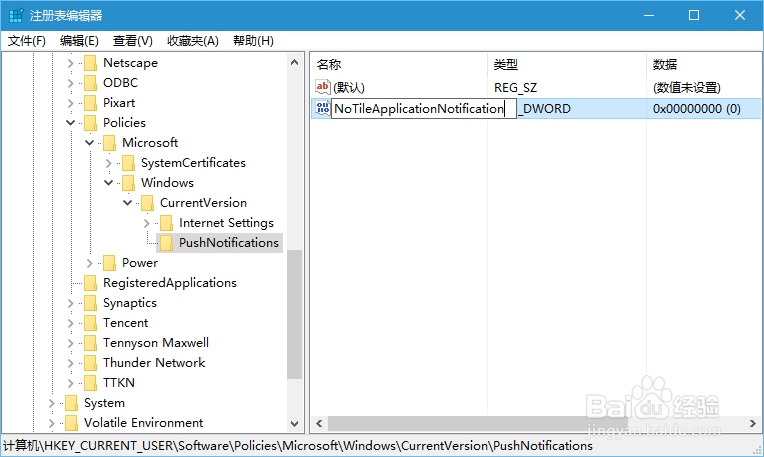
8、然后将该值重命名为:NoTileApplicationNotification
Windows10如何关闭所有动态磁贴

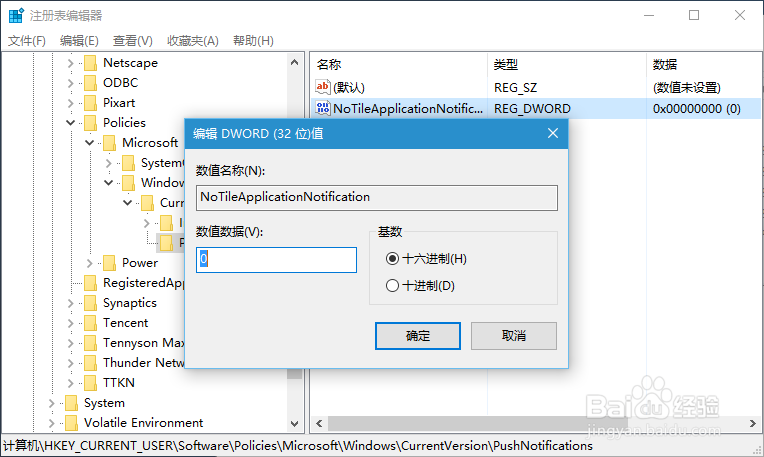
9、双击NoTileApplicationNotification值,打开编辑界面:
Windows10如何关闭所有动态磁贴

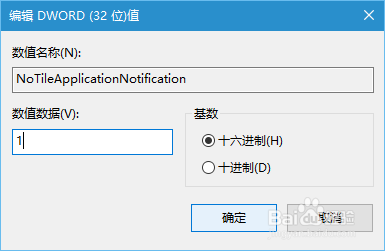
10、将NoTileApplicationNotification的数值数据更改为:1。点击确定即可。
Windows10如何关闭所有动态磁贴

11、在重启电脑之后即可完成操作,关闭所有的动态磁贴。

  • win10如何使用快速助手进行远程连接
  • Win10无法更新怎么办
  • vivo新款手机有哪些
  • pe分区怎么备份到镜像文件
  • QT对sqlite数据库进行读写
  • 热门搜索
    桎梏什么意思 匹克运动鞋 天葵的功效与作用 阿胶糕的功效与作用 参苓白术丸的功效与作用 虫草花的功效与作用 双离合什么意思 多潘立酮片是治什么的 技校什么专业好 荏苒什么意思