1、打开或新建一个Word2016文档,下面我们会使用这个Word2016文档进行演示。

2、在使用剪贴板之前,我们需要进行复制的操作,先选中Word文档中的一段文字,执行复制操作。

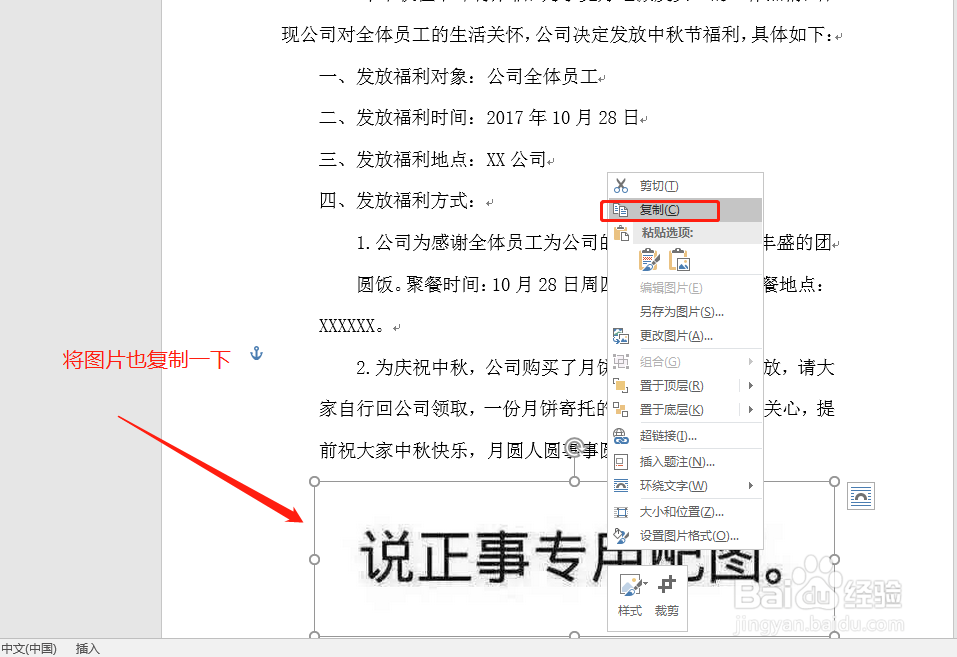
3、在选中Word文档中的一张图片,也执行一次复制操作。
4、在“开始”菜单栏中找到剪贴板,单击打开剪贴板窗口。

5、打开剪贴板窗口之后,在剪贴板窗口中可以看到我们复制的对象都在剪贴板中,在剪贴板中单击复制对象,即会执行粘贴操作。

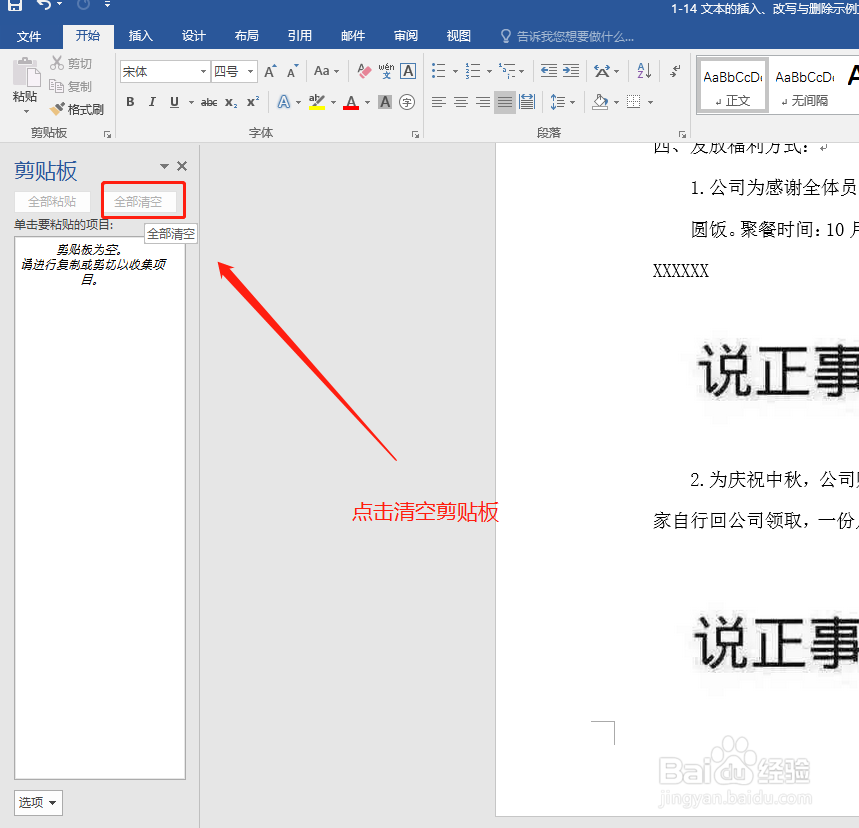
6、在剪贴板窗口有“全部清空”选项设置,单击全部清空,就可以将剪贴板进行清空处理。
时间:2026-04-22 04:41:26
1、打开或新建一个Word2016文档,下面我们会使用这个Word2016文档进行演示。
2、在使用剪贴板之前,我们需要进行复制的操作,先选中Word文档中的一段文字,执行复制操作。
3、在选中Word文档中的一张图片,也执行一次复制操作。
4、在“开始”菜单栏中找到剪贴板,单击打开剪贴板窗口。
5、打开剪贴板窗口之后,在剪贴板窗口中可以看到我们复制的对象都在剪贴板中,在剪贴板中单击复制对象,即会执行粘贴操作。
6、在剪贴板窗口有“全部清空”选项设置,单击全部清空,就可以将剪贴板进行清空处理。
