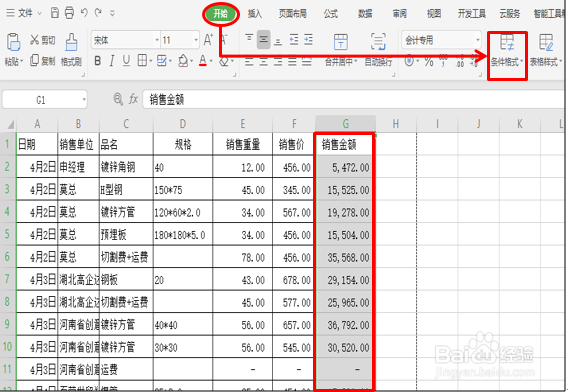
1、先选中要进行分析的那一列数据,然后在开始菜单下选择条件格式工具。
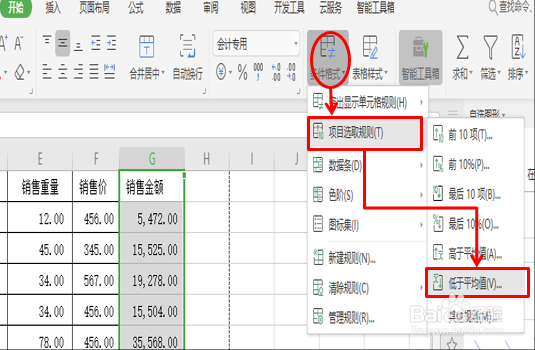
2、然后在条件格式下拉菜单中选择项目选取规则,在右边二级下拉菜单中选择低于平均值
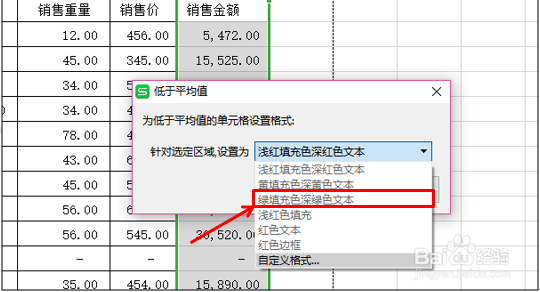
3、我们在针对选定区域设置为后面选择相应的格式,在这里我们选择第四个绿填充色深绿色文本,表示低于平均值的数据将以这样的格式显示
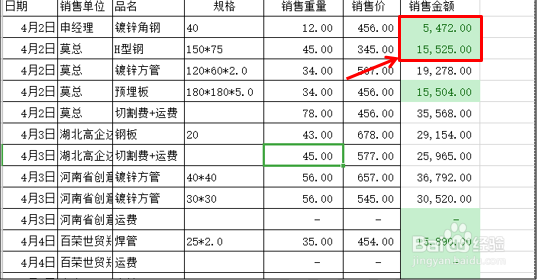
4、设置完后,我们就会看到这里的数据已经发生了变化,低于平均值的数据都以设置好的颜色标注出来。
时间:2026-04-24 03:40:19
1、先选中要进行分析的那一列数据,然后在开始菜单下选择条件格式工具。
2、然后在条件格式下拉菜单中选择项目选取规则,在右边二级下拉菜单中选择低于平均值
3、我们在针对选定区域设置为后面选择相应的格式,在这里我们选择第四个绿填充色深绿色文本,表示低于平均值的数据将以这样的格式显示
4、设置完后,我们就会看到这里的数据已经发生了变化,低于平均值的数据都以设置好的颜色标注出来。
