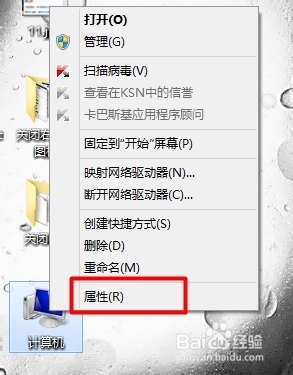
1、右击桌面上的“计算机”选择“属性”
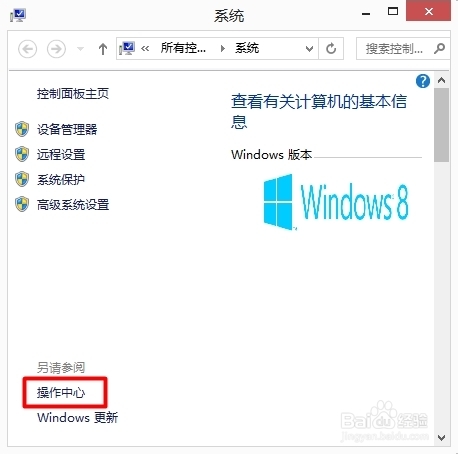
2、在“属性"我们可以看到”操作中心“我们选择”操纵中心“
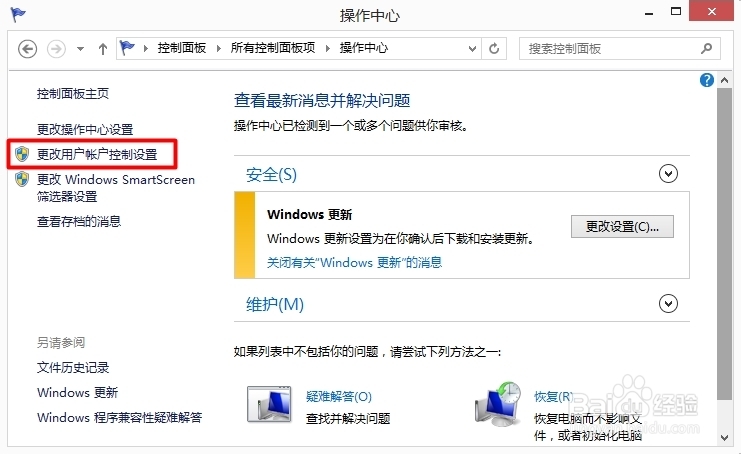
3、选择”更改用户账户控制设置“
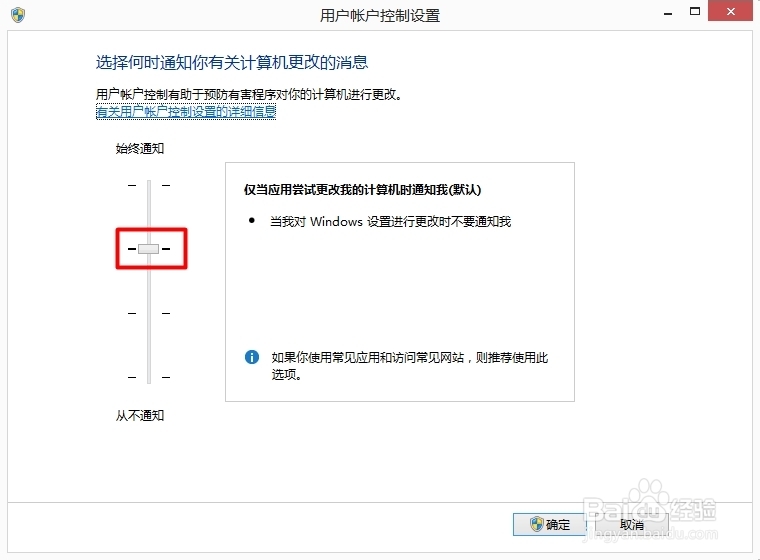
4、在弹出的设置中我们用鼠标调节,把他的级别调到最低或者中间就可以了,不要调整到最高。
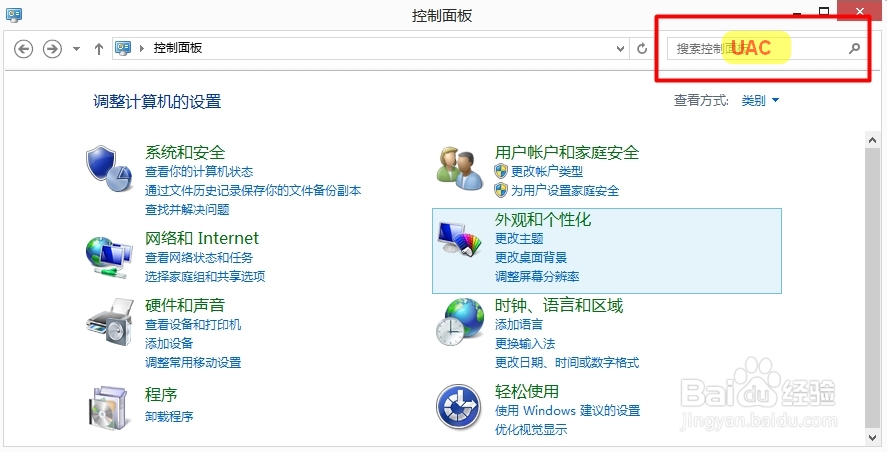
1、进入”控制面板“在搜索框中输入”UAC"进行搜索
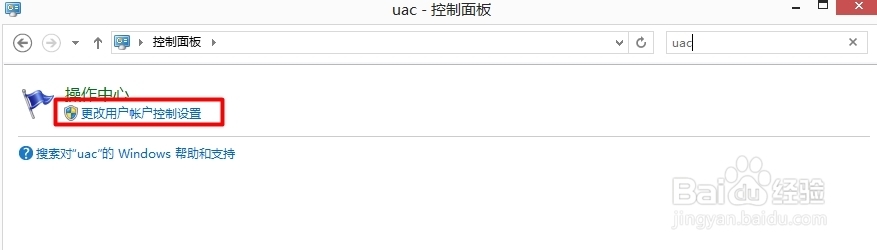
2、在找到的选项中选择”更改用户账户控制设置“
3、在弹出的设置中我们用鼠标调节,把他的级别调到最低或者中间就可以了,不要调整到最高。根据我们的需要进行调节。
时间:2026-04-25 14:45:26
1、右击桌面上的“计算机”选择“属性”
2、在“属性"我们可以看到”操作中心“我们选择”操纵中心“
3、选择”更改用户账户控制设置“
4、在弹出的设置中我们用鼠标调节,把他的级别调到最低或者中间就可以了,不要调整到最高。
1、进入”控制面板“在搜索框中输入”UAC"进行搜索
2、在找到的选项中选择”更改用户账户控制设置“
3、在弹出的设置中我们用鼠标调节,把他的级别调到最低或者中间就可以了,不要调整到最高。根据我们的需要进行调节。
