钉钉--企业logo设置及启动页设置

 时间:2026-02-13 09:05:42

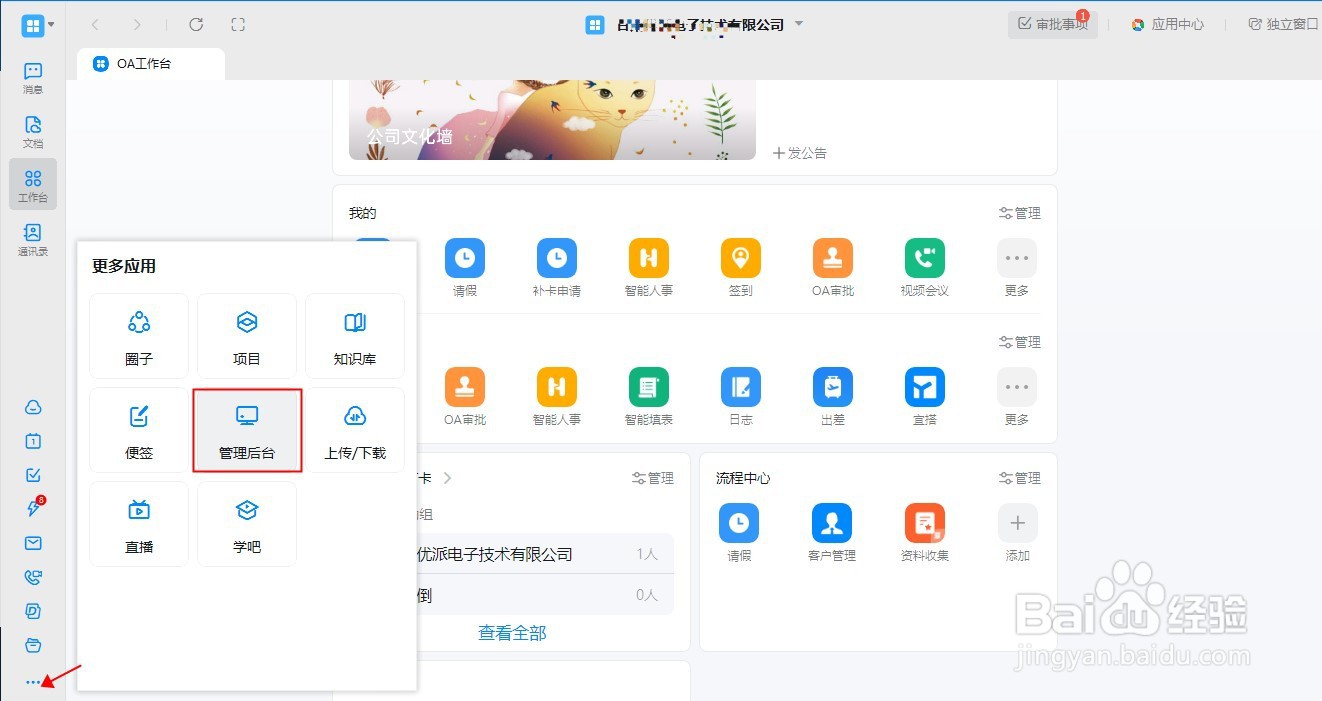
1、登陆电脑端钉钉,在钉钉窗口点击左下角“…”点击“管理后台”如下图所示
钉钉--企业logo设置及启动页设置

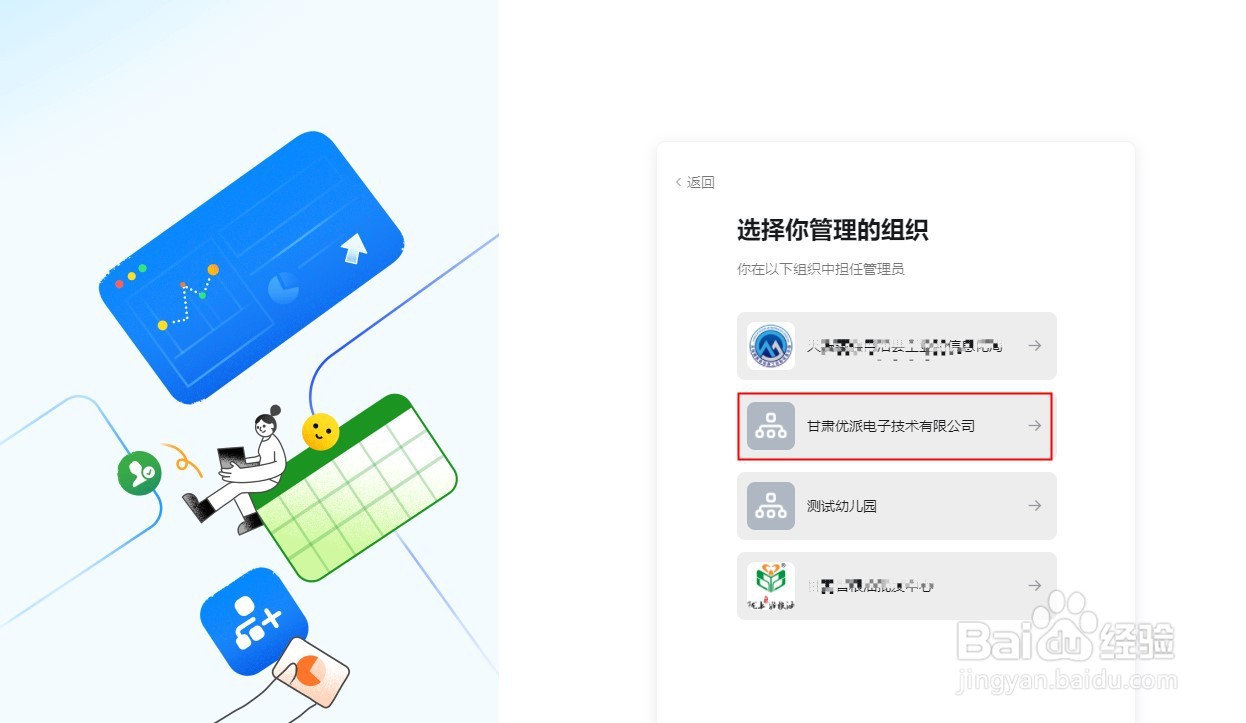
2、在组织机构选择页面选择进入需要修改logo的企业,点击进入,如下图所示
钉钉--企业logo设置及启动页设置

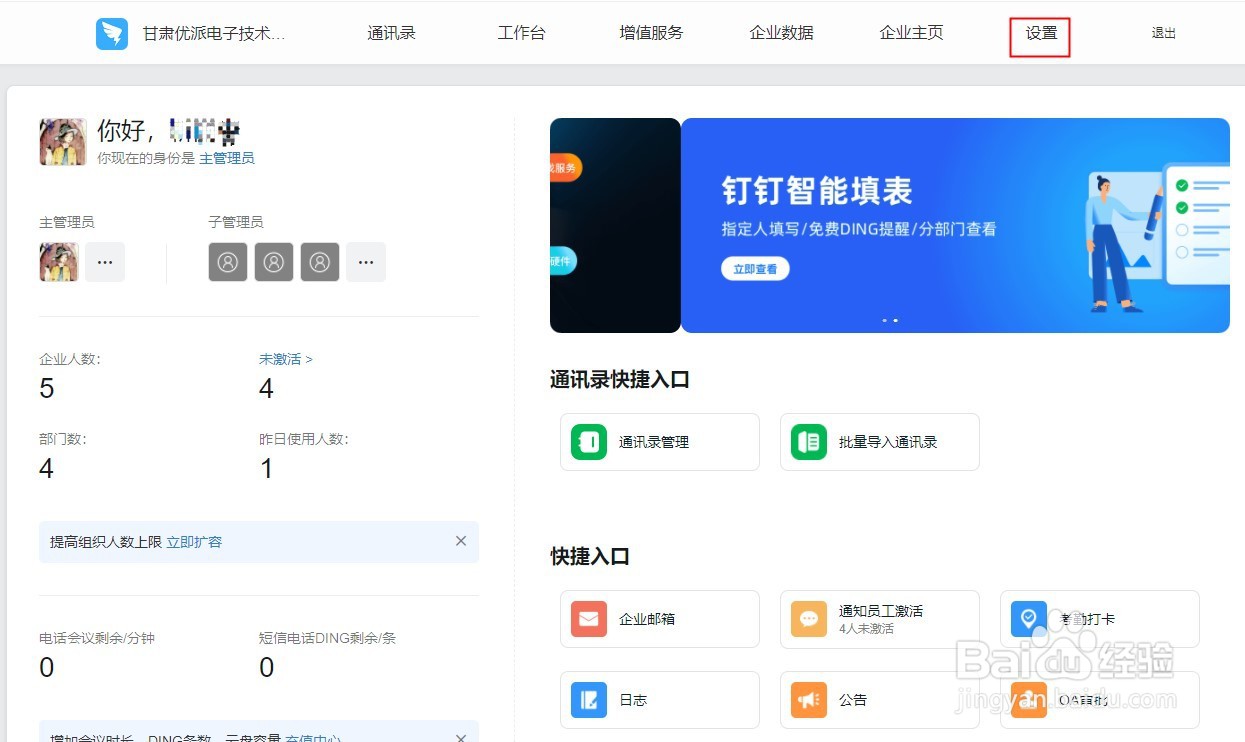
3、在企业“后台管理”页面,点击“设置”标签,如下图所示

钉钉--企业logo设置及启动页设置

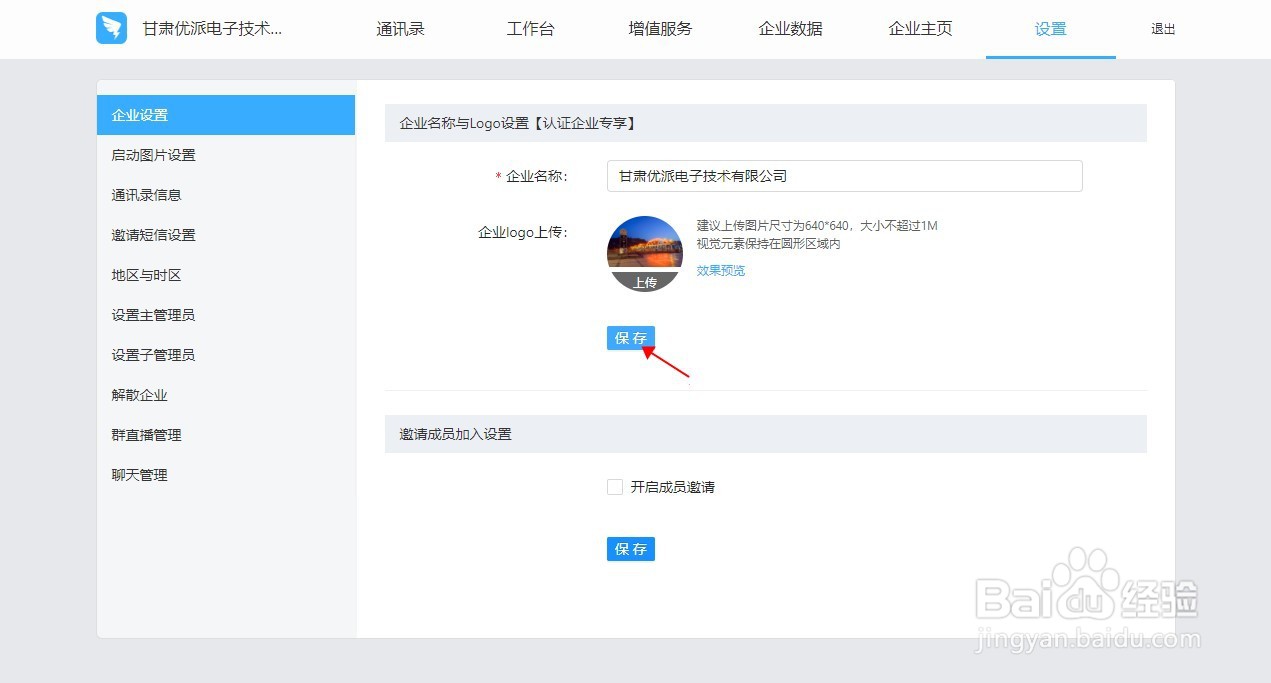
4、在设置页点击“企业设置”,这时候我们可以看到,企业名称下面的企业logo图片上传,我们点击“上传”如下图所示

钉钉--企业logo设置及启动页设置

5、公司logo上传后,点击保存,完成公司logo设置,如下图所示

钉钉--企业logo设置及启动页设置

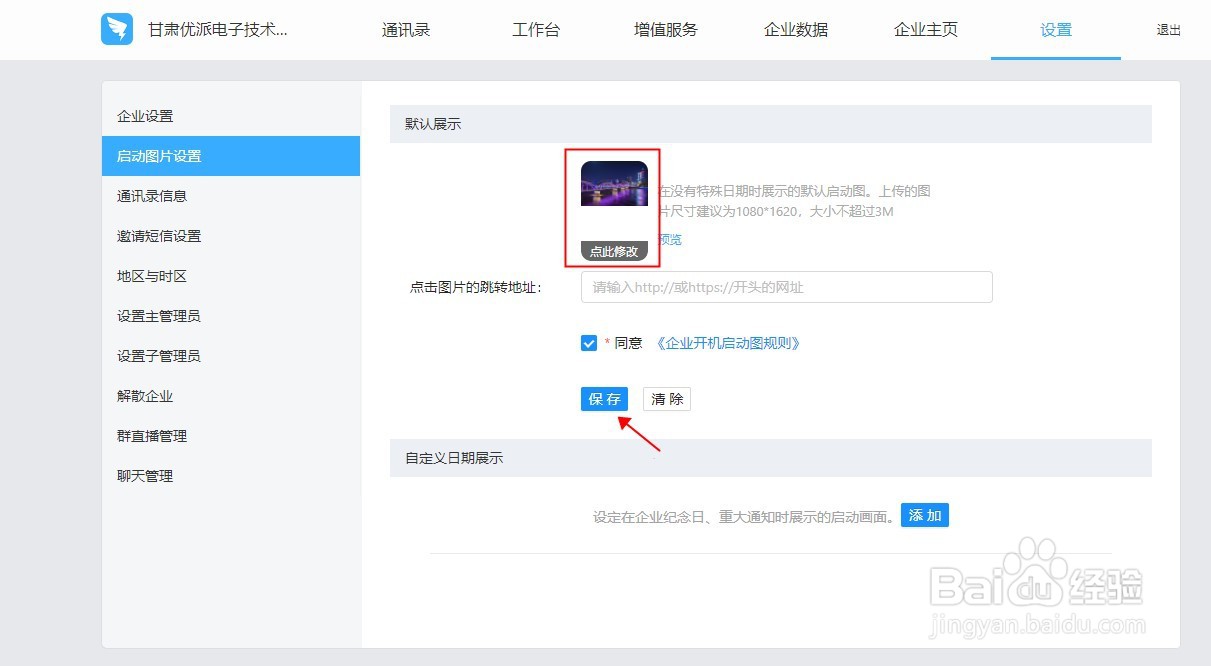
6、企业logo设置完成后,点击“启动图片设置”标签,进入设置页面,点击企业页面图片上传后“保存”完成企业启动图片设置,如下图所示
钉钉--企业logo设置及启动页设置

7、在这里,我们还可以通过预览查看企业启动页设置后的效果,如下图所示

钉钉--企业logo设置及启动页设置

  • 钉钉怎么开启管理驾驶舱功能
  • 钉钉怎么开启考勤周报提醒
  • 钉钉群公告怎么取消新人进群必看?
  • 钉钉如何审批?
  • 钉钉创建场景群
  • 热门搜索
    近义词的成语 清闲的近义词 苹果手机缓存怎么清理 分别的近义词 马自达怎么样 成都东软学院怎么样 邓丽君怎么去世的 重庆博物馆 哺乳期感冒吃什么药不影响哺乳 羚羊感冒片