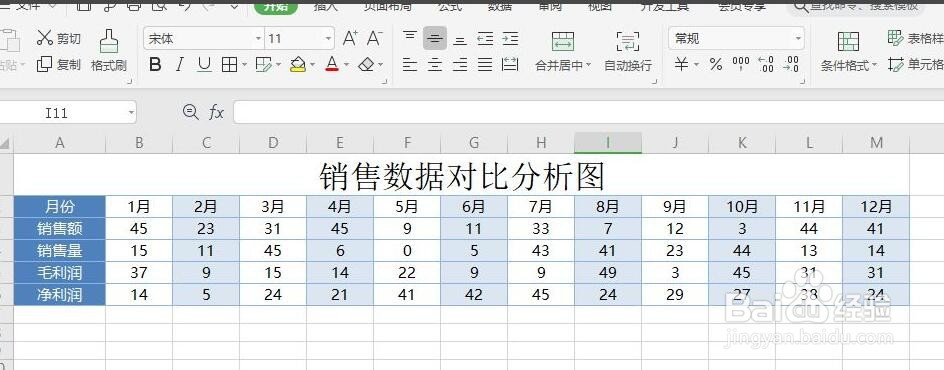
1、为此,我们制作了如图所示的表格:
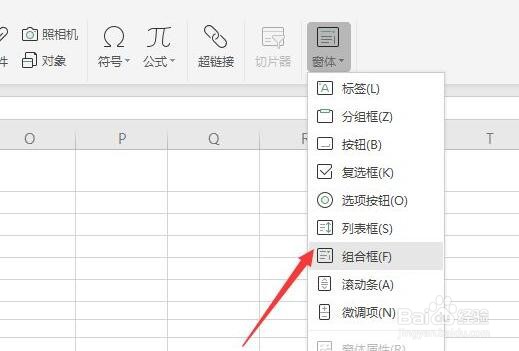
2、点击”窗体“下拉列表,从中选择”组合框“项。
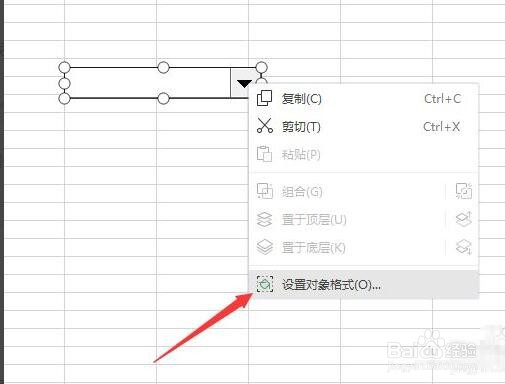
3、绘制一个组合框后,右击选择”设置对象属性“项。
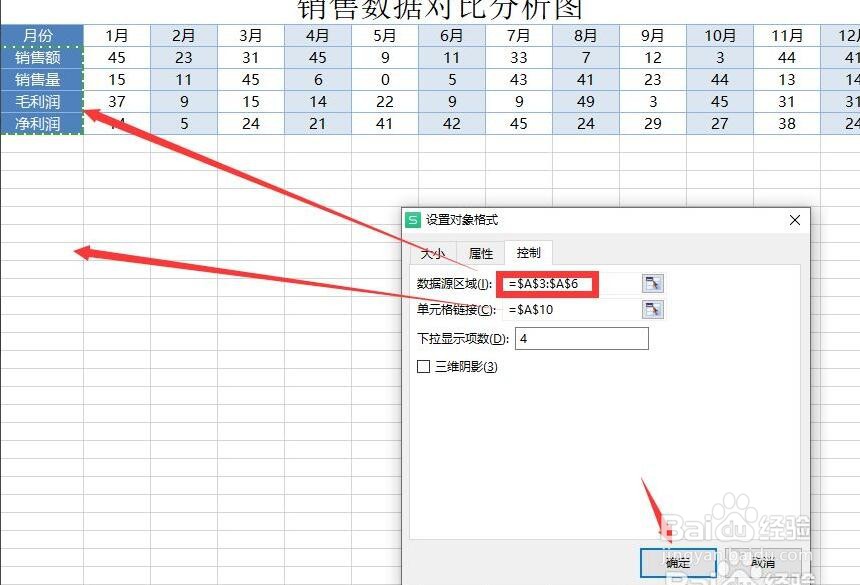
4、如图所示,从打开的设置对象格式窗口中,切换到”数据”选项卡,按图示进行设置。
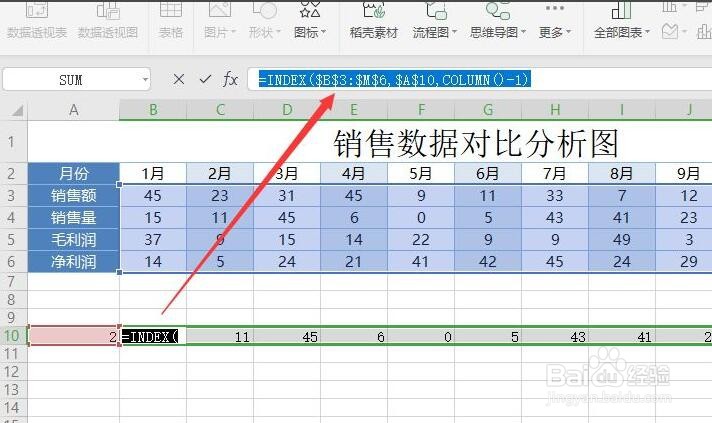
5、接下来在数据显示区域,输入如图所示的代码:
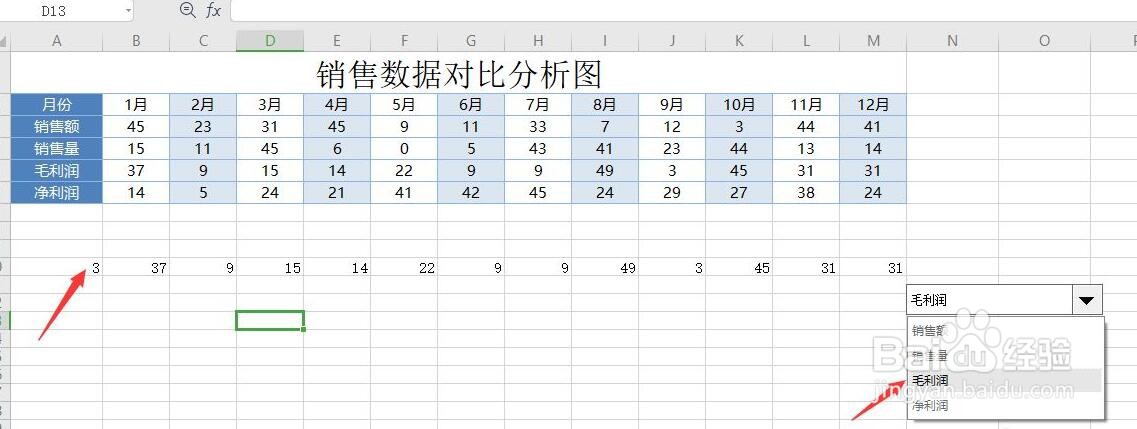
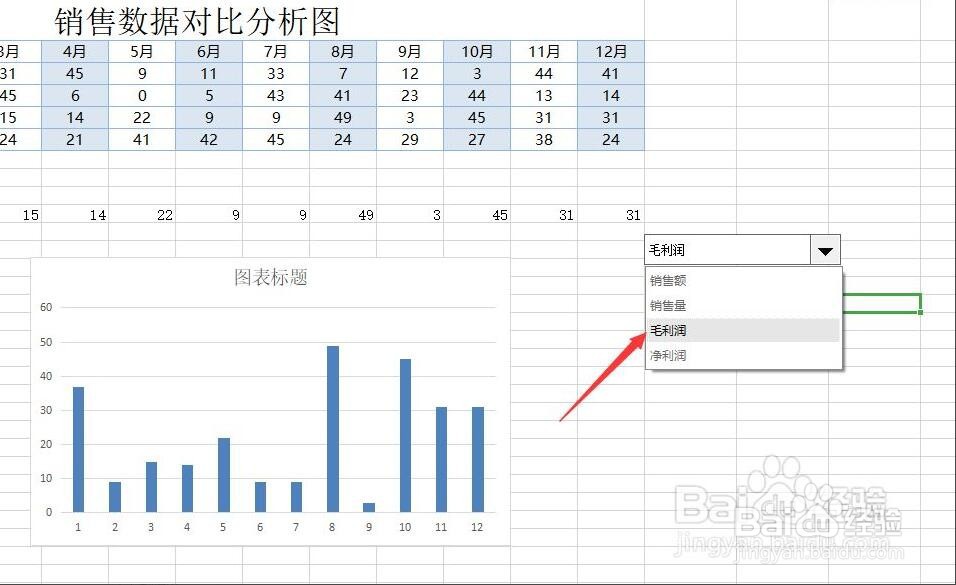
6、此时我们会发现,当组合框中内容发生改变时,其数据区域也动态发生变化。
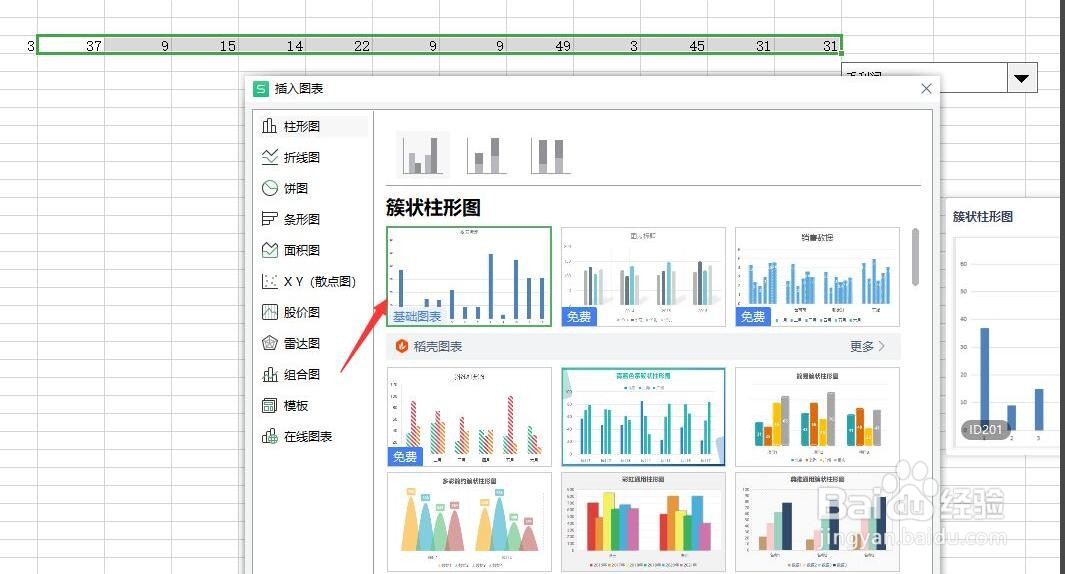
7、最后我们选中数据区域,插入一个动态图表。
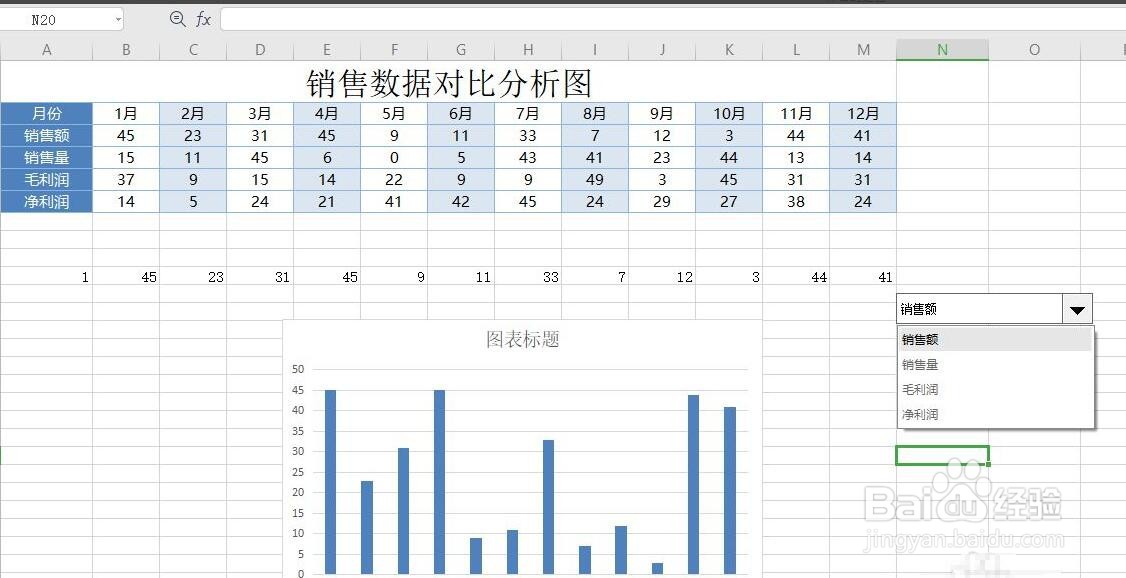
8、最后进行测试:当选中不同的数据,其动态图表也发生变化。
时间:2026-04-22 13:56:13
1、为此,我们制作了如图所示的表格:
2、点击”窗体“下拉列表,从中选择”组合框“项。
3、绘制一个组合框后,右击选择”设置对象属性“项。
4、如图所示,从打开的设置对象格式窗口中,切换到”数据”选项卡,按图示进行设置。
5、接下来在数据显示区域,输入如图所示的代码:
6、此时我们会发现,当组合框中内容发生改变时,其数据区域也动态发生变化。
7、最后我们选中数据区域,插入一个动态图表。
8、最后进行测试:当选中不同的数据,其动态图表也发生变化。
