1、第一步,我们打开Photoshop CC 2018,新建一个空白文档。

2、第二步,我们点击工具栏中的矩形工具。

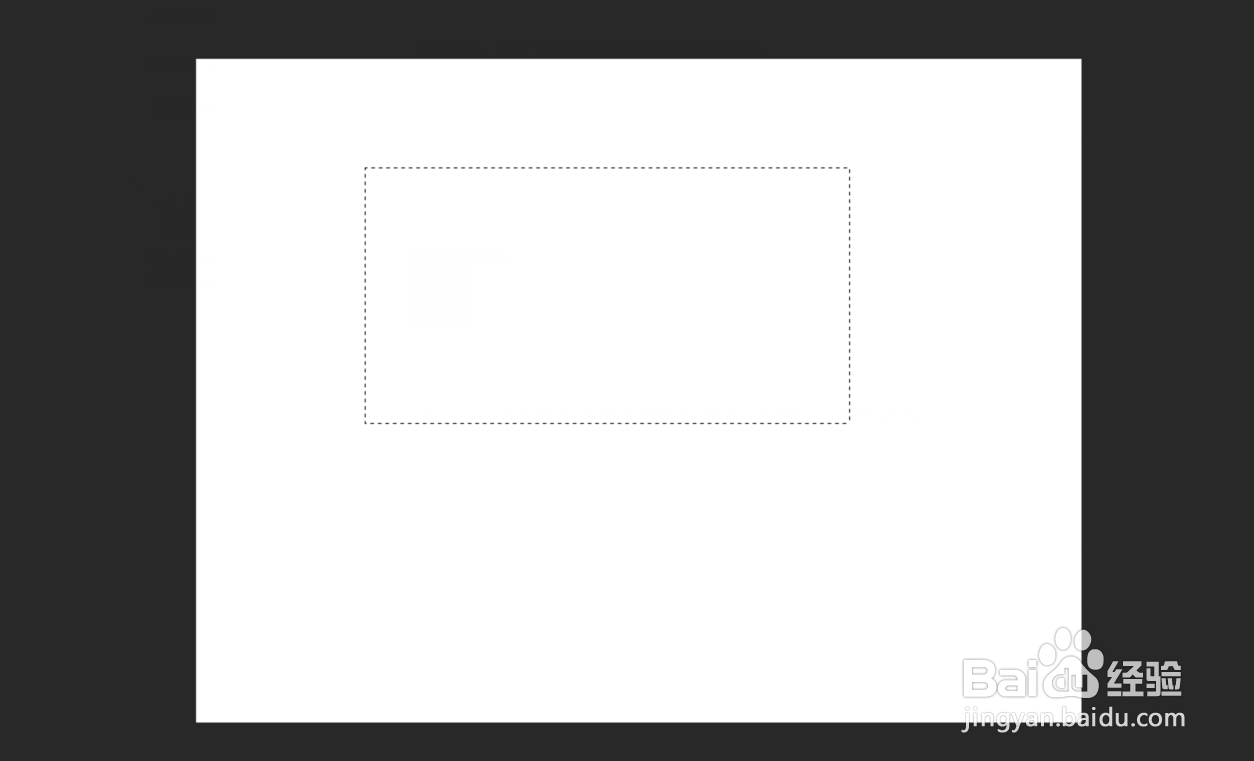
3、第三步,我们按住鼠标左键拖拉就可以创建一个矩形区域。快捷键ctrl+D可以取消选区。
4、第四步,当我们按住shift键+鼠标左键拖拉,我们可以创建一个正方形区域。

5、第五步,我们利用标尺,制作一个基点。拖拉标尺就可以制作。
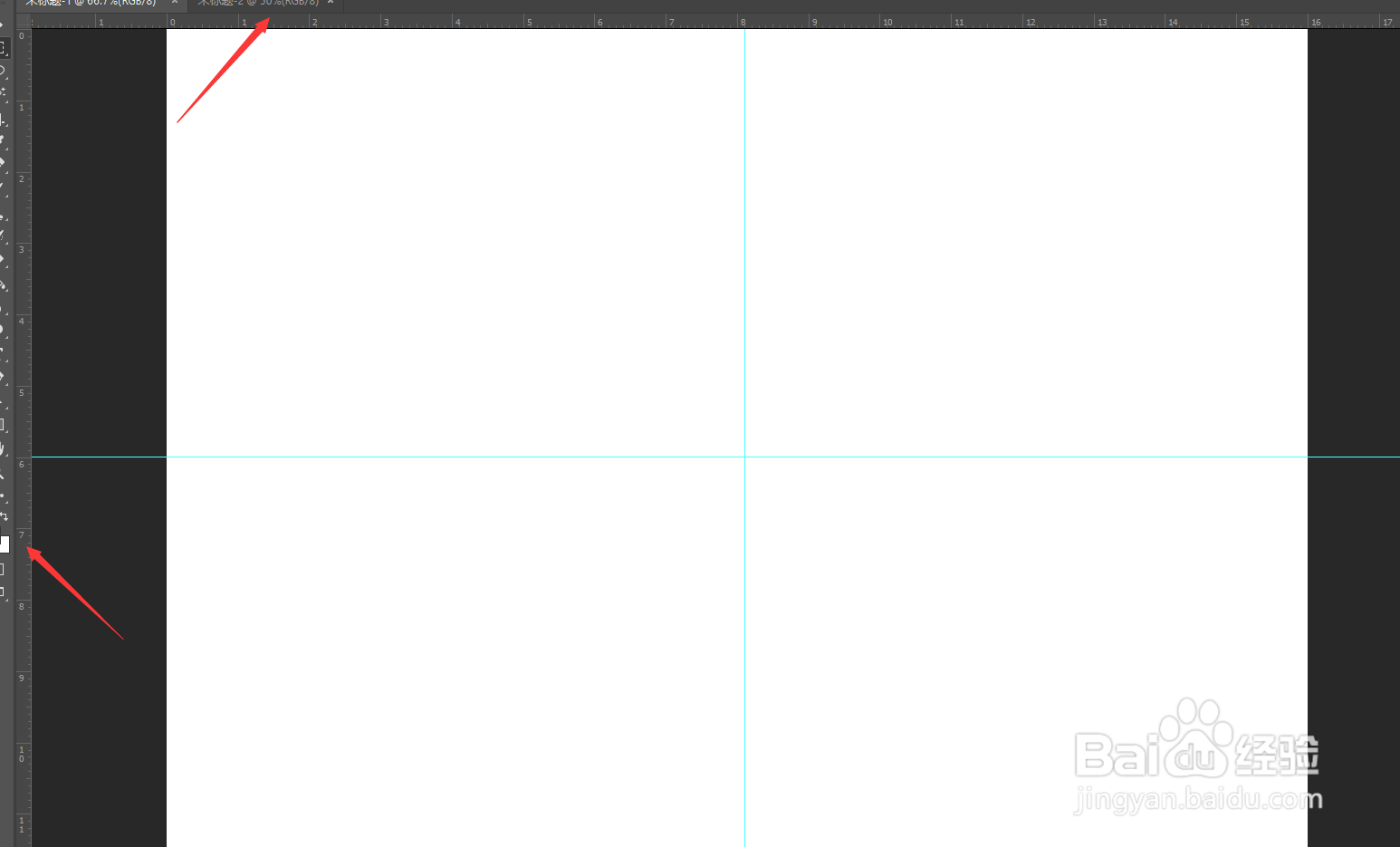
6、第六步,我们鼠标选中这个基点,按住Alt+Shift+鼠标左键拖动,就可以创建一个以基点为中心的正方形。

时间:2026-04-22 00:36:27
1、第一步,我们打开Photoshop CC 2018,新建一个空白文档。
2、第二步,我们点击工具栏中的矩形工具。
3、第三步,我们按住鼠标左键拖拉就可以创建一个矩形区域。快捷键ctrl+D可以取消选区。
4、第四步,当我们按住shift键+鼠标左键拖拉,我们可以创建一个正方形区域。
5、第五步,我们利用标尺,制作一个基点。拖拉标尺就可以制作。
6、第六步,我们鼠标选中这个基点,按住Alt+Shift+鼠标左键拖动,就可以创建一个以基点为中心的正方形。
