Word如何快速制作封面?(下篇)

 时间:2026-02-17 01:16:54

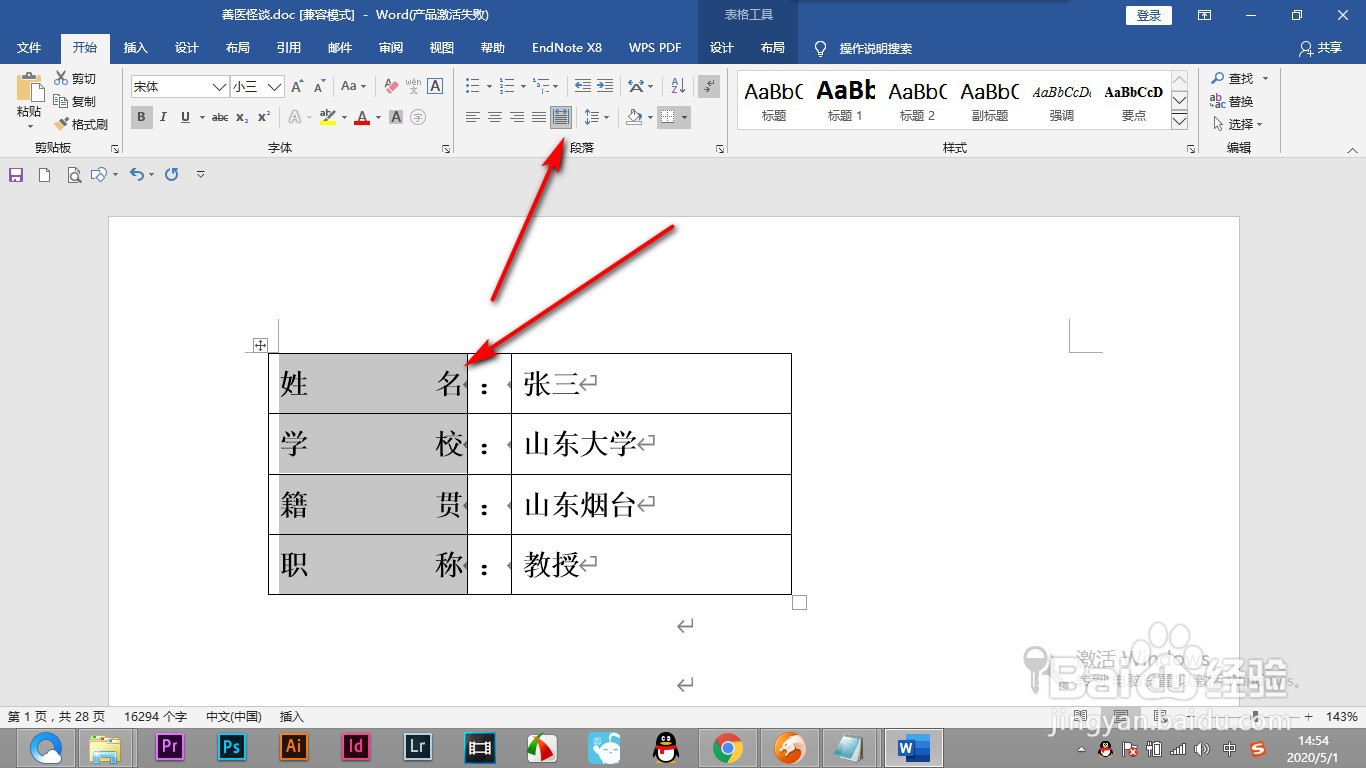
1、1.将文字转为表格后,将表格调整一下,选择第一列设置为两端对齐。
Word如何快速制作封面?(下篇)

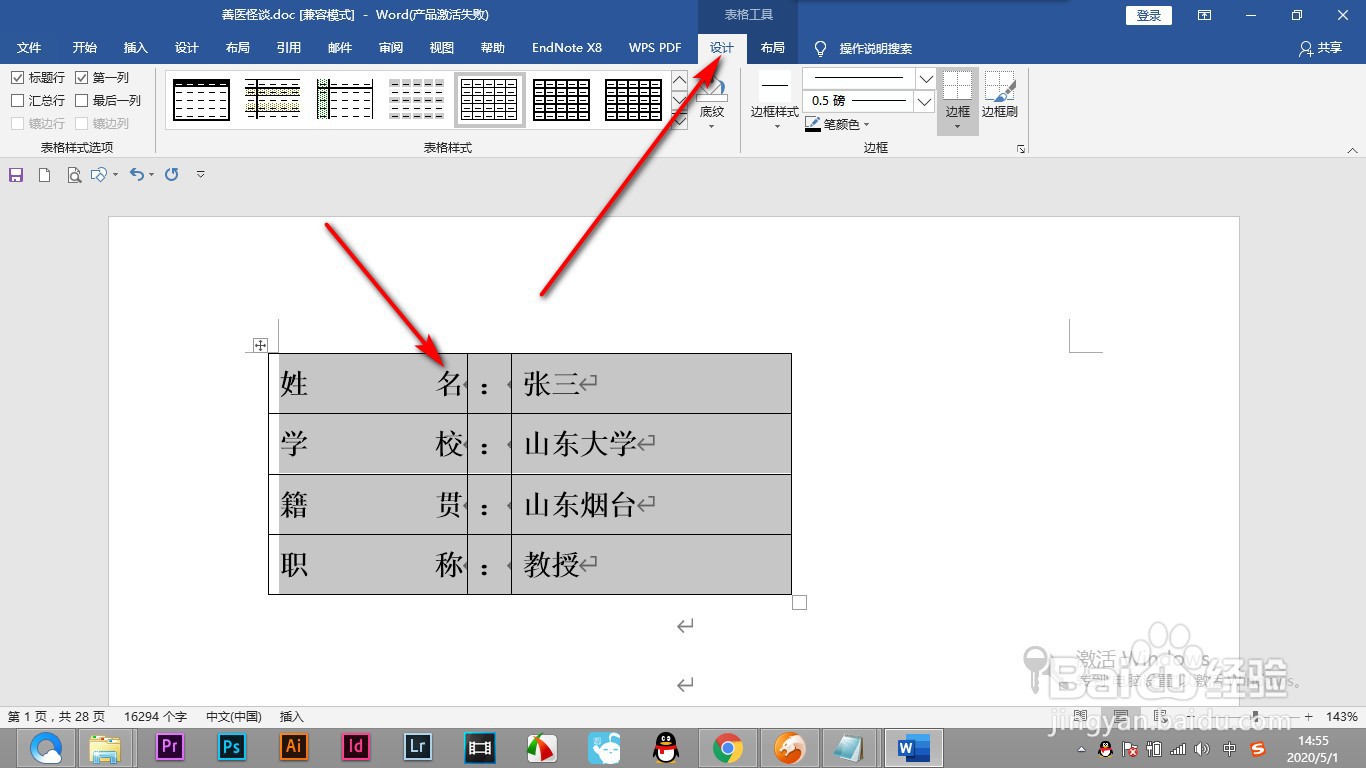
2、2.然后全部选中,点击——设计选项卡。

Word如何快速制作封面?(下篇)

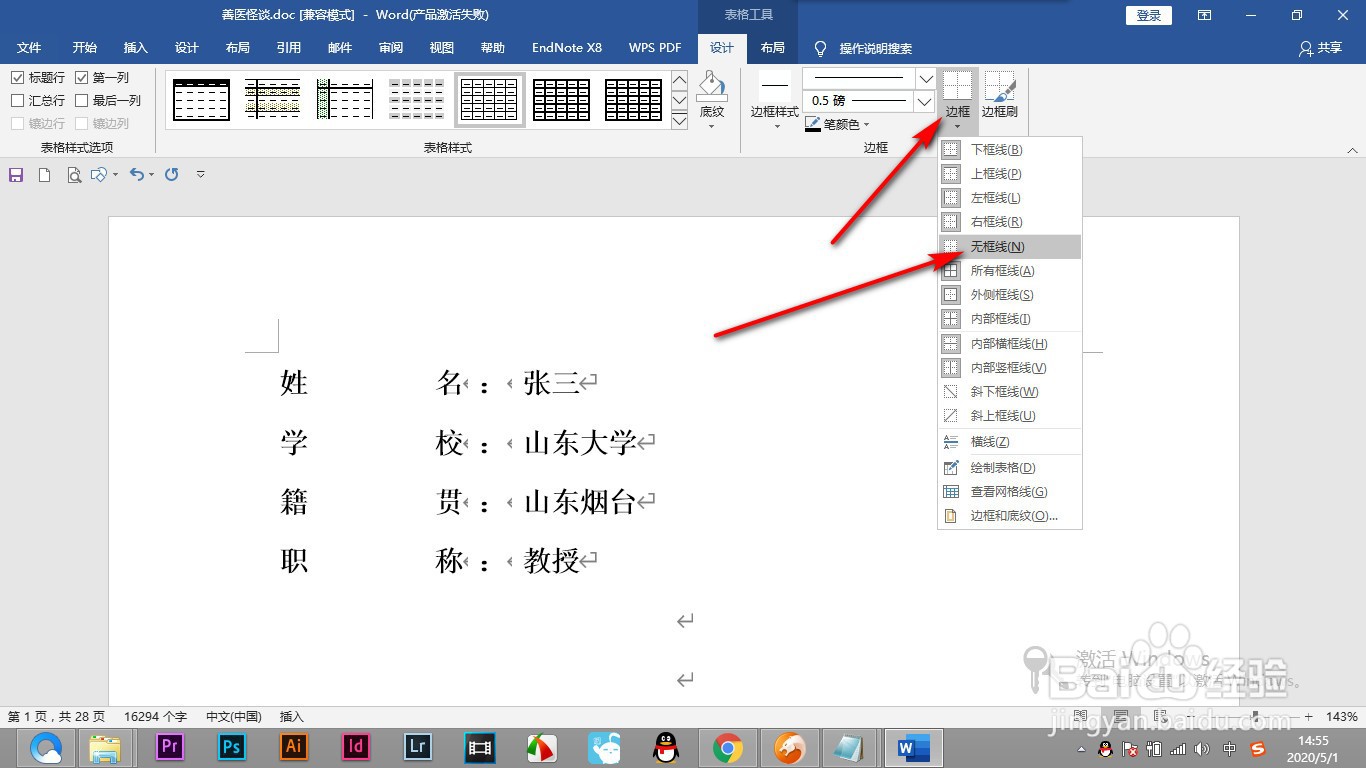
3、3.然后在边框的下拉菜单中选择无框线。

Word如何快速制作封面?(下篇)

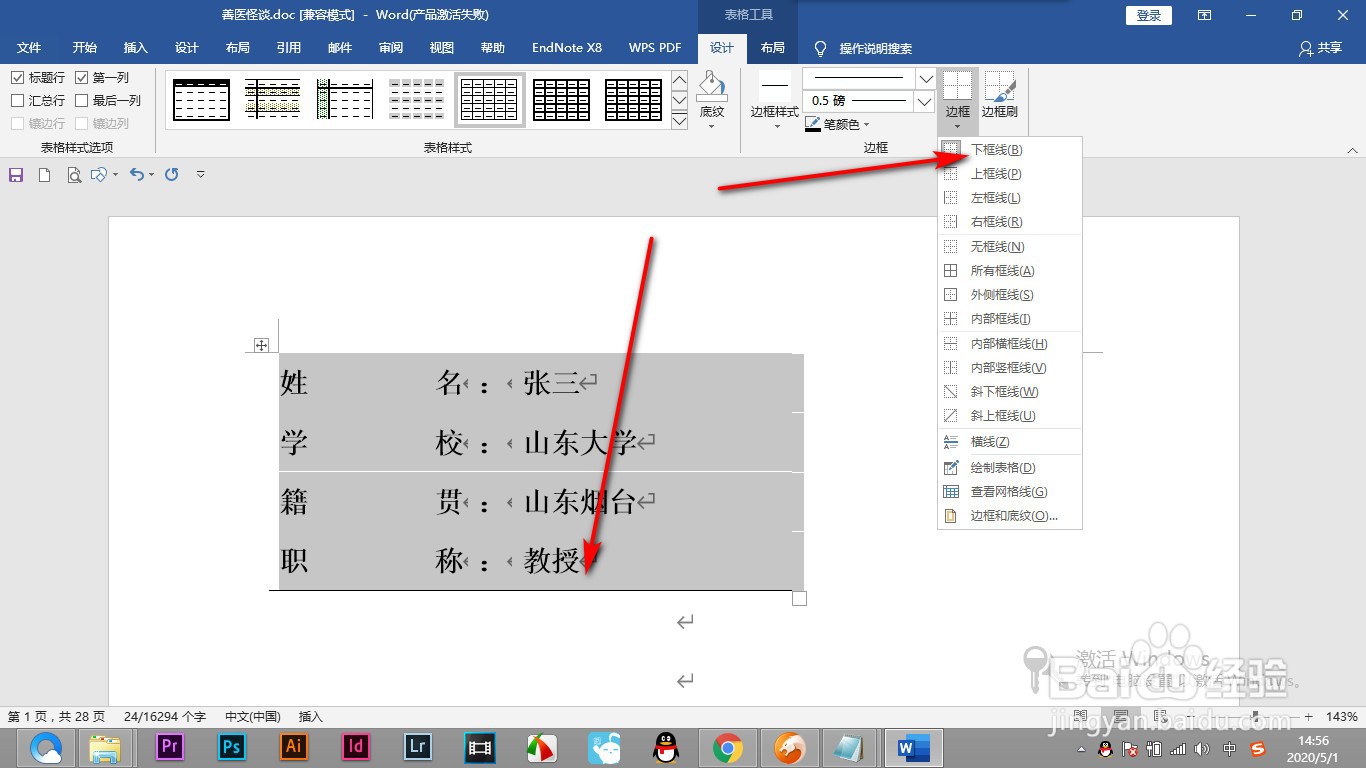
4、4.然后再点击下框线,这样就在最下方添加一条横线。

Word如何快速制作封面?(下篇)

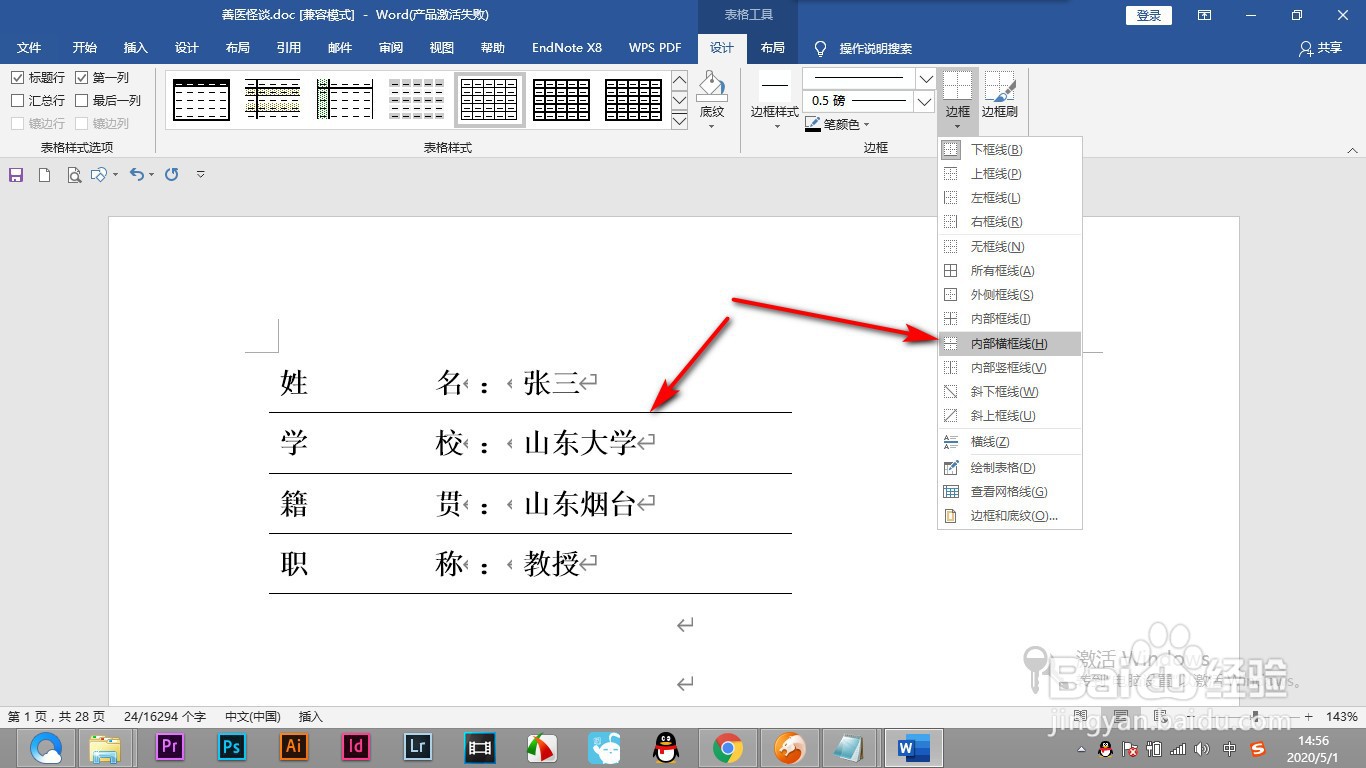
5、5.最后点击内部横框线,这样封面就做好了。

Word如何快速制作封面?(下篇)

1、1.将文字转为表格后,将表格调整一下,选择第一列设置为两端对齐。

2.然后全部选中,点击——设计选项卡。

3.然后在边框的下拉菜单中选择无框线。

4.然后再点击下框线,这样就在最下方添加一条横线。

5.最后点击内部横框线,这样封面就做好了。

  • 如何制作Word封面
  • Word怎么制作封面-详细步骤
  • word文档如何制作封面
  • 如何利用word制作文档封面
  • word中如何设计文档封面?
  • 热门搜索
    怎么能让胸变大 牙齿敏感怎么办 再见用韩语怎么说 泪沟怎么去除 吸顶灯怎么换灯管 versace怎么读 晚上睡不着怎么回事 苹果手机怎么定位追踪 抑郁怎么办 椁怎么读