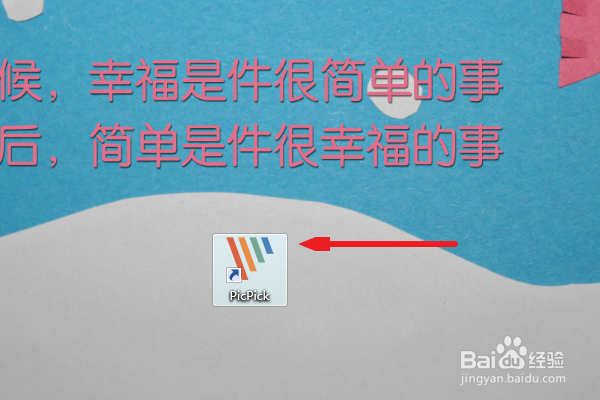
1、打开PicPick软件。
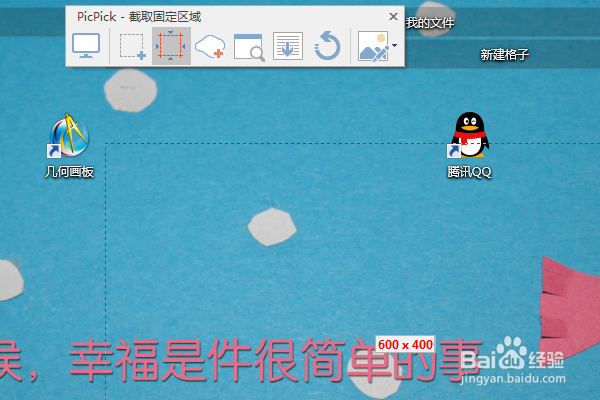
2、使用PicPick截取一张图片。
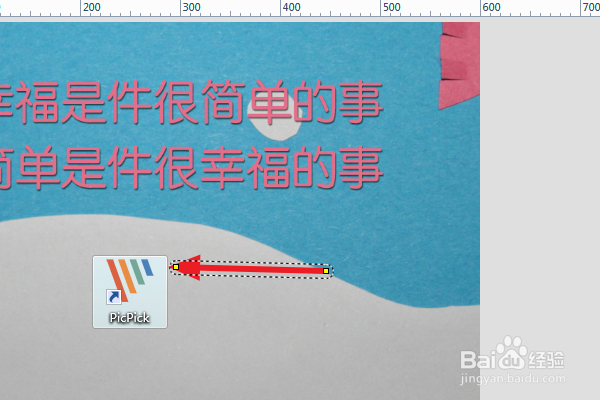
3、然后在编辑界面,点击主页下的箭头工具。

4、画一个箭头。
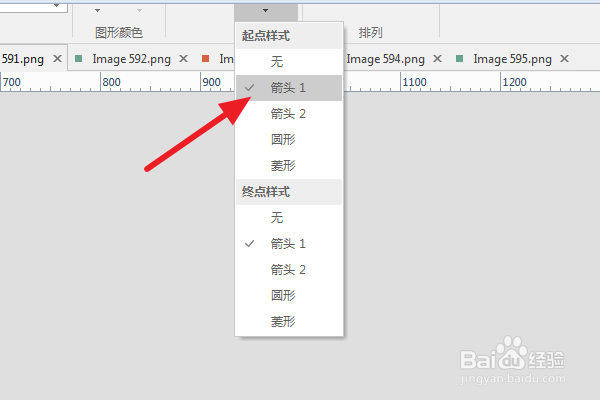
5、在右上方的箭头样式的中选择起点的样式为箭头1.(就是和终点一样)。
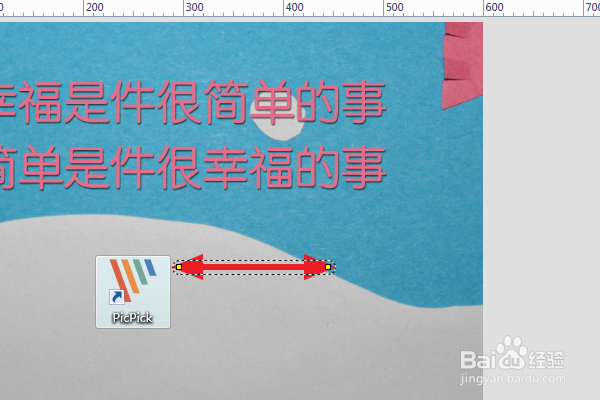
6、这样双向箭头就画好的。一般要有双向关系使用这双向箭头才有意义,像下方这双向箭头就没啥意义,单纯就是为了演示给大家看。
时间:2026-04-23 16:28:00
1、打开PicPick软件。
2、使用PicPick截取一张图片。
3、然后在编辑界面,点击主页下的箭头工具。
4、画一个箭头。
5、在右上方的箭头样式的中选择起点的样式为箭头1.(就是和终点一样)。
6、这样双向箭头就画好的。一般要有双向关系使用这双向箭头才有意义,像下方这双向箭头就没啥意义,单纯就是为了演示给大家看。
