Snagit Editor如何将两张图片合成在一张图片上

 时间:2026-04-30 03:21:15

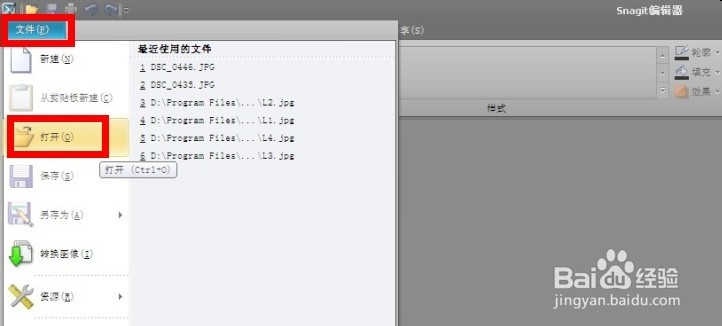
1、首先打开Snagit Editor,选择“文件”--“打开”
Snagit Editor如何将两张图片合成在一张图片上

2、找到待合成的两张图片:图片1和图片2

Snagit Editor如何将两张图片合成在一张图片上

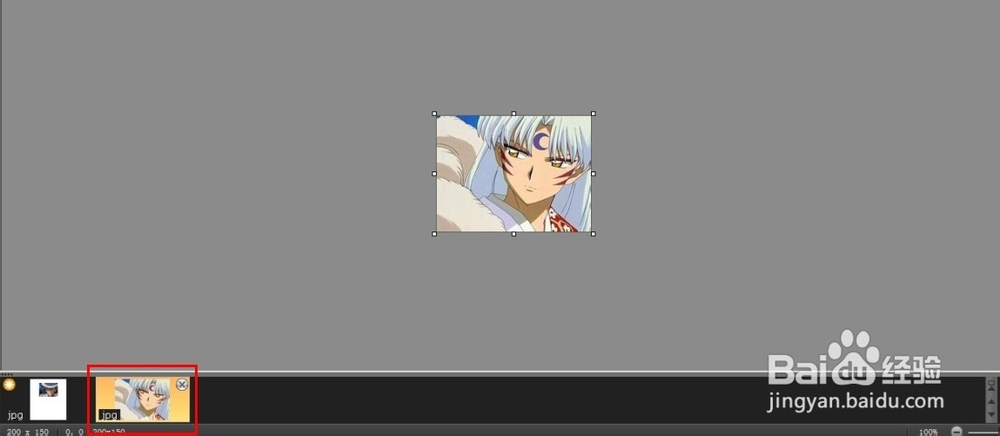
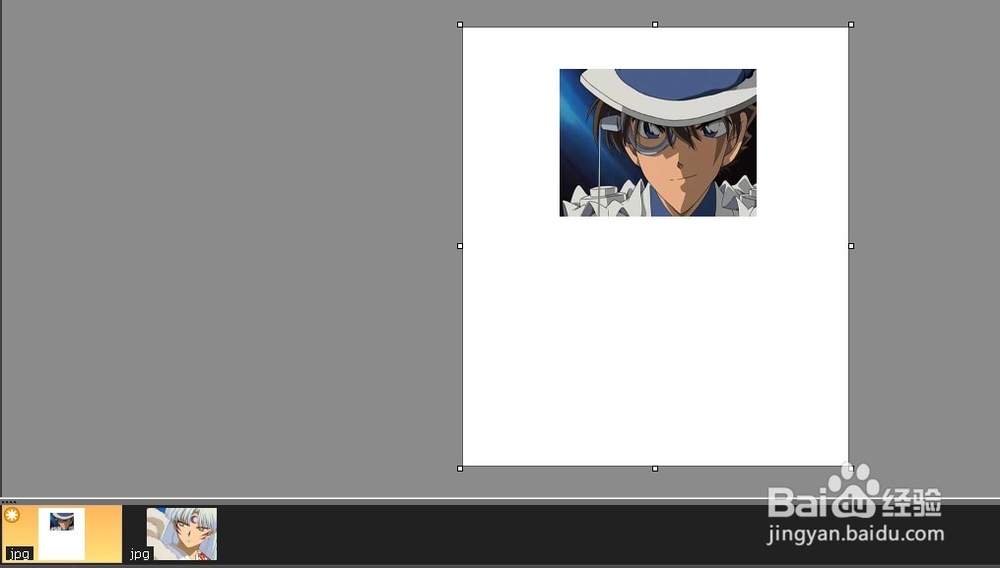
3、选择图片1(可任意选择一张图片),图片的四周边缘都有编辑点

Snagit Editor如何将两张图片合成在一张图片上

4、将鼠标指针对准编辑点,指针成黑色上下箭头状时,拖住箭头拉伸,可根据实际需要拉伸图片的边缘
Snagit Editor如何将两张图片合成在一张图片上

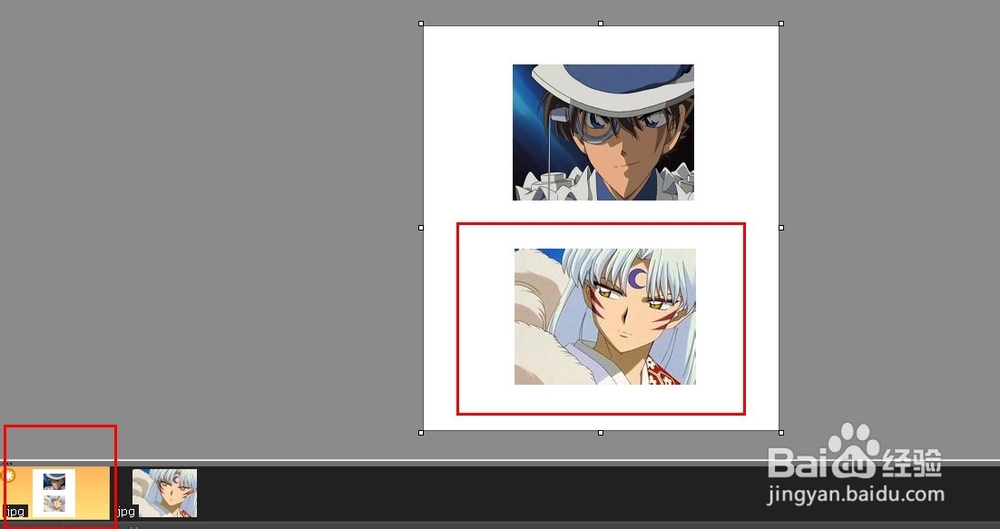
5、选中图片2,按ctrl+c复制图片

Snagit Editor如何将两张图片合成在一张图片上

6、选中图片1,在空白处,按ctrl+v粘贴图片2,移动图片2,调整其位置
Snagit Editor如何将两张图片合成在一张图片上

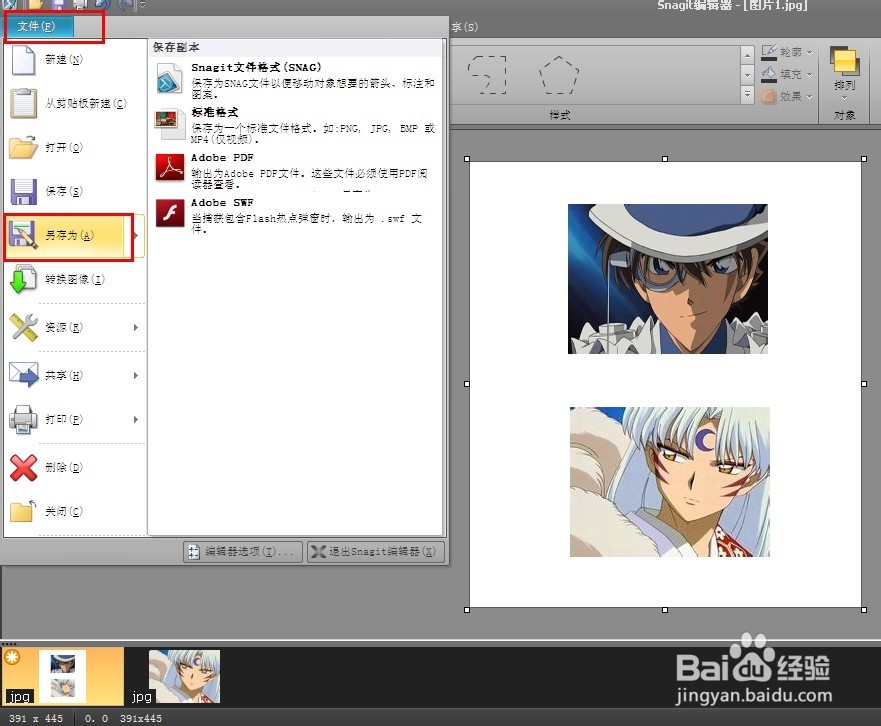
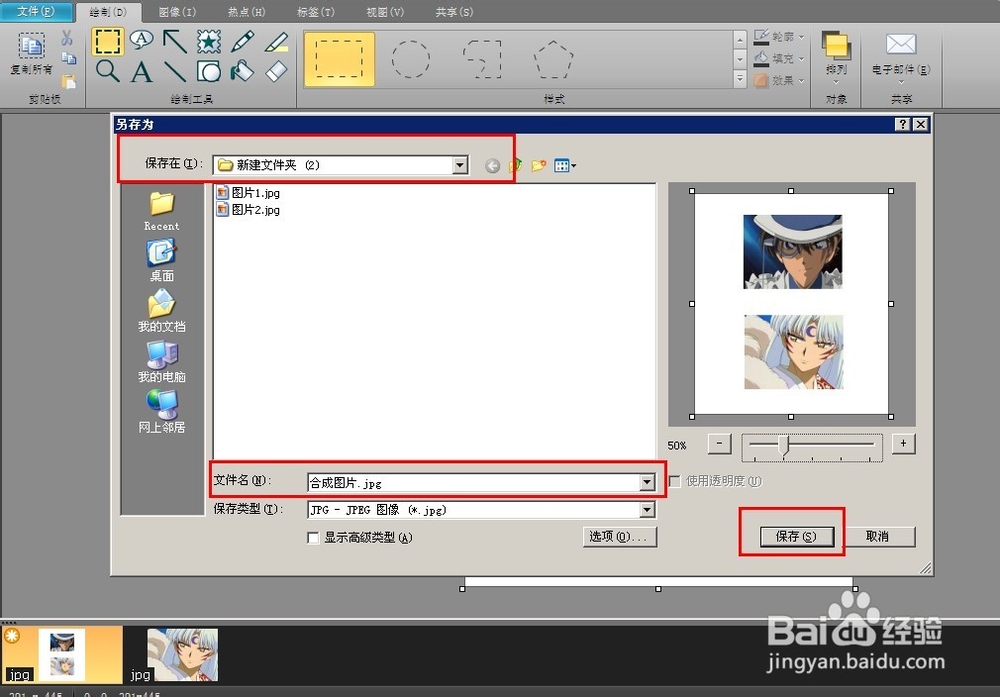
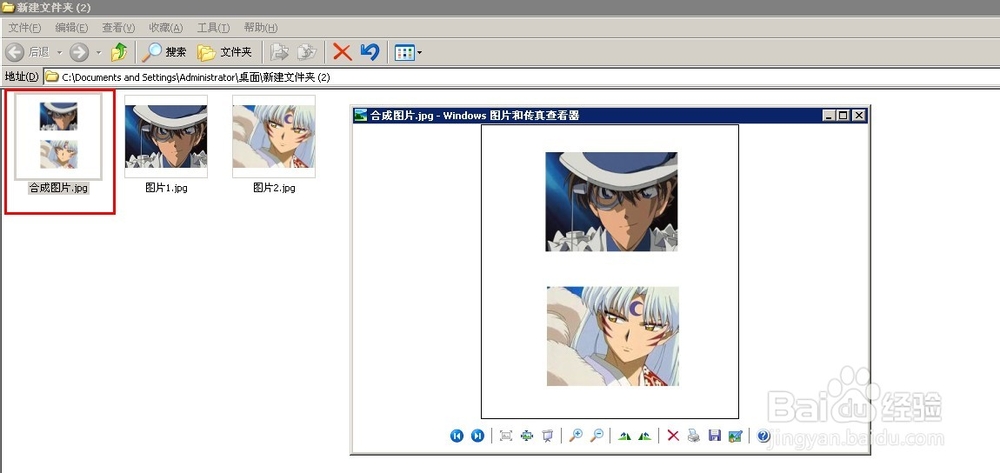
7、依次选择“文件”--“另存为”,选择文件存放位置和文件名,保存即可

Snagit Editor如何将两张图片合成在一张图片上

Snagit Editor如何将两张图片合成在一张图片上

8、打开合成后的文件看看吧,O(∩_∩)O~,此方法工作生活中很实用哦,比如合成身份证的正、反面。
Snagit Editor如何将两张图片合成在一张图片上

  • 草图大师Sketchup:[3]基本命令的使用
  • SU模型快速出图--渲染2
  • 天正建筑如何画圆环#校园分享#
  • SketchUp怎么沿圆形路径拉伸
  • CAD如何调出菜单栏
  • 热门搜索
    南京农业大学怎么样 豆沙馅怎么做 太平人寿怎么样 单倍行距怎么设置 怎么说我不爱你歌词 狗肉怎么做才能壮阳 父母吵架我该怎么办 怎么排宿便 衬衣怎么洗 身份证件类型怎么填