pr软件如何给视频新建添加字幕

 时间:2026-04-26 05:38:17

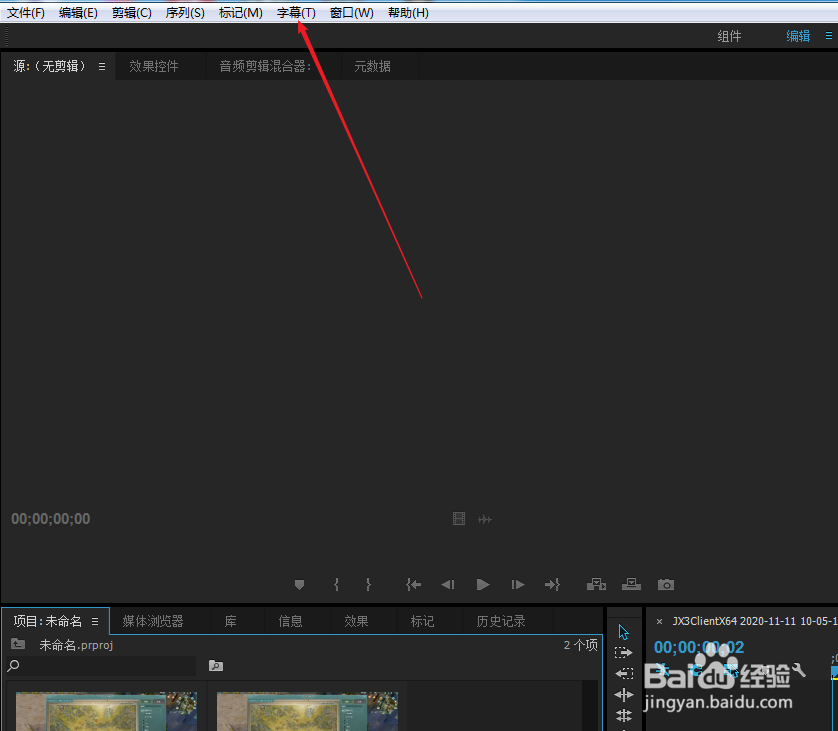
1、打开pr软件,导入视频后,点击菜单栏上的“字幕”选项。
pr软件如何给视频新建添加字幕

2、选择“新建字幕”。

pr软件如何给视频新建添加字幕

3、点击选择“默认静态字幕”。

pr软件如何给视频新建添加字幕

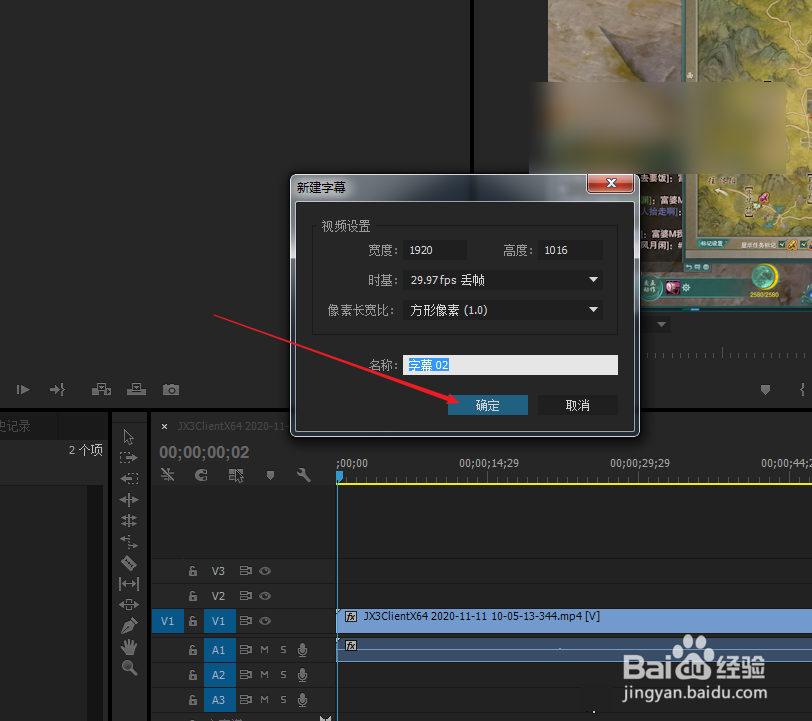
4、输入名称,点击“确定”。

pr软件如何给视频新建添加字幕

5、点击字幕窗口左上角的文字工具。

pr软件如何给视频新建添加字幕

6、然后,在视频下方点击一下,说明在视频下方加入字幕。

pr软件如何给视频新建添加字幕

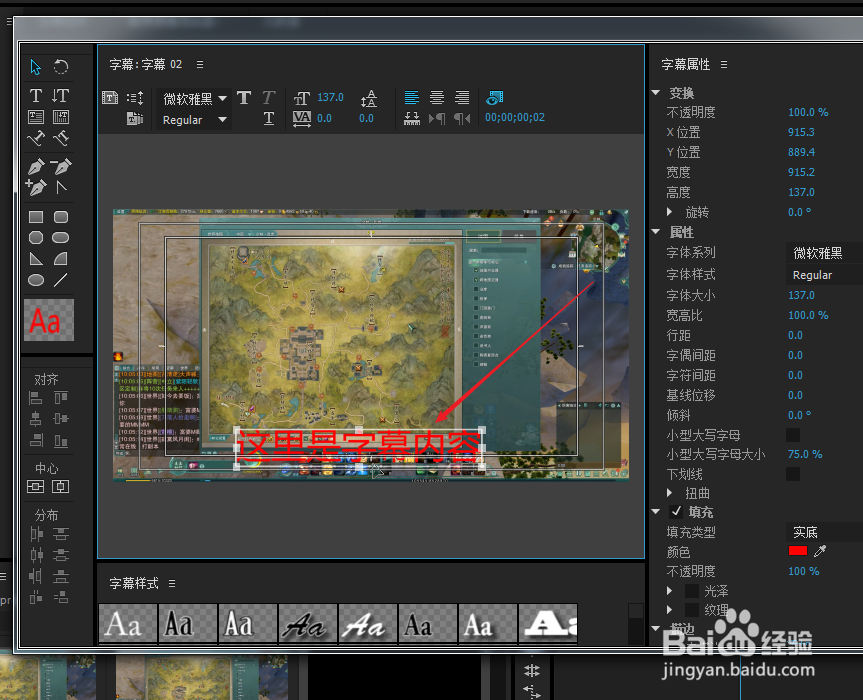
7、随后,按自己需要选择字幕颜色、字体、大小。如图所示。注意,字体要选择中文字体,否则会有乱码出现。

pr软件如何给视频新建添加字幕

8、然后,点击“选择工具”,拖动字幕到合适的位置,并关闭字幕窗口。如图所示。

pr软件如何给视频新建添加字幕

pr软件如何给视频新建添加字幕

pr软件如何给视频新建添加字幕

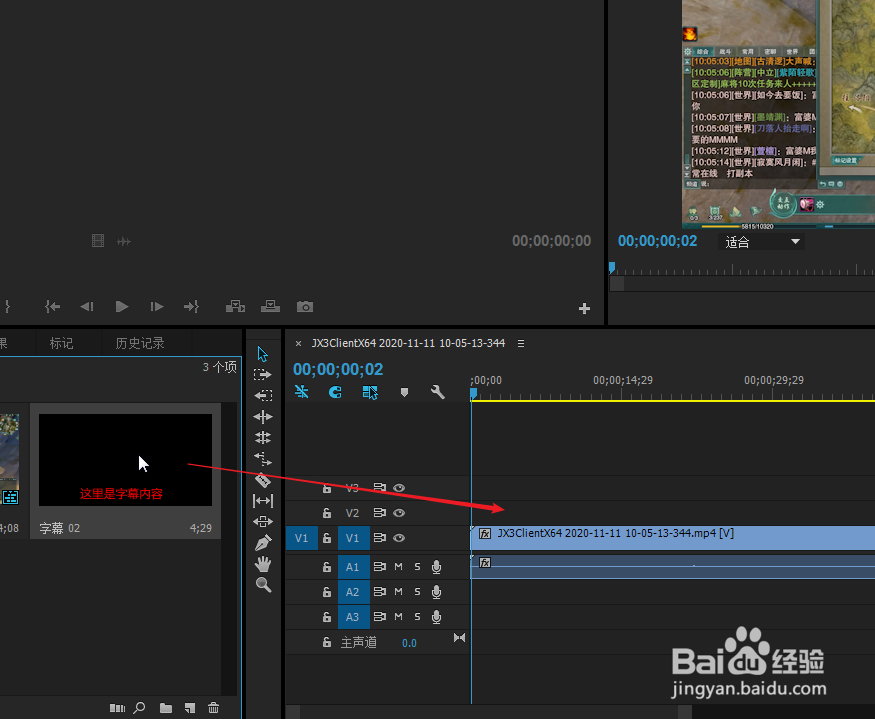
9、接着,把新建的字幕拖放到轨道。

pr软件如何给视频新建添加字幕

10、最后,调整字幕出现的时间,这样,就完成了为视频新建添加字幕的操作!

pr软件如何给视频新建添加字幕

pr软件如何给视频新建添加字幕

  • PR怎么使用颜色平衡制作分屏色彩?
  • pr视频剪辑如何给素材进行编组
  • pr2019中如何将旧版标题中的图形的填充取消
  • PR(premiere)剃刀工具详解
  • Pr如何调整标记时间以及在标记间进行切换
  • 热门搜索
    如何去掉图片水印 螺丝规格怎么看 如何起名 纳木错旅游 四川哪里好玩 怎么ps照片 途安怎么样 营销策划书怎么写 异地医保如何报销 用户名怎么写