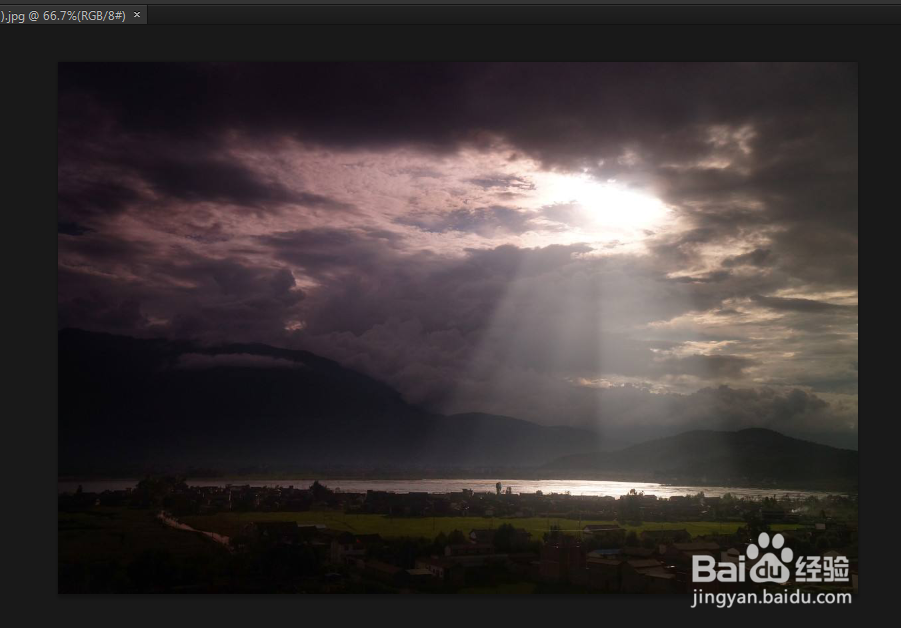
1、打开图片。
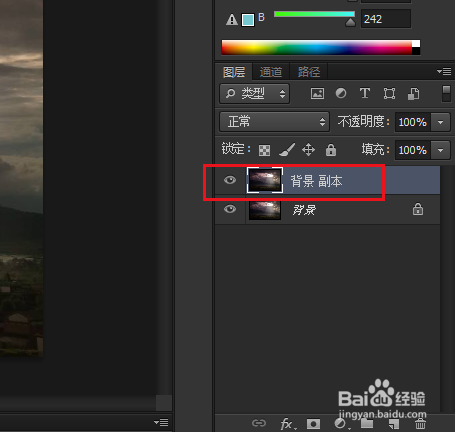
2、复制背景图层。
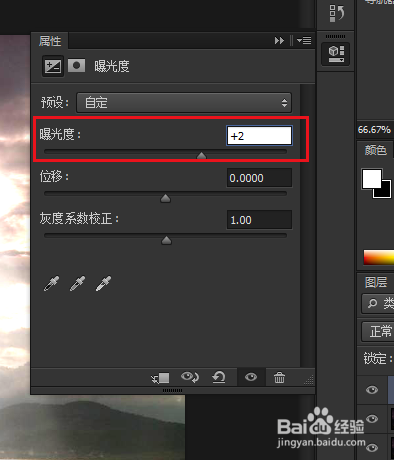
3、打开调整图层菜单,点击曝光度。

4、弹出对话框,加大曝光度。
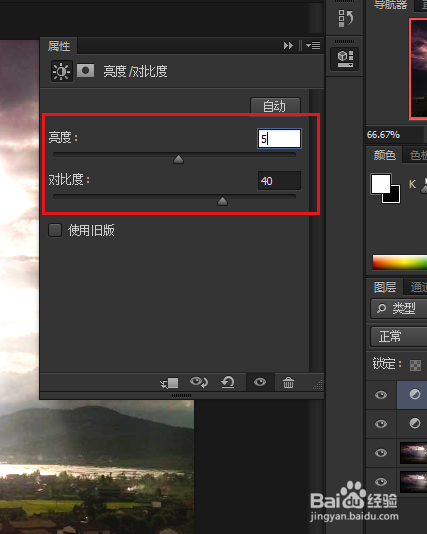
5、打开调整图层菜单,点击亮度/对比度。

6、弹出对话框,调高亮度和对比度。
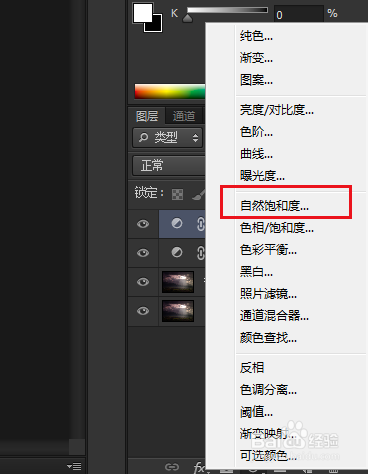
7、打开调整图层菜单,点击自然饱和度。
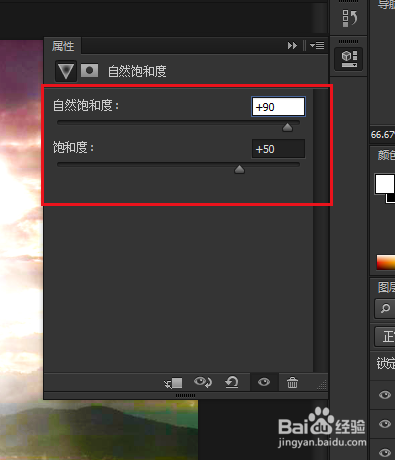
8、弹出对话框,调高自然饱和度和饱和度。
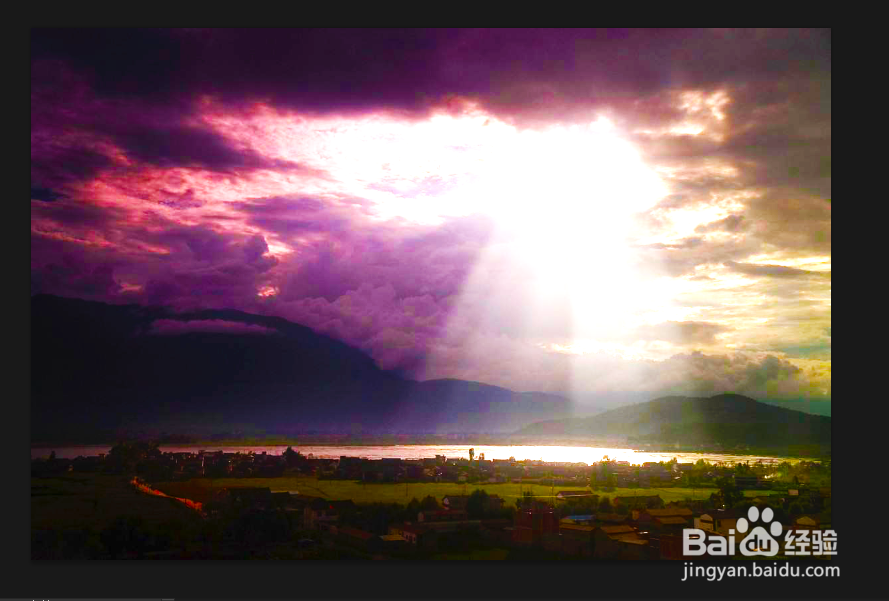
9、回到图片,颜色鲜艳了很多。
时间:2026-05-19 03:05:43
1、打开图片。
2、复制背景图层。
3、打开调整图层菜单,点击曝光度。
4、弹出对话框,加大曝光度。
5、打开调整图层菜单,点击亮度/对比度。
6、弹出对话框,调高亮度和对比度。
7、打开调整图层菜单,点击自然饱和度。
8、弹出对话框,调高自然饱和度和饱和度。
9、回到图片,颜色鲜艳了很多。
