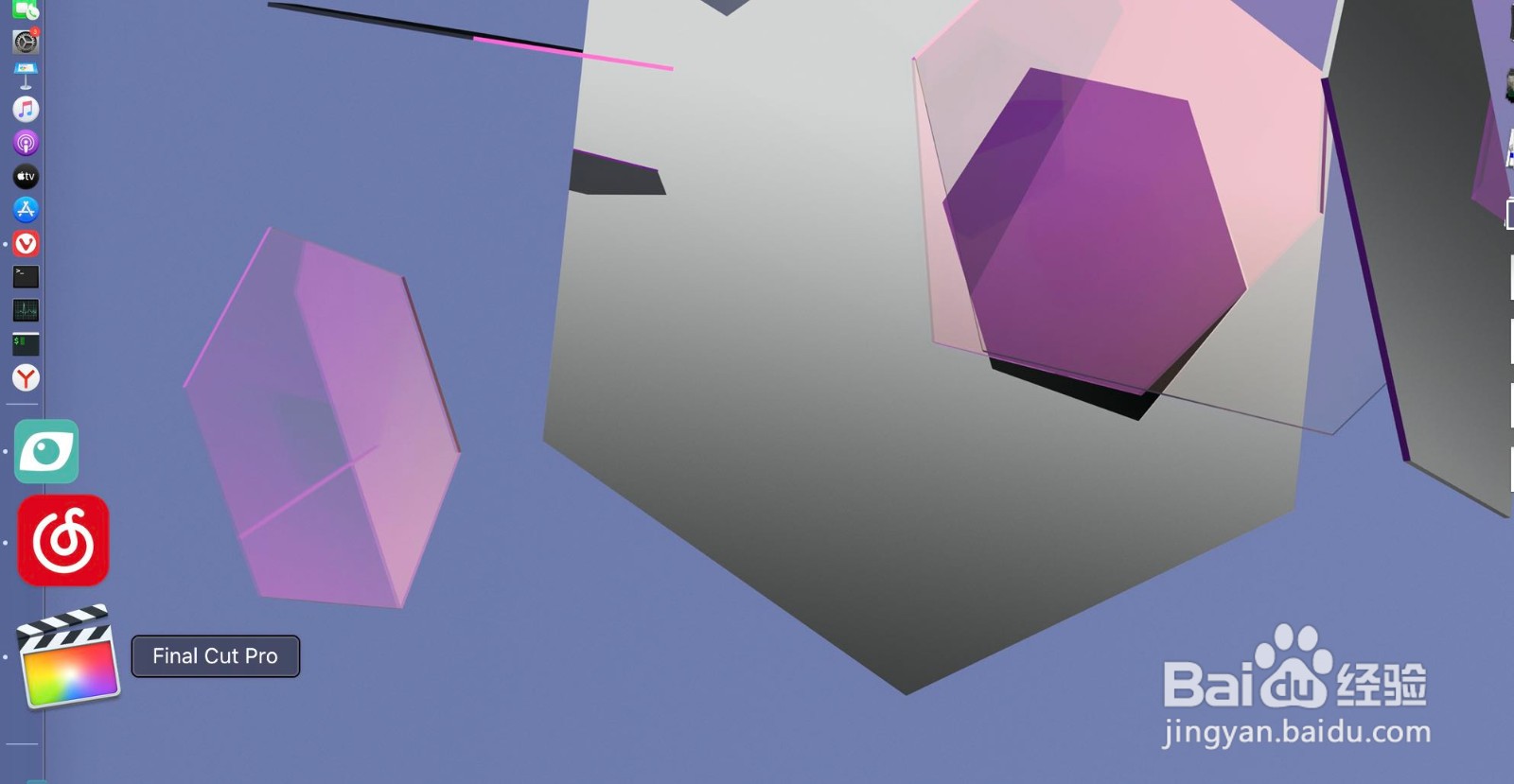
1、点击dock→final,点击t→发生器。

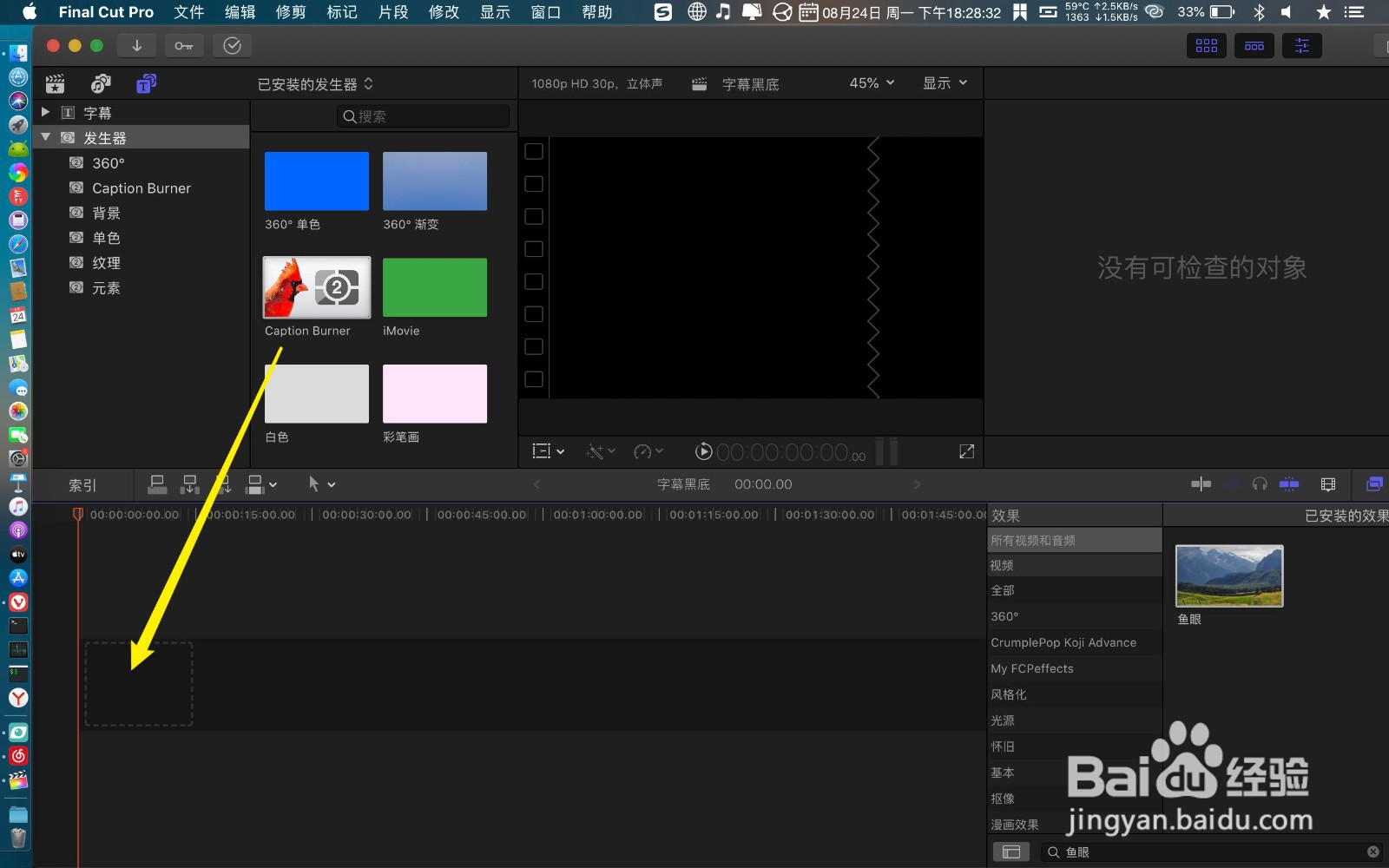
2、把插件caption,拉入时间轴,点击插件以及edit。(插件不是自带)

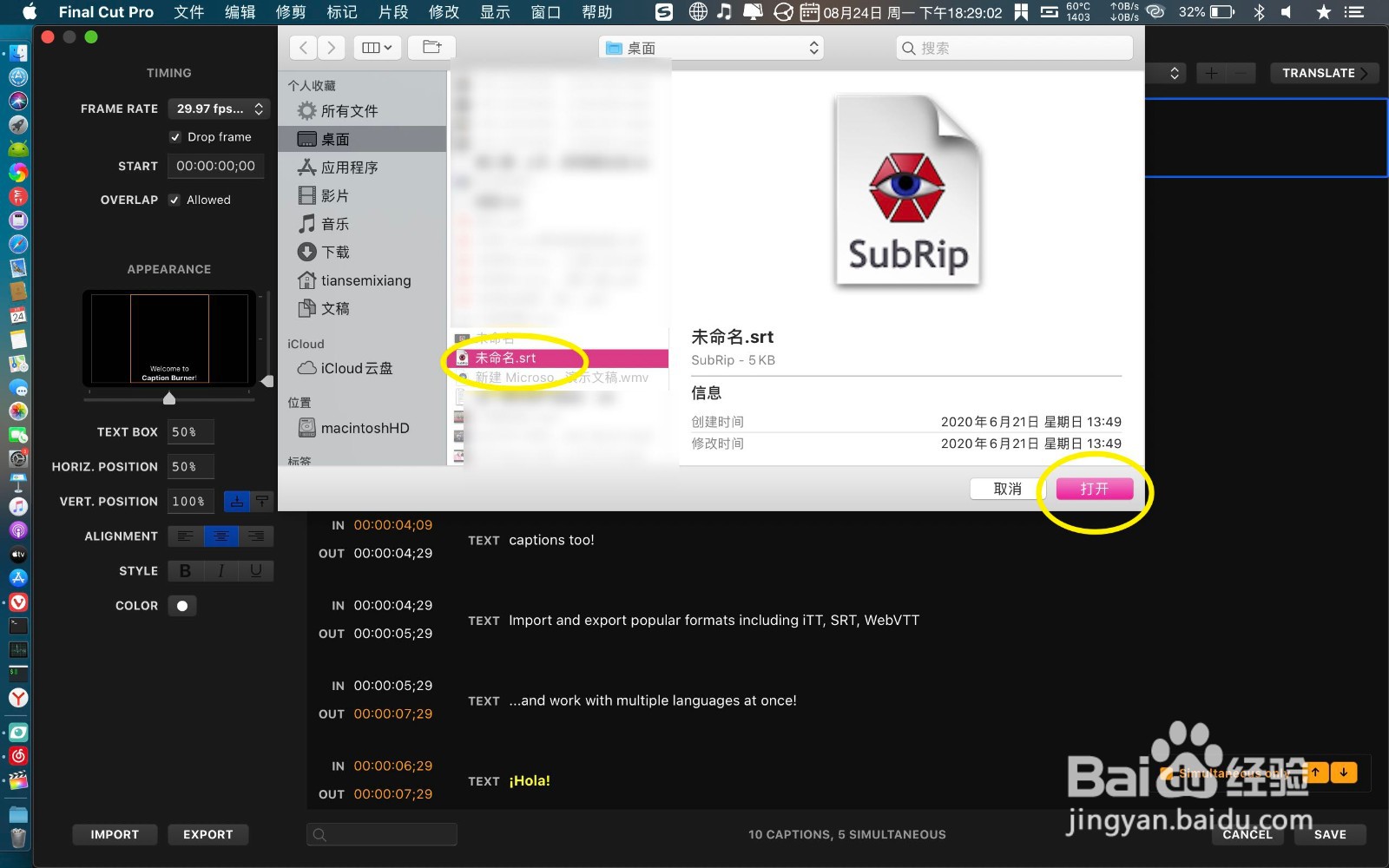
3、点导入,导入Mac的srt字幕打开。

4、导入后点击英语,如果字幕是中文选择中文 。
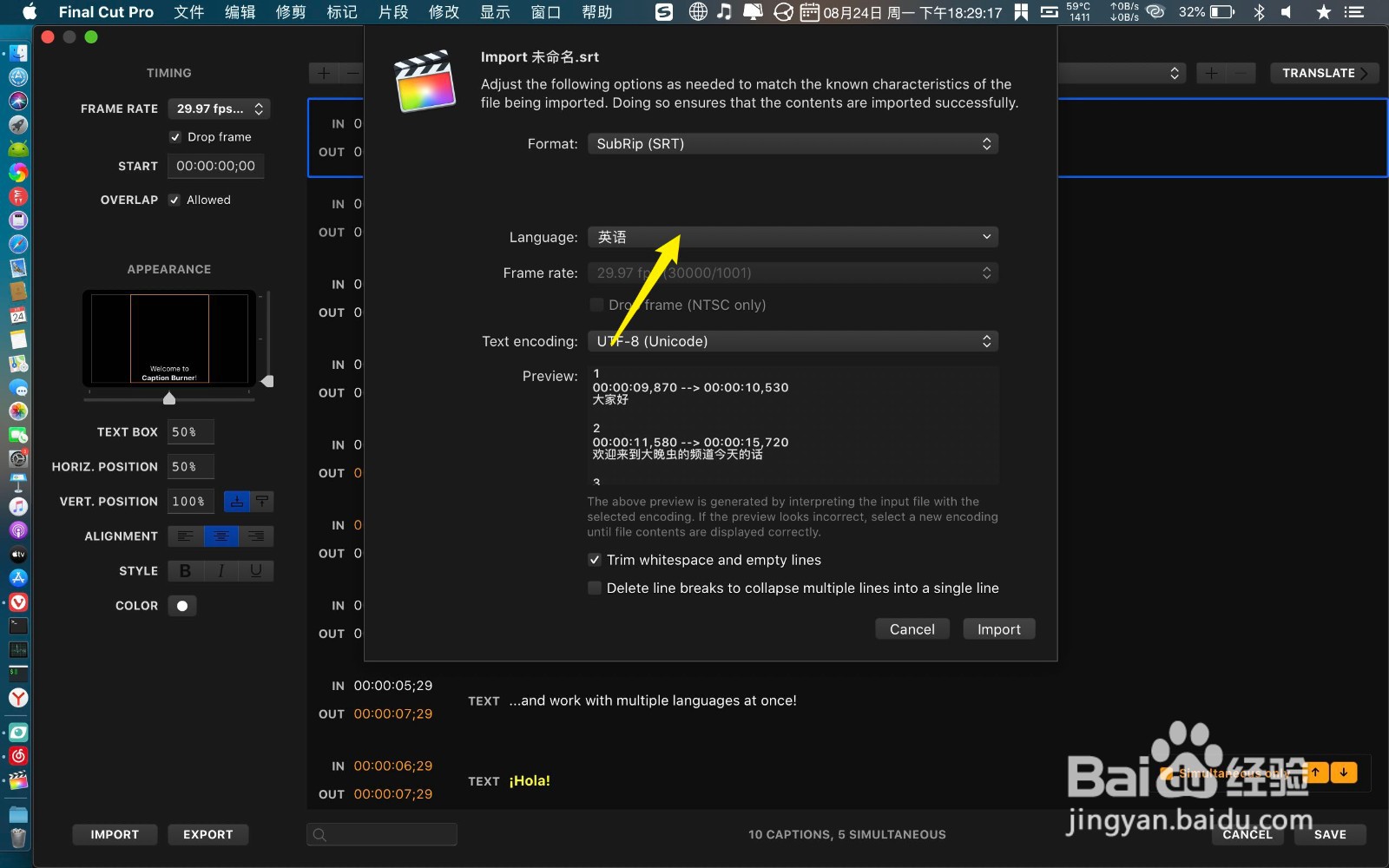

5、点击导入,点击保存,在插件内。


6、点击字幕,点击预览窗方框,用鼠标按住字幕框,拖动。

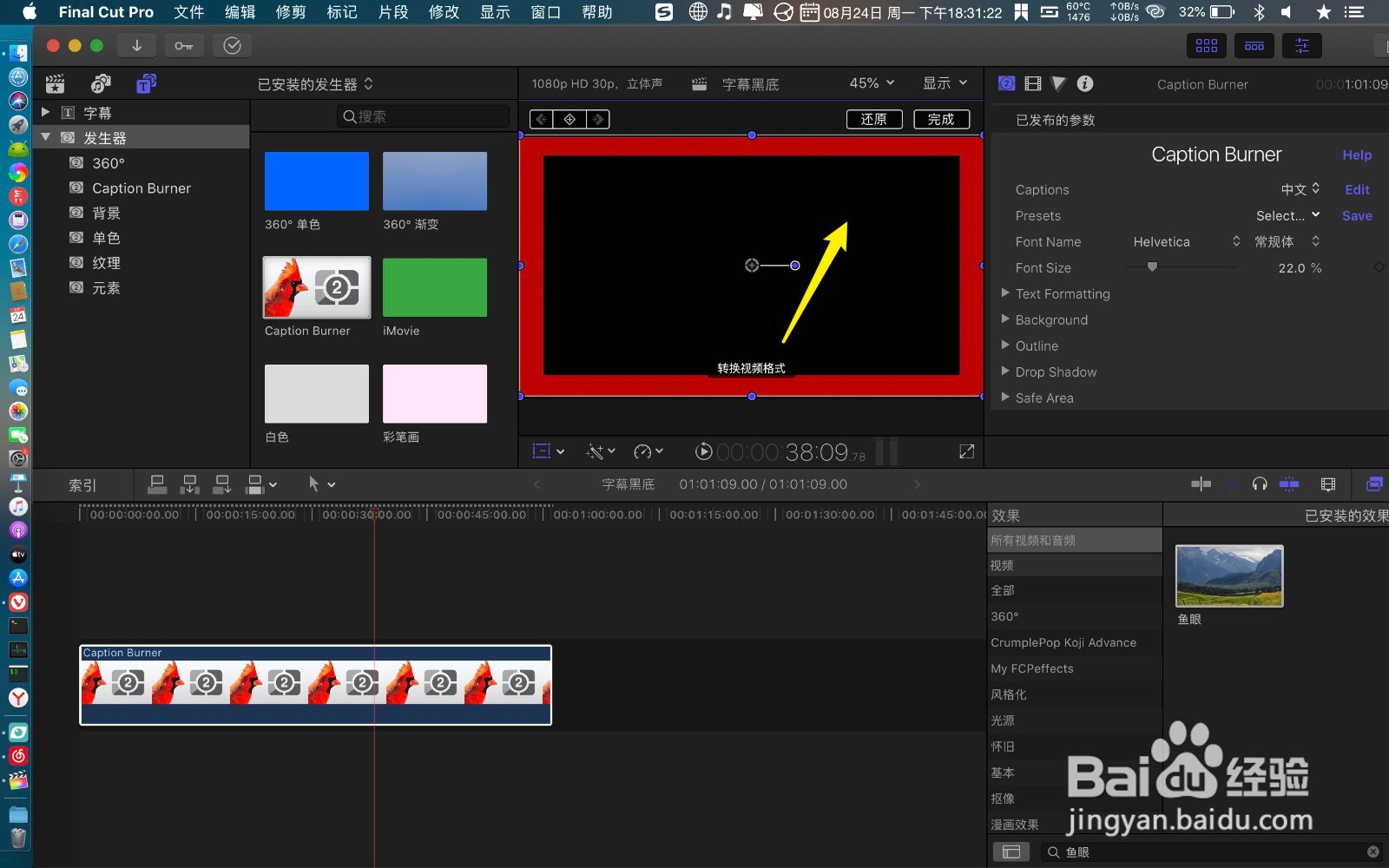
7、那么就可以调整srt字幕位置,在finalcut。注意需要安装插件caption才可以做到。

时间:2026-05-03 09:39:39
1、点击dock→final,点击t→发生器。
2、把插件caption,拉入时间轴,点击插件以及edit。(插件不是自带)
3、点导入,导入Mac的srt字幕打开。
4、导入后点击英语,如果字幕是中文选择中文 。
5、点击导入,点击保存,在插件内。
6、点击字幕,点击预览窗方框,用鼠标按住字幕框,拖动。
7、那么就可以调整srt字幕位置,在finalcut。注意需要安装插件caption才可以做到。
