PPT演示文档如何插入垂直卷形

 时间:2026-02-14 06:36:34

1、打开PPT演示文档。

PPT演示文档如何插入垂直卷形

2、点击“插入”菜单。

PPT演示文档如何插入垂直卷形

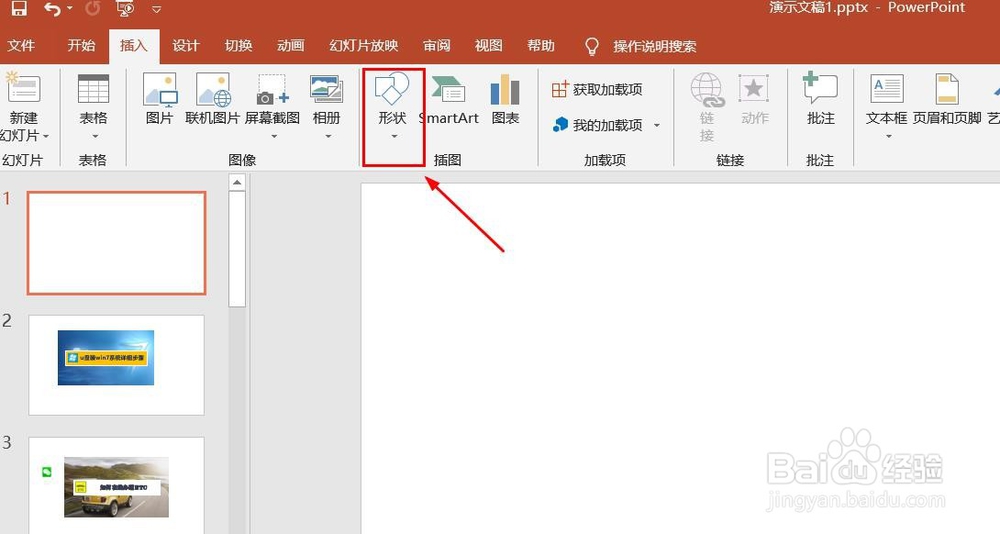
3、点击“形状”菜单。

PPT演示文档如何插入垂直卷形

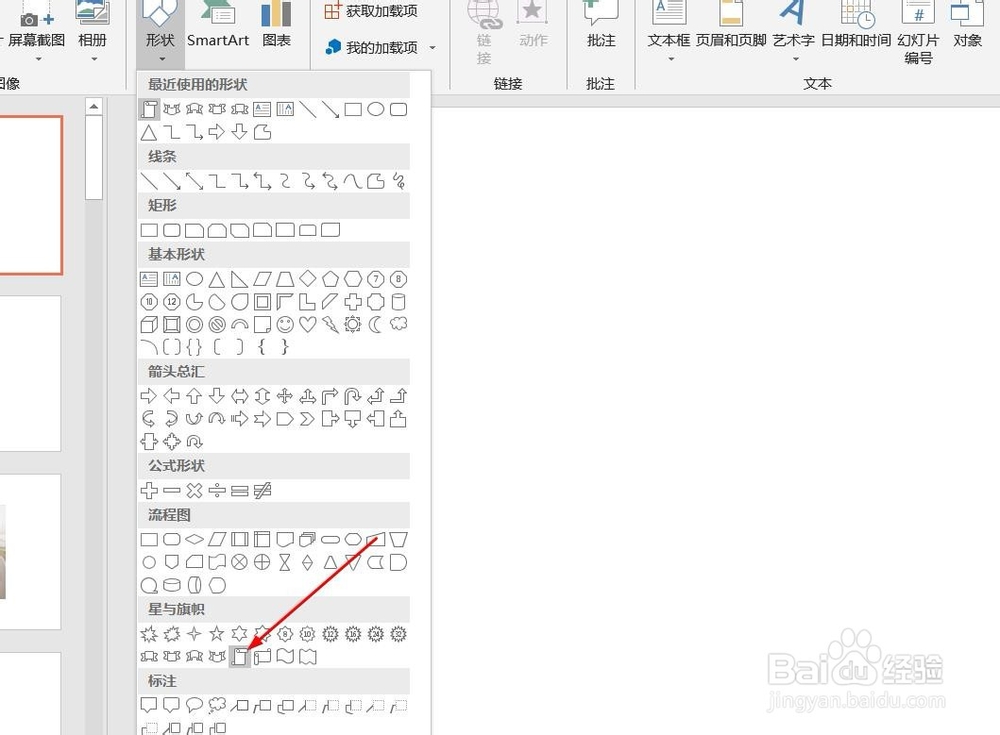
4、点击“垂直卷形”。

PPT演示文档如何插入垂直卷形

5、点击鼠标左键不放画线,垂直卷形插入成功,选中插入对象,点击“格式”,并点击“形式样式”。

PPT演示文档如何插入垂直卷形

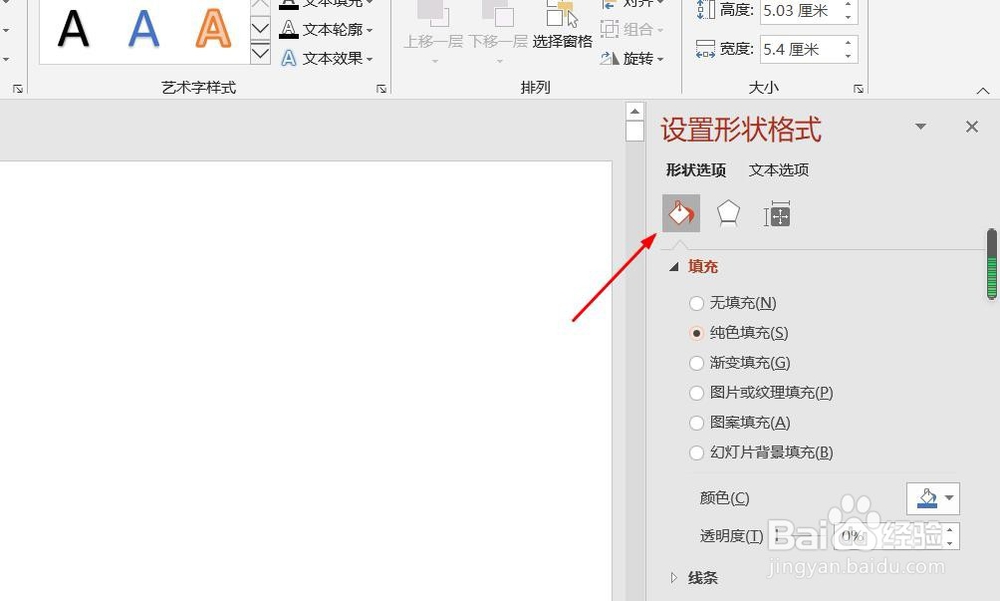
6、点击“填充与线条”图标,修改对象样式。

PPT演示文档如何插入垂直卷形

7、点击“效果”图标,修改对象展示效果。

PPT演示文档如何插入垂直卷形

8、点击“大小与属性”图标,修改对象属性。

PPT演示文档如何插入垂直卷形

1、1、打开PPT演示文档。

2、点击“插入”菜单。

3、点击“形状”菜单。
4、点击“垂直卷形”。
5、点击鼠标左键不放画线,垂直卷形插入成功,选中插入对象,点击“格式”,并点击“形式样式”。

6、点击“填充与线条”图标,修改对象样式。
7、点击“效果”图标,修改对象展示效果。

8、点击“大小与属性”图标,修改对象属性。

  • 幻灯片应用主题切片怎么弄
  • ppt怎样设置文字效果为转弯-弯曲-波形1
  • ppt文字怎么转换成波形效果
  • 艺术字的文字效果在哪里设置
  • PPT如何设置观众自行浏览
  • 热门搜索
    欠条怎么写范本 晚上磨牙是怎么回事 手机淘宝店铺怎么装修 手脚冰凉是怎么调理 肛门痒痒怎么回事 怎么撸管最舒服 干咳嗽怎么办 qq空间怎么解封 腿毛多怎么办 河南工程学院怎么样