VBA快速修改word文档中特定文字格式的方法

 时间:2026-02-15 19:30:27

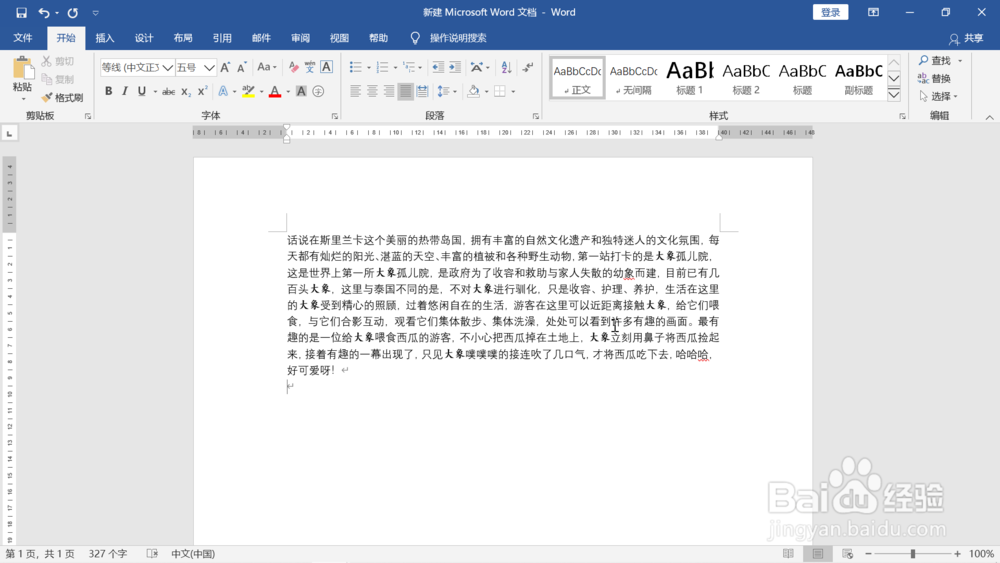
1、打开文档,如下图所示,我们需要把这段文字中所有的文本“大象”修改为楷体并加粗。
VBA快速修改word文档中特定文字格式的方法

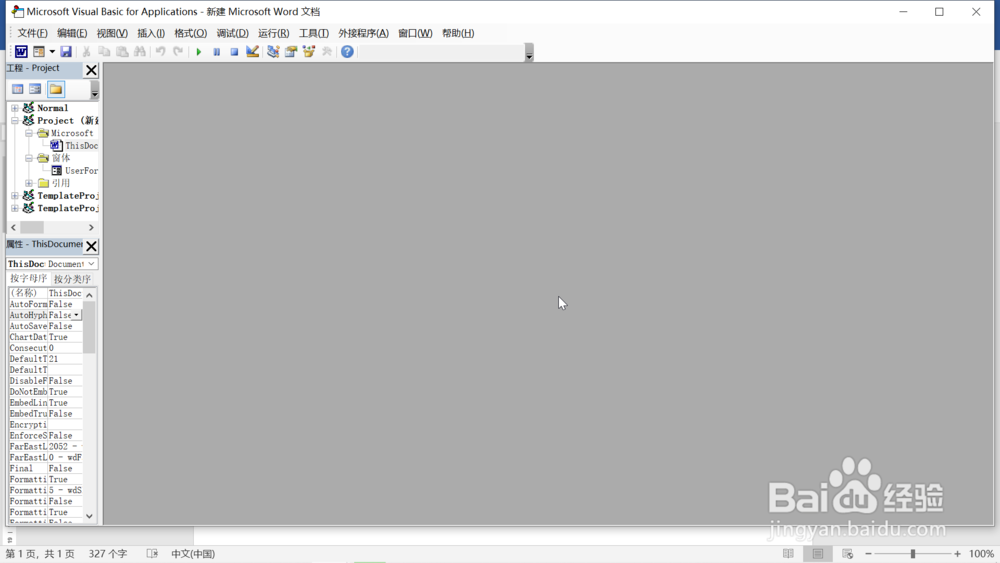
2、同时按下fn和F11键打开如下图所示的VBA编辑界面。

VBA快速修改word文档中特定文字格式的方法

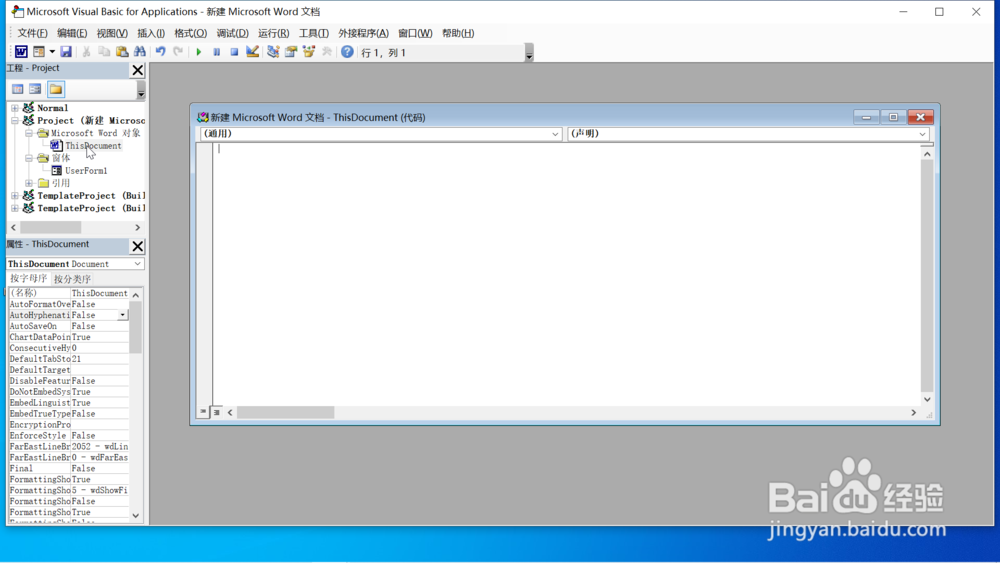
3、鼠标双击左侧如下图所示的“thisdocument”,右侧弹出VBA编辑器。
VBA快速修改word文档中特定文字格式的方法

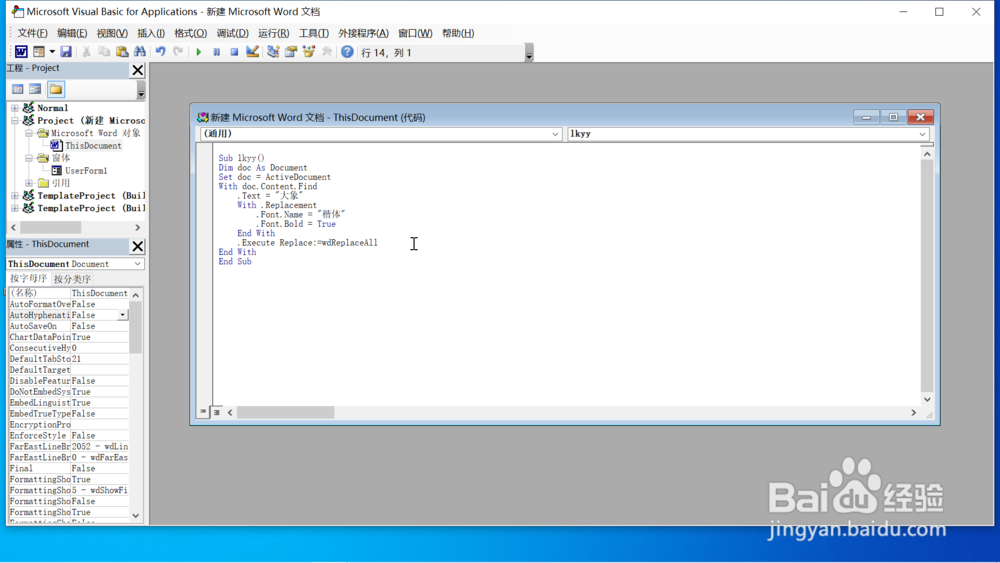
4、输入一段代码“


Sub lkyy()
Dim doc As Document
Set doc = ActiveDocument
With doc.Content.Find
    .Text = "大象"
    With .Replacement
        .Font.Name = "楷体"
        .Font.Bold = True
    End With
    .Execute Replace:=wdReplaceAll
End With
End Sub”。
VBA快速修改word文档中特定文字格式的方法

5、鼠标移动到上方,点击如下图所示的三角形运行按钮。

VBA快速修改word文档中特定文字格式的方法

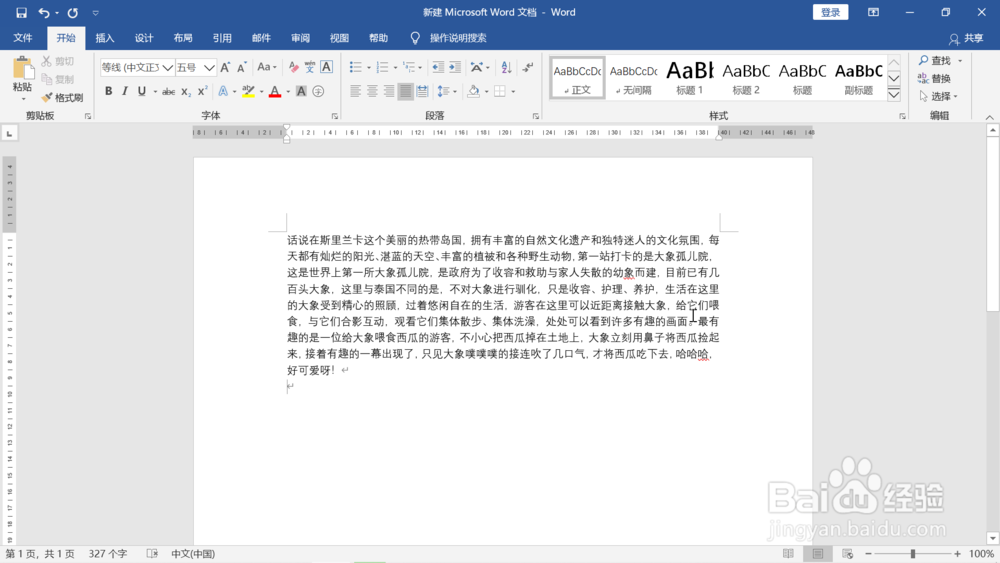
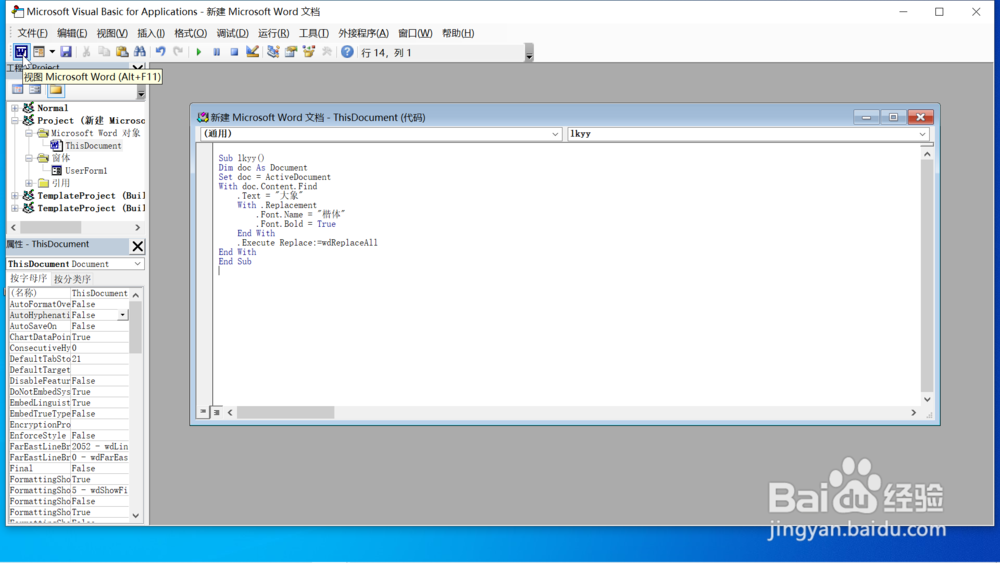
6、鼠标继续点击如下图所示的左边的word图标回到word编辑界面,可以看到文档中的所有文本“大象”都已经修改为了指定的格式了,如下图所示。
VBA快速修改word文档中特定文字格式的方法

VBA快速修改word文档中特定文字格式的方法

  • Word如何进行限制访问
  • 怎么使用vba在word中打开指定的文件
  • 如何使用visio的内置主题
  • Visio2016如何给图形填充底色?
  • 如何使用VBA修改Word文档的字体样式
  • 热门搜索
    更年期潮热如何调理 皮肤过敏红肿怎么办 深圳哪里好玩 启初婴幼护肤怎么样 如何改变图片大小kb 孩子生日想发个朋友圈 如何收缩毛孔 健康证在哪里办理 一次扣12分怎么处理 怎么安装路由器