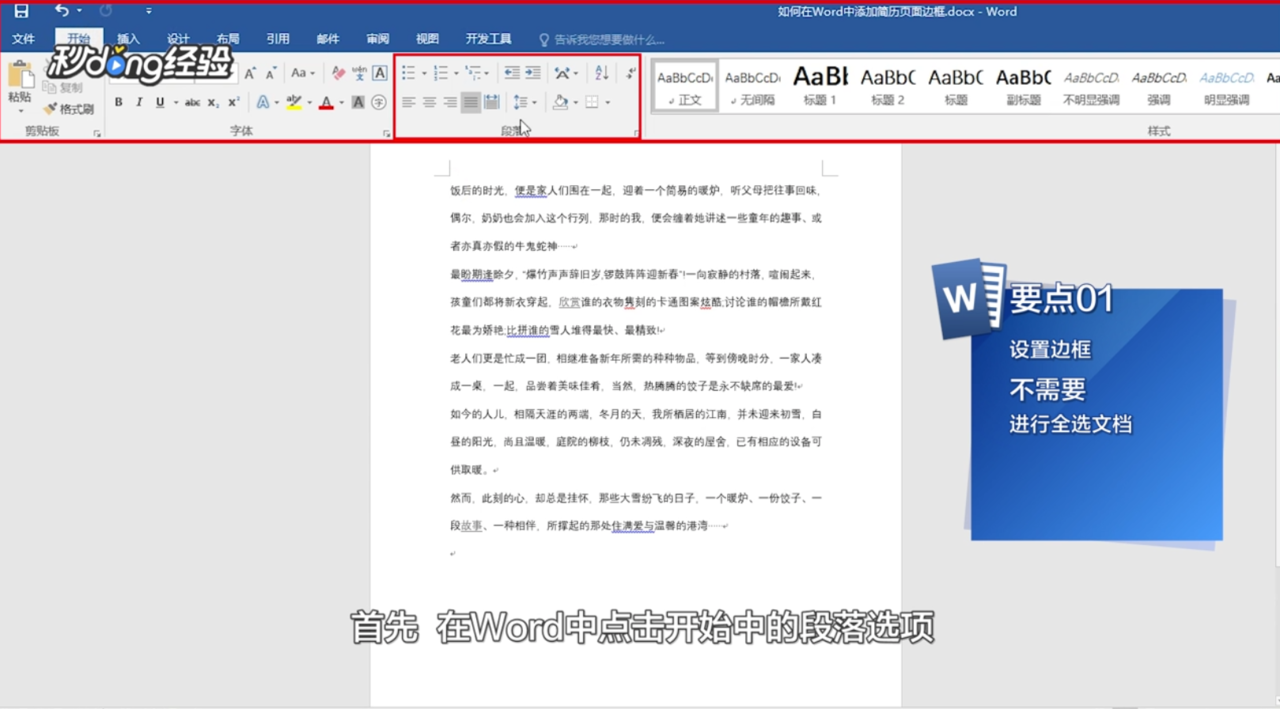
1、首先在word中点击“开始”选项卡中的段落选项,点击“边框”。
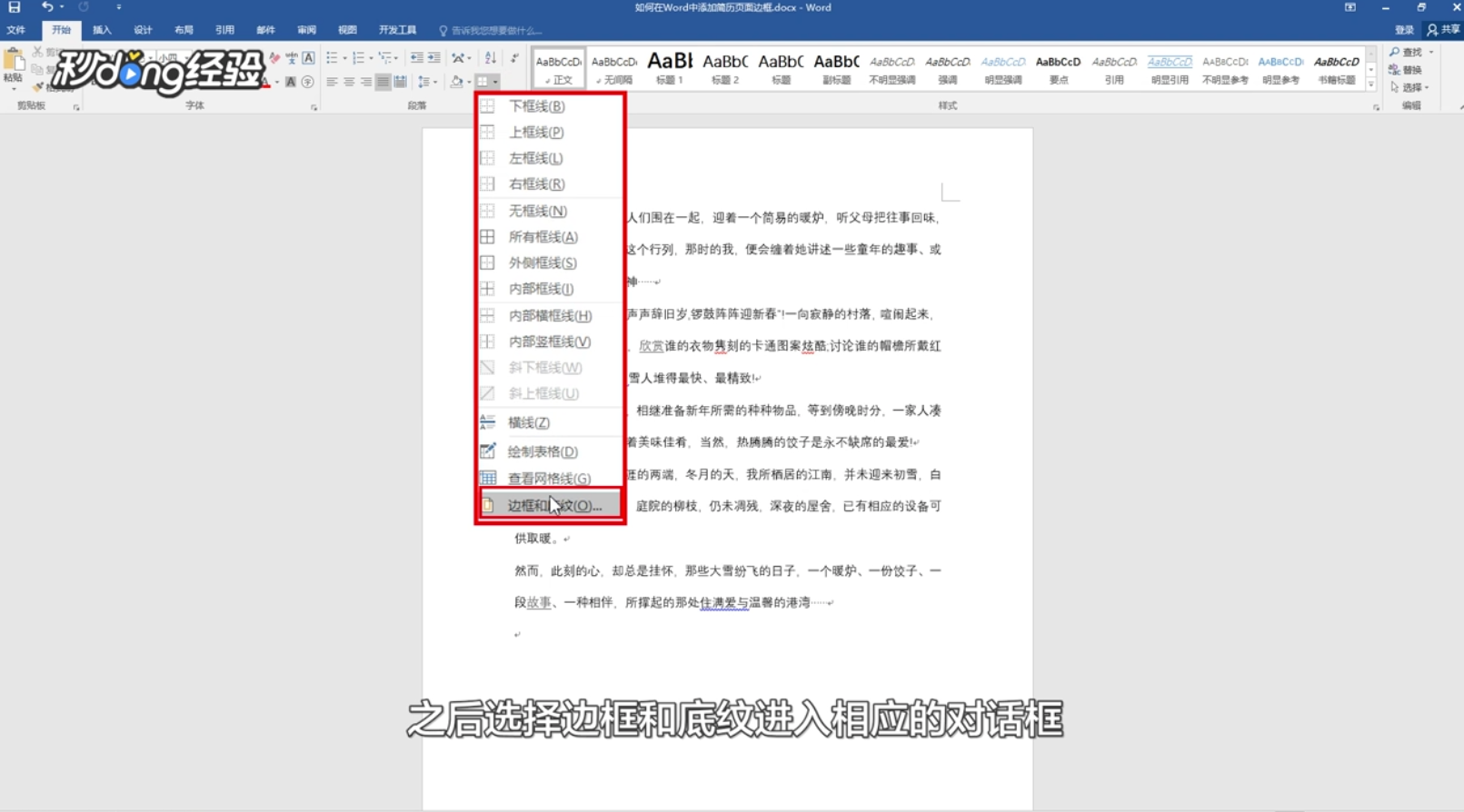
2、在下拉菜单中点击“边框与底纹”进入边框和底纹对话框,选择“页面边框”。
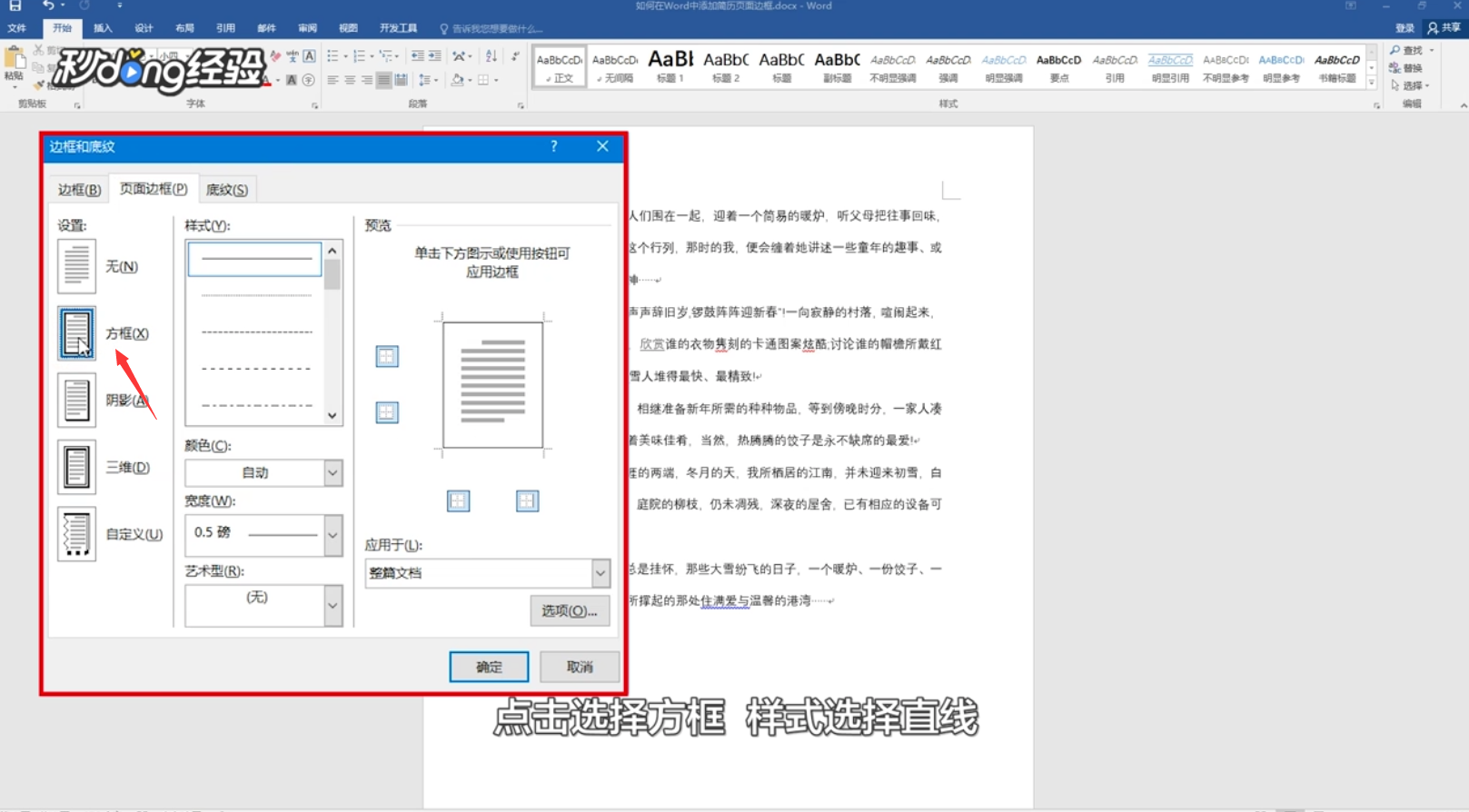
3、点击“方框”,样式选择直线,颜色为浅绿色,宽度为1.5磅,应用于选择整篇文档,点击“确定”即可。
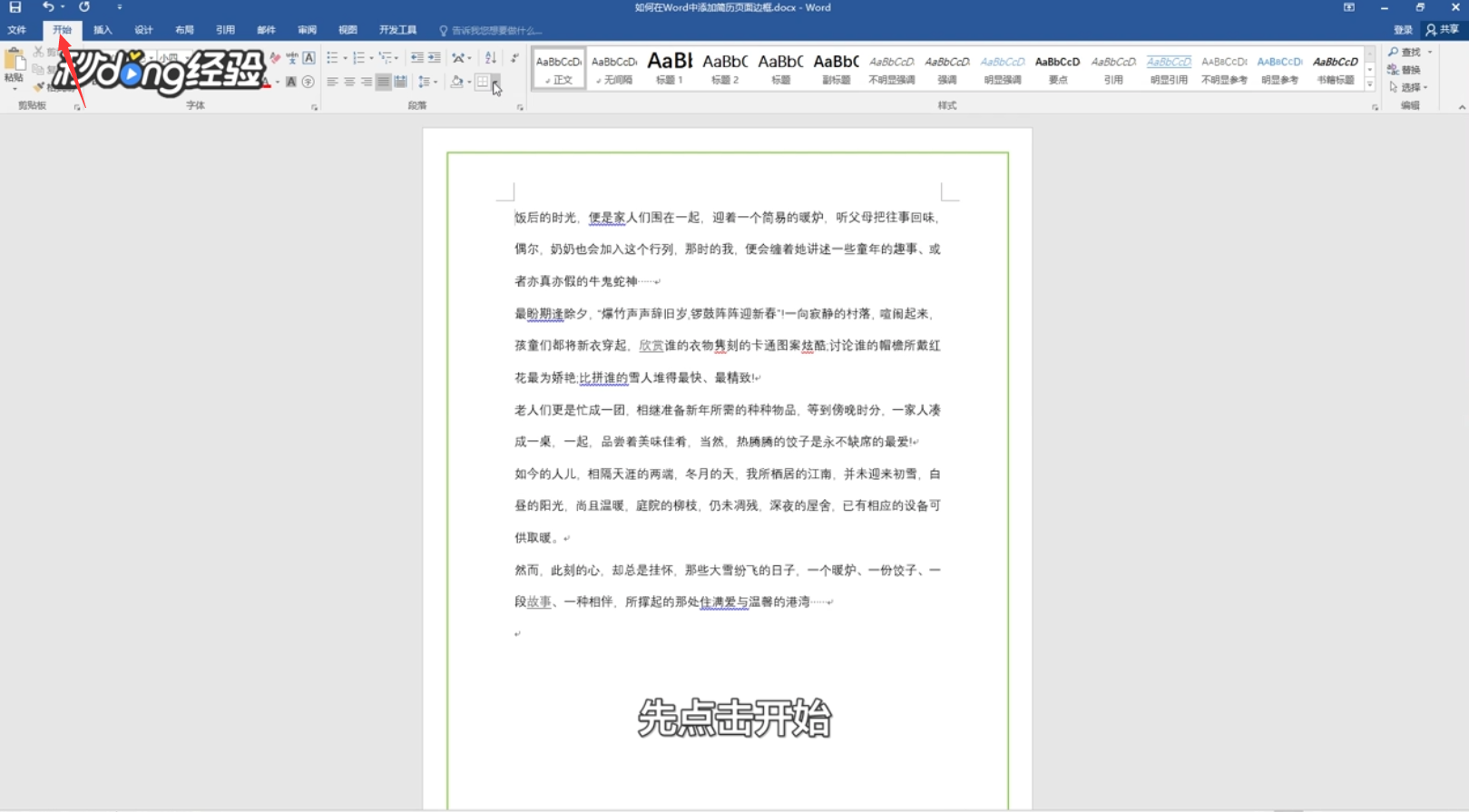
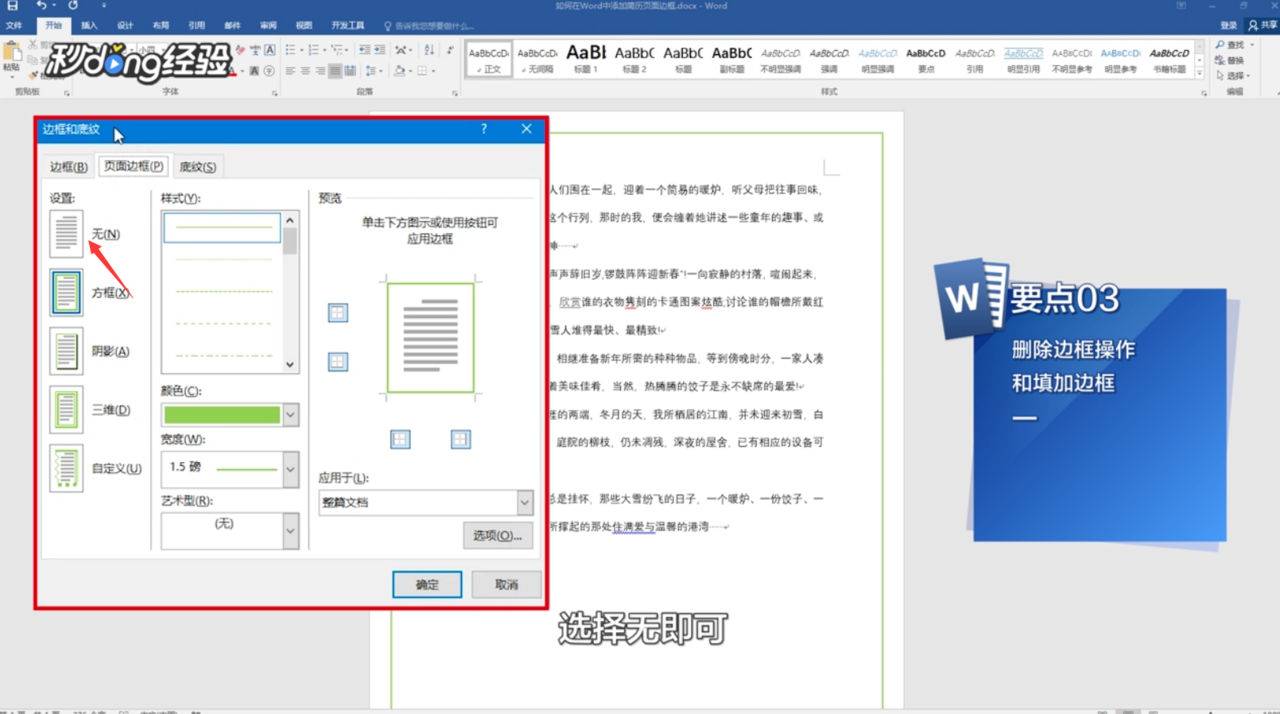
4、若页面边框需要删除,点击“开始”,点击“边框”,在下拉菜单中点击“边框与底纹”。
5、进入边框和底纹对话框,再点击“边框和底纹”中的页面设置,选择“无”即可。
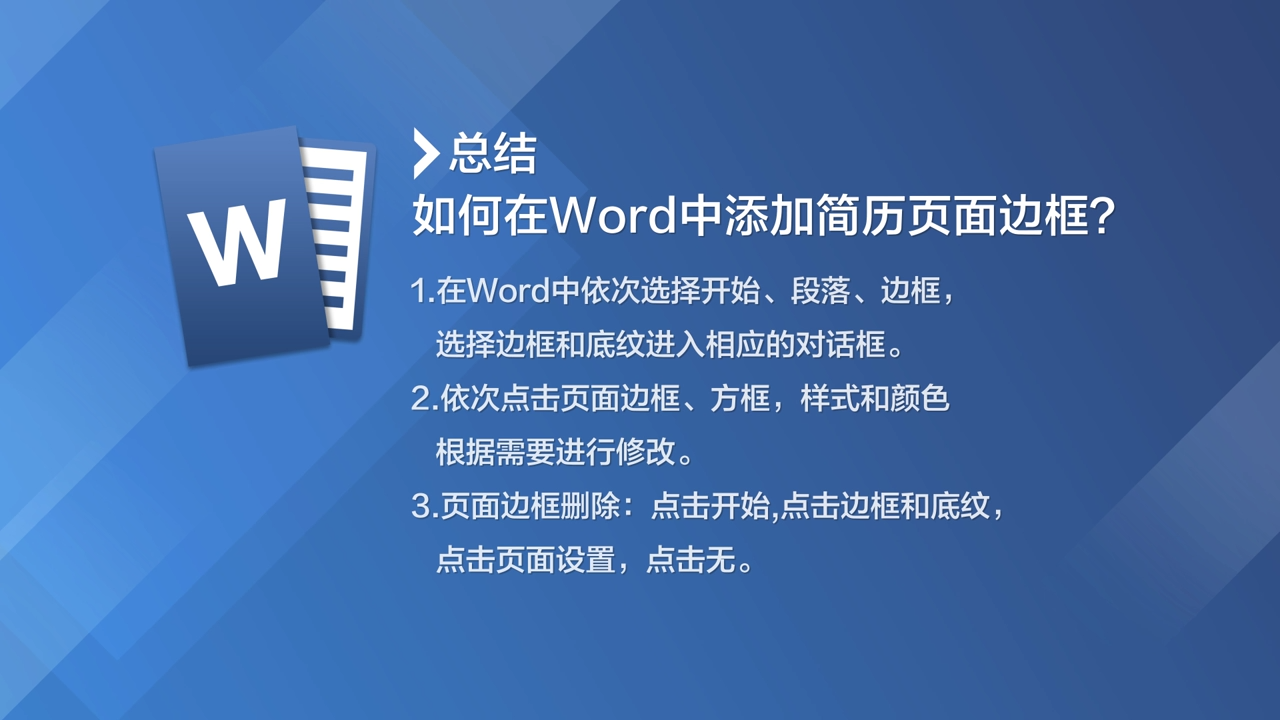
6、总计如下。
时间:2026-04-21 17:54:12
1、首先在word中点击“开始”选项卡中的段落选项,点击“边框”。
2、在下拉菜单中点击“边框与底纹”进入边框和底纹对话框,选择“页面边框”。
3、点击“方框”,样式选择直线,颜色为浅绿色,宽度为1.5磅,应用于选择整篇文档,点击“确定”即可。
4、若页面边框需要删除,点击“开始”,点击“边框”,在下拉菜单中点击“边框与底纹”。
5、进入边框和底纹对话框,再点击“边框和底纹”中的页面设置,选择“无”即可。
6、总计如下。
