1、双击ps并打开素材。
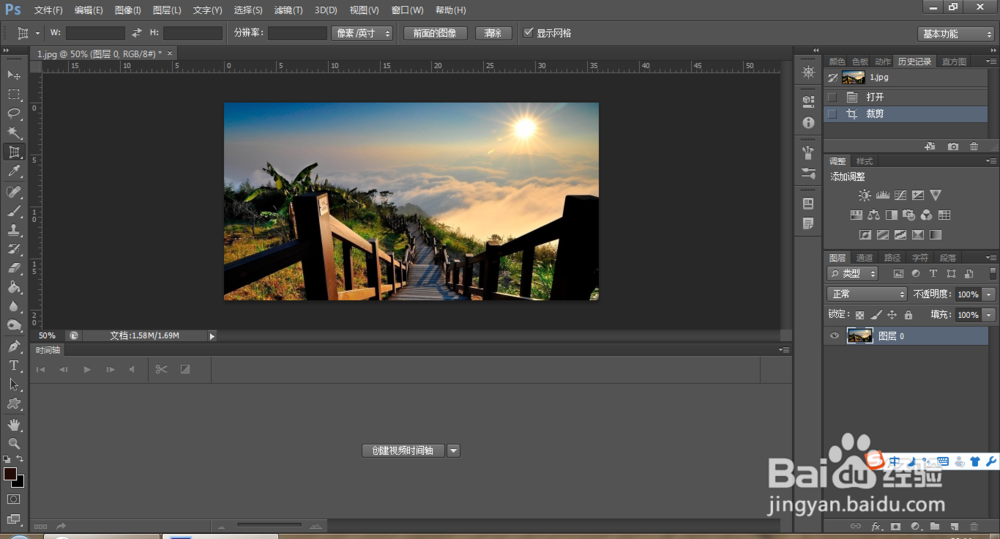
2、这里我们只是想将太阳去掉,其他部分却想尽可能多的保留。
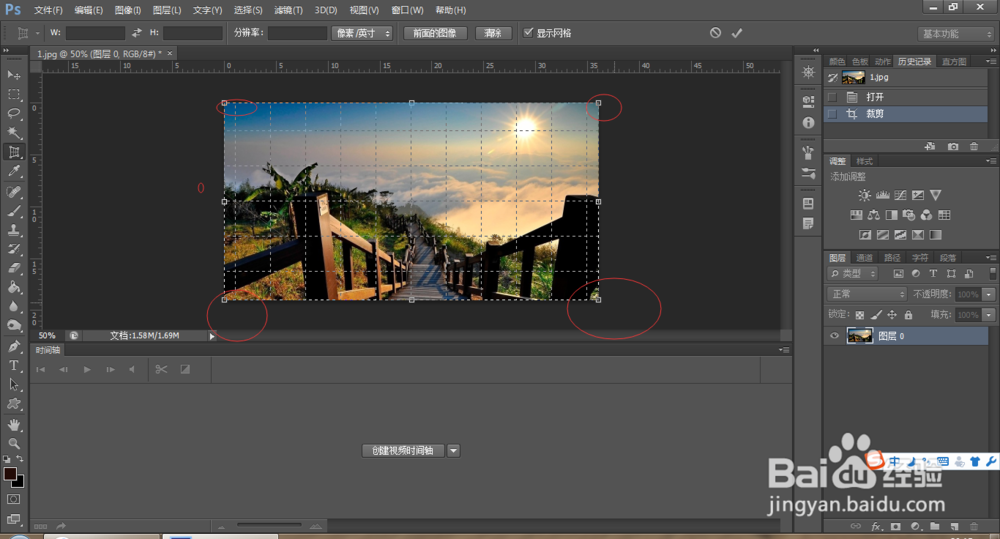
首先选择工具栏的“透视剪裁”。在图片上拉出一个矩形,这时会出现透视剪裁的边框,调整右上角的剪裁点。
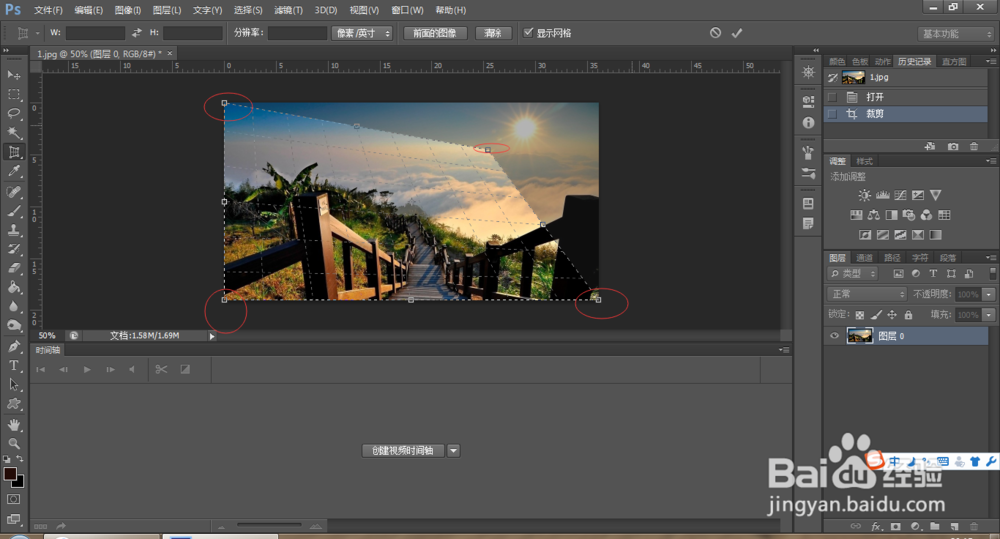
3、最终的效果。
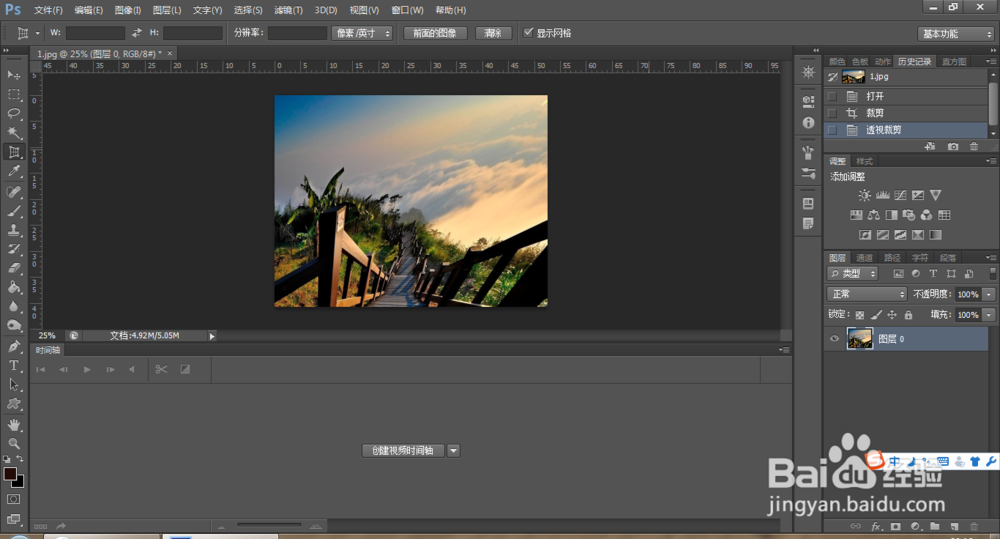
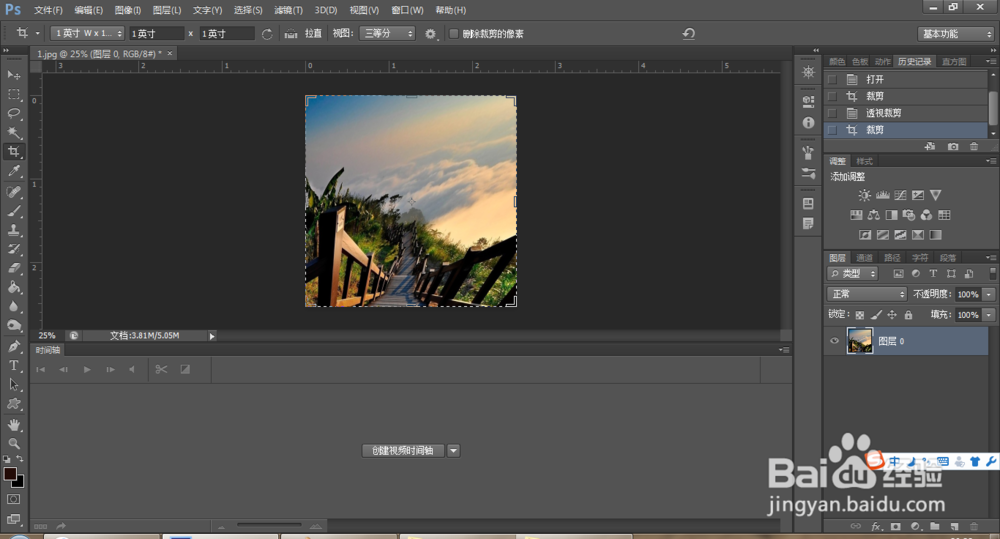
1、在“剪裁工具”状态下,选择途中“不受约束”的那个地方。
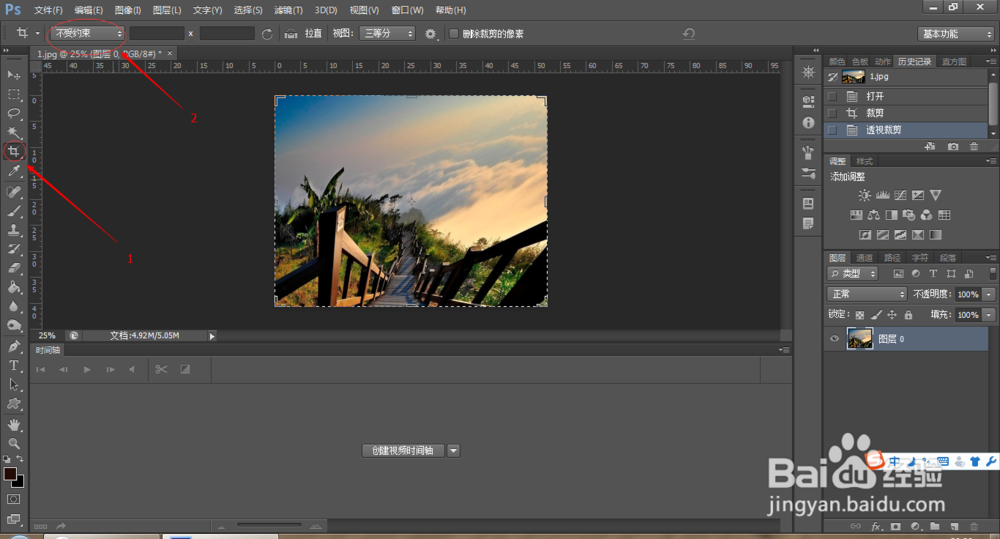
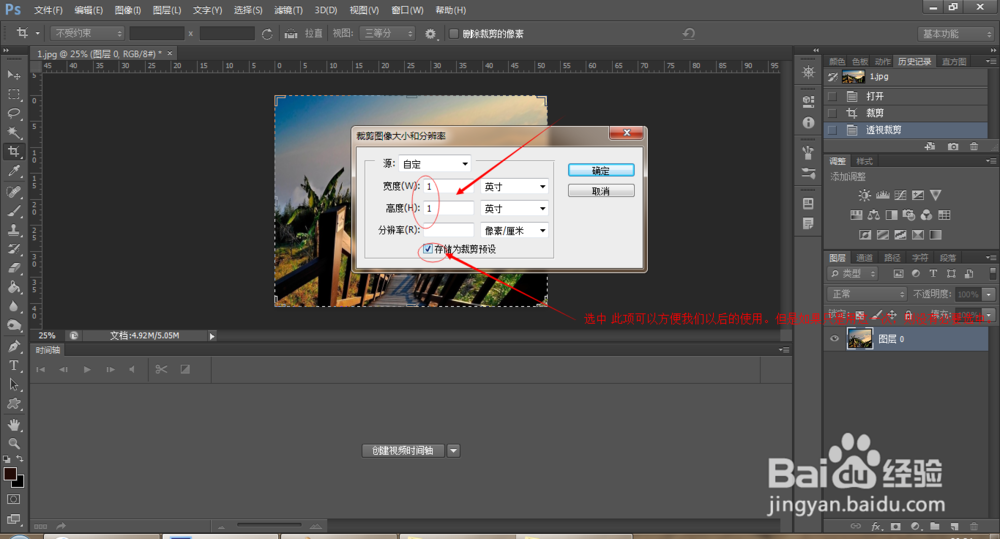
2、选择“大小和分辨率”-在弹出的“剪裁大小和分辨率”的对话框中输入我们想要的剪裁尺寸。比如1*1(英寸)。分辨率根据自己的情况进行设定。
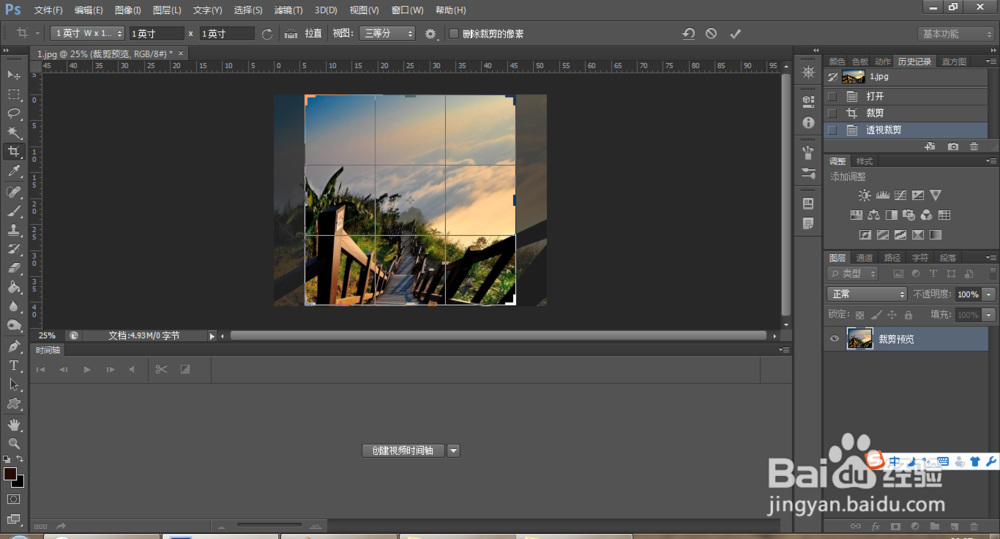
3、这是图片上会自动出现1英寸的正方形剪裁边框。调整好位置后点击回车即可。
4、最终的效果。
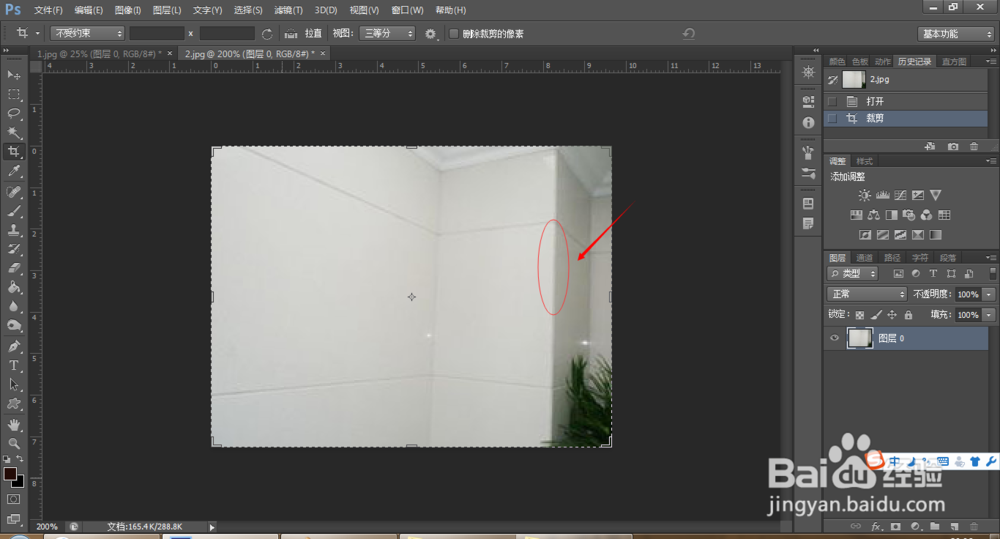
1、仔细观察,图片中的墙缝并非是垂直的。这是拍摄角度照成的。
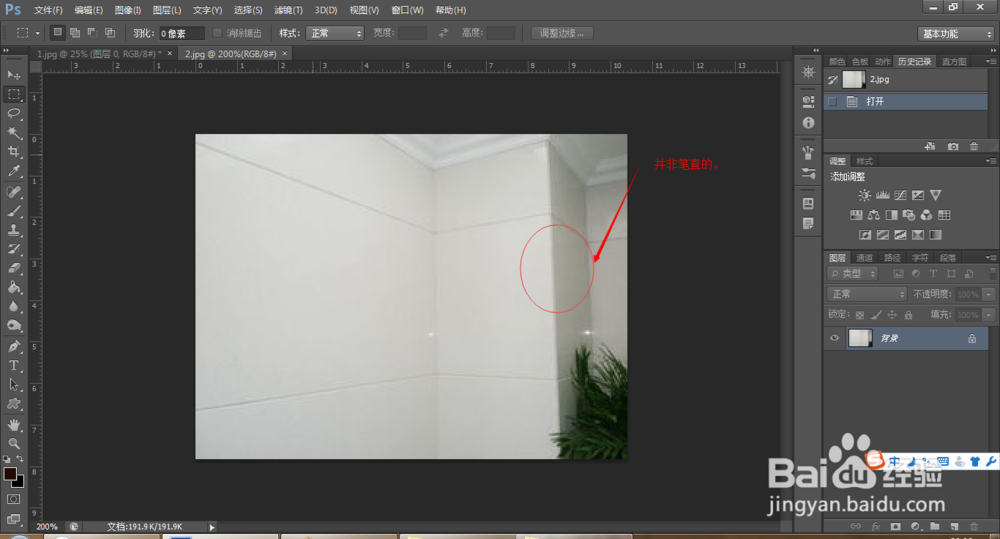
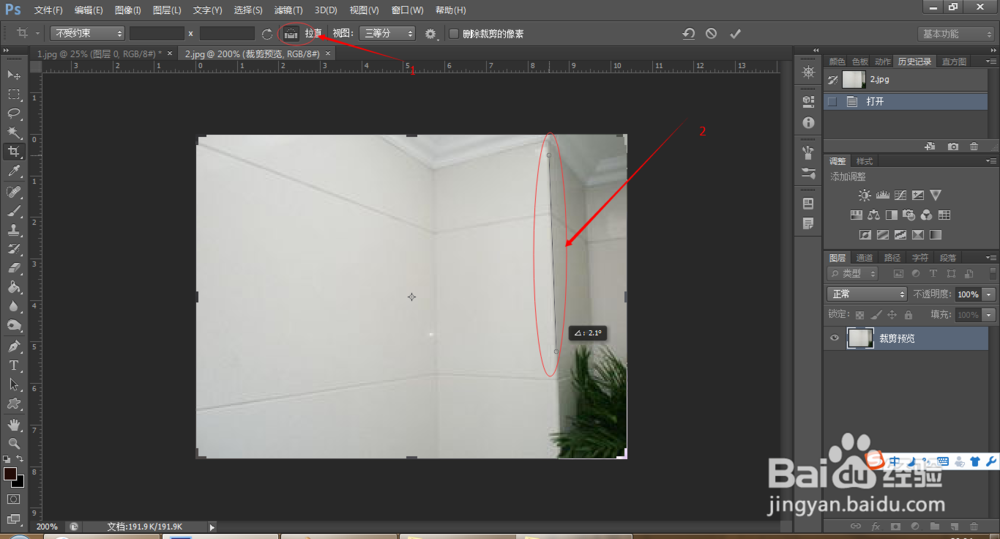
2、现在我们想要将其调直,有办法吗?
一种方法是利用透视剪裁,一种方法是利用拉直工具。透视剪裁的操作方法,第一大步骤中我们已经讲解。这里我们说的是第二种方法拉直:即选择“拉直”-沿着墙缝拉一条直线,松开鼠标左键即可。
3、最终的效果。