在ppt中如何给图片加备注

 时间:2026-02-14 09:25:34

1、第一步:选择一张需要放到ppt中的图片,使用快捷键Ctrl+C键复制图片。

在ppt中如何给图片加备注

2、第二步:在ppt中要添加图片的幻灯片中,使用快捷键Ctrl+V键,将图片粘贴进来。

在ppt中如何给图片加备注

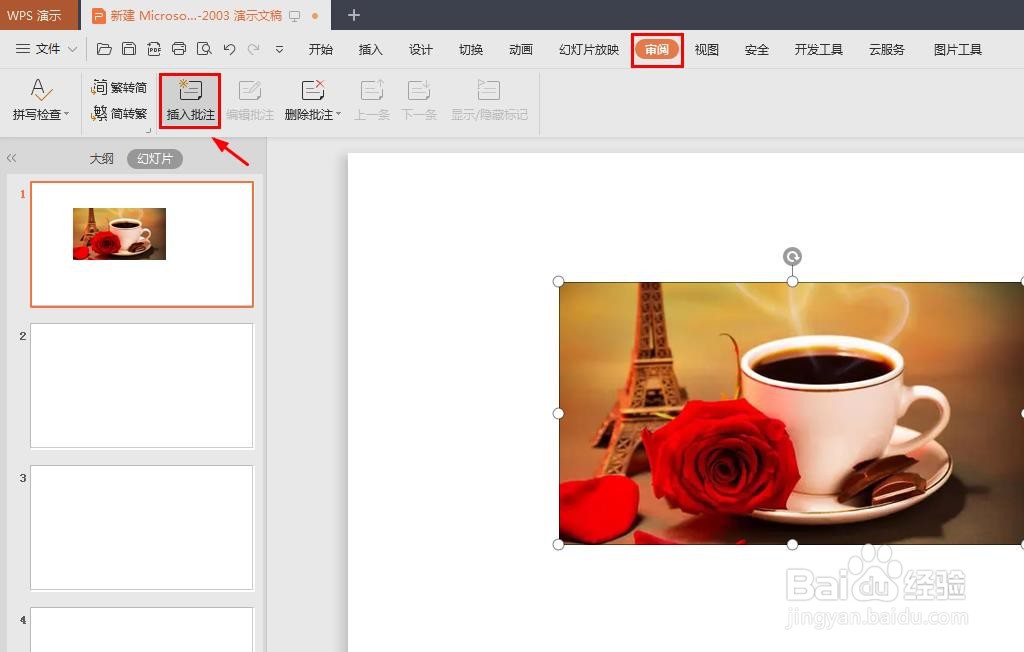
3、第三步:选中图片,切换至“审阅”菜单中,选择“插入批注”。

在ppt中如何给图片加备注

4、第四步:如下图所示,图片的右侧会出现一个文本框。

在ppt中如何给图片加备注

5、第五步:在批注输入文本框中,添加上备注内容,单击文本框右上角关闭按钮,这样图片备注就添加完成了。

在ppt中如何给图片加备注

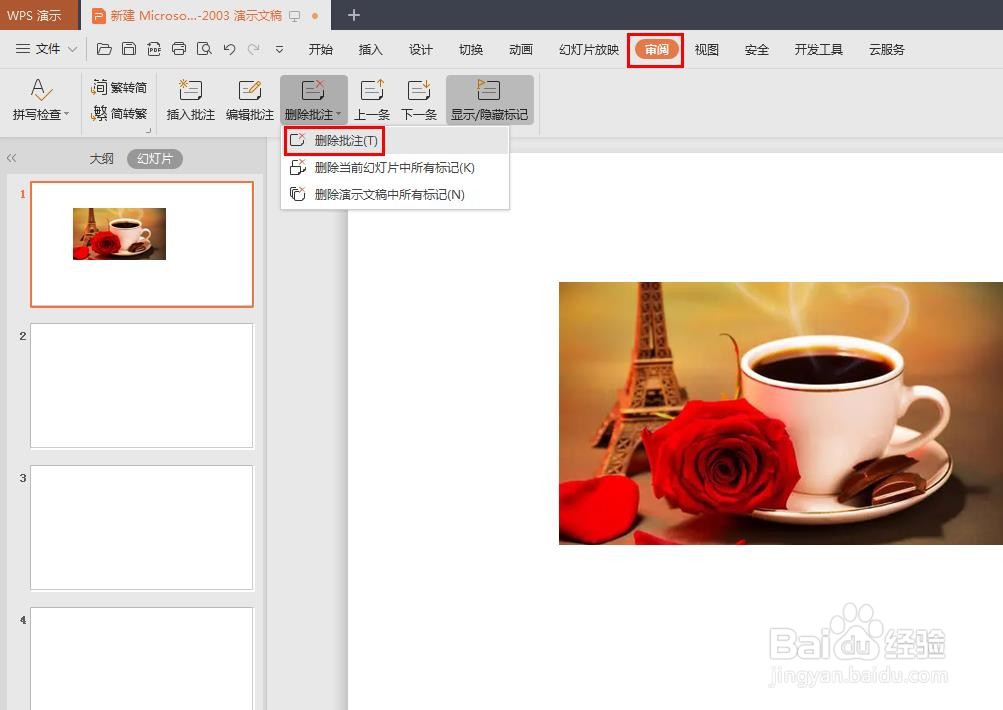
6、第六步:如果图片备注需要删除掉,选择“审阅”菜单中的“删除批注”选项。
在ppt中如何给图片加备注

7、如下图所示,图片的批注被删除掉,以上就是ppt中给图片加备注和删除备注的方法。

在ppt中如何给图片加备注

  • 如何调整ppt文本框里文字的位置
  • PPT中如何在图片上插入文字
  • 如何设置ppt中动画出现的先后顺序
  • 调整动画播放顺序
  • PPT幻灯片版式怎么设置
  • 热门搜索
    怎么做红烧肉好吃 速算方法 腱鞘囊肿最佳治疗方法 婆媳关系怎么处理 男人小便有泡沫是怎么回事 怎么用扑克牌变魔术 杏鲍菇的家常做法 金针菇的做法大全家常 南昌好吃的地方推荐 皮卡丘图片大全