1、打开我们的excel文件。

2、选中我们需要批量合并的内容。

3、在菜单栏中选择数据。

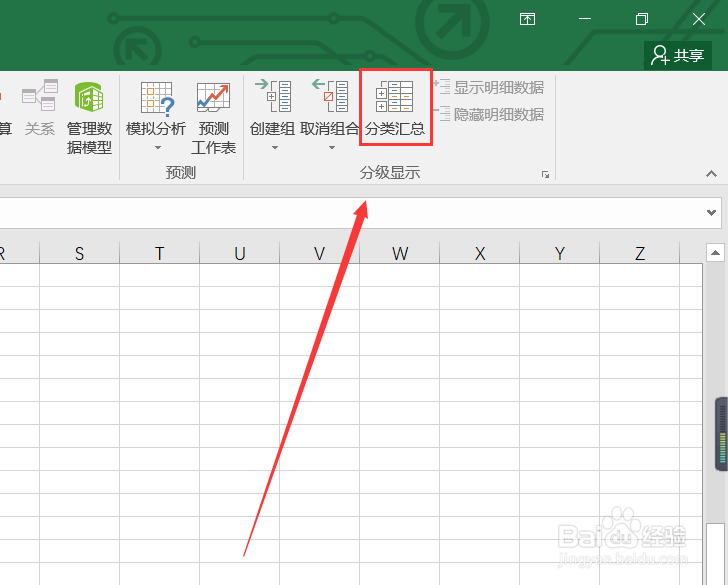
4、工具栏中选择分类汇总。
5、点击确定。

6、按下F5键,然后在选择定位条件。

7、选择空值,然后点击确定。

8、在菜单中选择开始。

9、在工具栏中点击合并和居中。

10、选中A列,点击格式刷,刷到B列。

11、选中B列内容,再进行一次分类汇总。
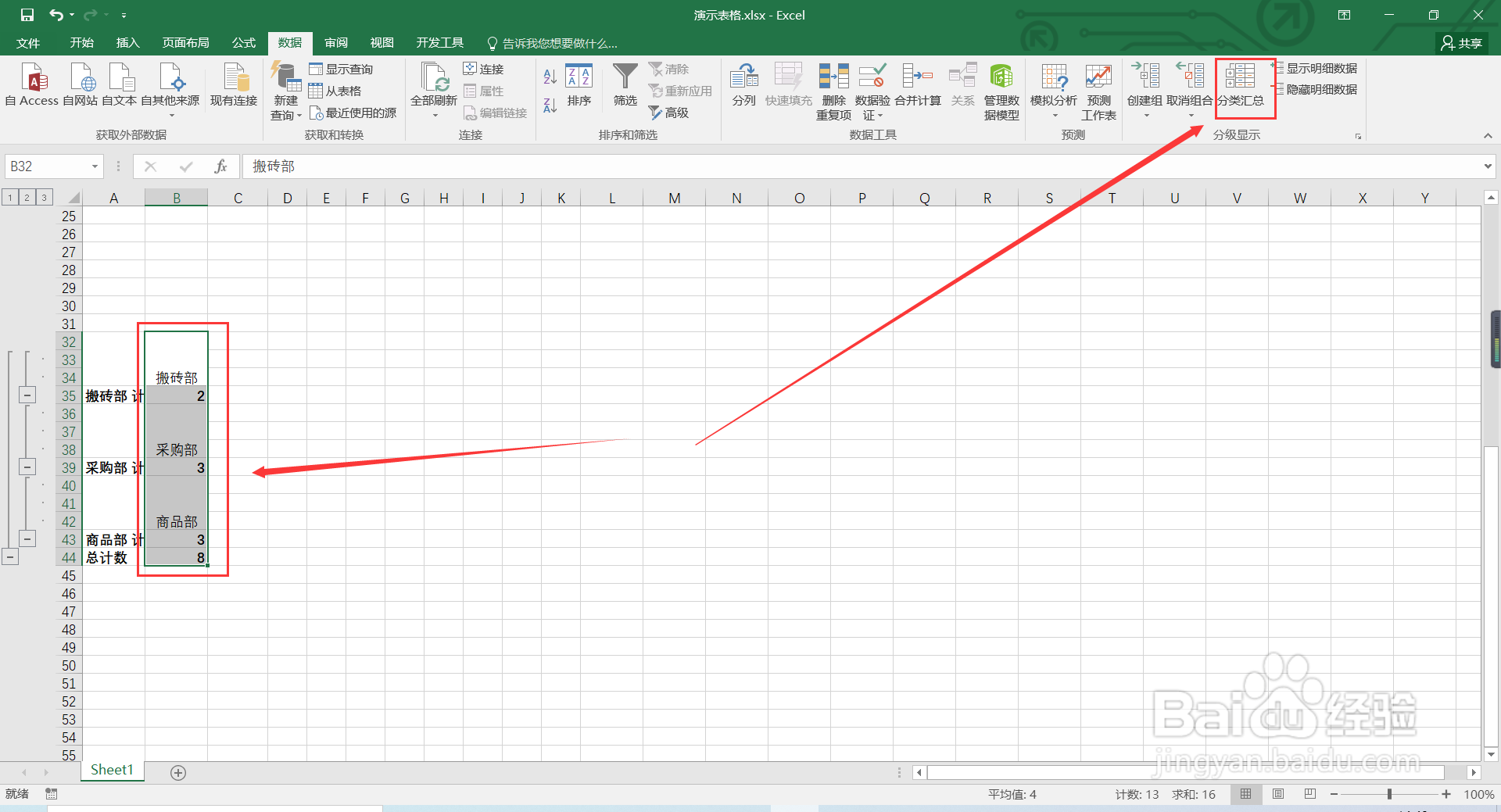
12、将A列删除。

13、批量合并成功。

时间:2026-04-29 10:55:56
1、打开我们的excel文件。
2、选中我们需要批量合并的内容。
3、在菜单栏中选择数据。
4、工具栏中选择分类汇总。
5、点击确定。
6、按下F5键,然后在选择定位条件。
7、选择空值,然后点击确定。
8、在菜单中选择开始。
9、在工具栏中点击合并和居中。
10、选中A列,点击格式刷,刷到B列。
11、选中B列内容,再进行一次分类汇总。
12、将A列删除。
13、批量合并成功。
