1、打开“CorelDRAW X8”设计软件
【注意事项:打开“CorelDRAW X8设计软件”的方法——a.电脑桌面快捷键双击打开;b.电脑-搜索-双击打开;】
如下图:

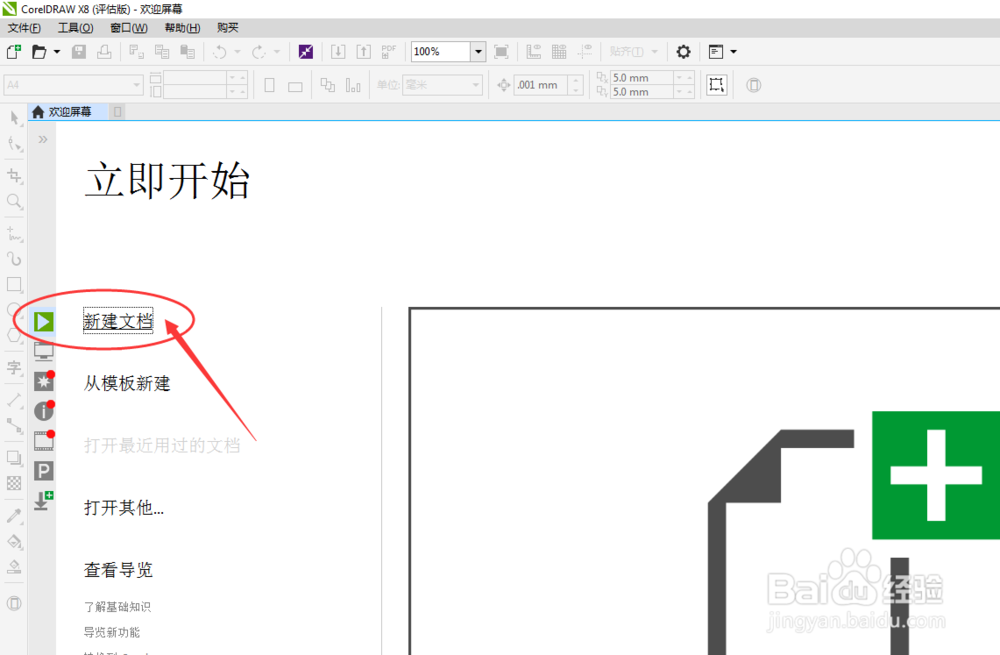
2、打开“CorelDRAW X8”设计软件之后——进入到“CorelDRAW X8-欢迎屏幕”——点击“新建文档”
【注意事项:“新建文档”在CorelDRAW X8主页面左方;】
如下图:
3、点击“新建文档”按钮之后——弹出窗口“创建新文档”,在此窗口之后需要进行以下步骤操作:
第一步:名称
【注意事项:“名称”即新建文档的名字;】
如下图:

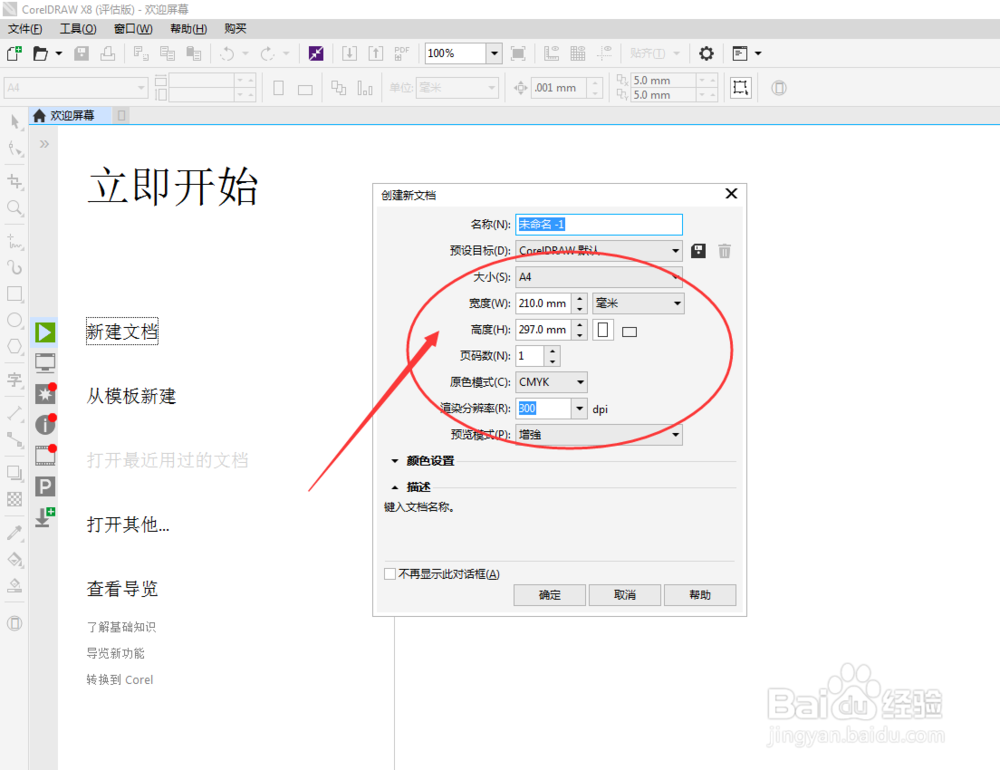
4、点击“新建文档”按钮之后——弹出窗口“创建新文档”,在此窗口之后需要进行以下步骤操作:
第二步:文档相关内容
【注意事项:“文档相关内容”包含——文档大小、宽度、高度、原色模式等相关信息;】
如下图:
5、点击“新建文档”按钮之后——弹出窗口“创建新文档”,在此窗口之后需要进行以下步骤操作:
第三步:确定
【注意事项:“确定”按钮在窗口“创建新文档”的右下方;】
如下图:

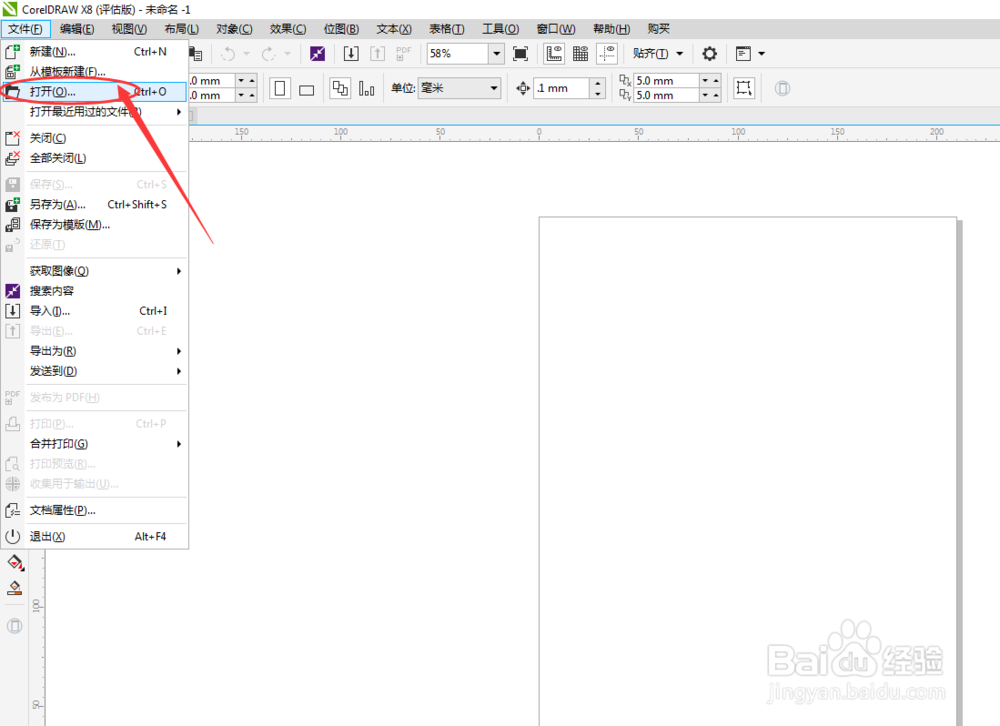
6、点击“新建文档”按钮之后——弹出窗口“创建新文档”,在此窗口之后需要进行以下步骤操作:
第四步:文件-打开
【注意事项:点击“确定”按钮之后——出现新文档界面“未命名-1”;】
如下图:
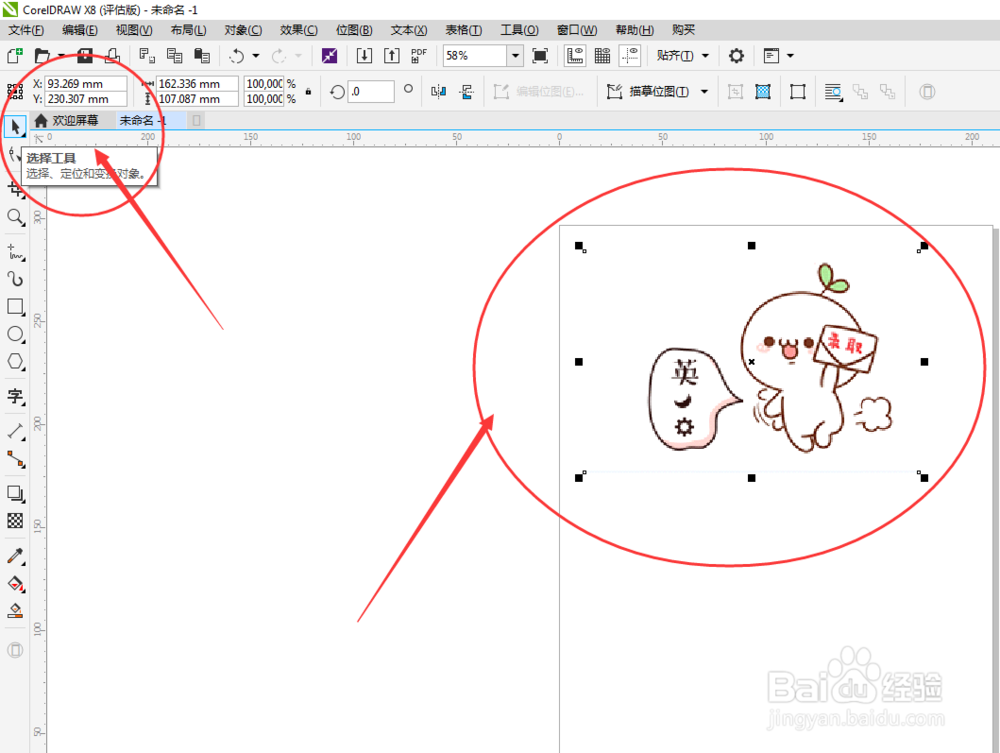
7、点击“新建文档”按钮之后——弹出窗口“创建新文档”,在此窗口之后需要进行以下步骤操作:
第五步:选择工具
【注意事项:
“选择工具”在界面“未命名-1”工具栏左方第一项;
点击“选择工具”之后,选中所插入的内容;】
如下图:
8、点击“新建文档”按钮之后——弹出窗口“创建新文档”,在此窗口之后需要进行以下步骤操作:
第六步:裁剪工具
【注意事项:“裁剪工具”在界面“未命名-1”工具栏第二项;】
如下图:

9、点击“新建文档”按钮之后——弹出窗口“创建新文档”,在此窗口之后需要进行以下步骤操作:
第七步:框选内容
【注意事项:“框选内容”,点击“裁剪工具”之后,将鼠标移至需要进行裁剪的内容上,进行相应框选;】
如下图:

10、点击“新建文档”按钮之后——弹出窗口“创建新文档”,在此窗口之后需要进行以下步骤操作:
第八步:双击
【注意事项:“框选内容”之后还需要确认操作,方法——a.鼠标左键双击;b.回车键;】
如下图:

